
默认情况下,保护工作表会锁定所有单元格,因此所有单元格都不可编辑。 若要启用某些单元格编辑,同时锁定其他单元格,可以解锁所有单元格。 在保护工作表之前,只能锁定特定的单元格和区域,也可以选择允许特定用户仅在受保护工作表的特定区域中进行编辑。
只锁定受保护的工作表中的特定单元格和区域
请按以下步骤操作:
如果工作表受保护,请执行以下操作:
- 在“审阅”选项卡上,选择“保护”组) 中的“取消保护工作表” (。
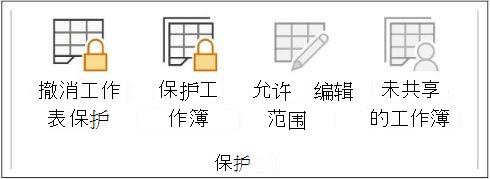
选择“ 保护工作表” 以更改为在工作表受到保护时取消 保护工作表 。 - 如果出现提示,请输入密码以取消保护工作表。
- 在“审阅”选项卡上,选择“保护”组) 中的“取消保护工作表” (。
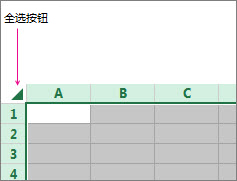
通过选择 “全选”选择整个工作表。
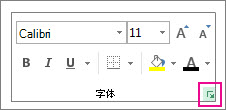
在 “主页 ”选项卡上,选择“ 字体设置 ”弹出启动器。 也可以按 Ctrl+Shift+F 或 Ctrl+1。
在“ 设置单元格格式 ”对话框中,选择“ 保护 ”选项卡并取消选中“ 锁定” 框,然后选择“ 确定”。
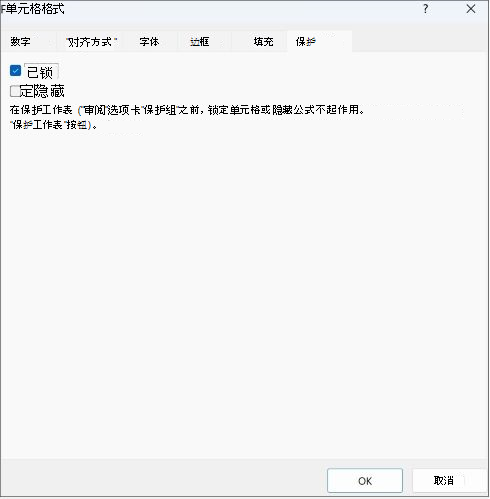
这样,当您保护工作表时,就会解除对工作表中所有单元格的锁定。 现在,您可以选择您特别要锁定的单元格。
在工作表上,仅选择要锁定的单元格。
再次打开“ 设置单元格格式 ”弹出窗口 (Ctrl+Shift+F) 。
这一次,在“保护”选项卡上,检查“锁定”框,然后选择“确定”。
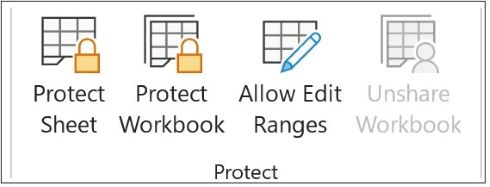
在 审阅 选项卡上,选择 保护工作表。
在“ 允许此工作表的所有用户访问” 列表中,选择希望用户能够更改的元素。
关于工作表元素的详细信息清除此检查框防止用户选择锁定的单元格将指针移动到在“设置单元格格式”对话框的“保护”选项卡上选中“锁定”检查框的单元格。 默认情况下,允许用户选择锁定的单元格。选择未锁定的单元格将指针移动到“设置单元格格式”对话框的“保护”选项卡上已清除“锁定”检查框的单元格。 默认情况下,用户可以选择未锁定的单元格,并且可以按 Tab 键在受保护工作表上的未锁定单元格之间移动。设置单元格格式更改“ 设置单元格格式 ”或“ 条件格式” 对话框中的任何选项。 如果在保护工作表前应用了条件格式,则当用户输入满足不同条件的值时,格式将继续更改。设置列格式使用任何列格式命令,包括更改列宽或隐藏列 (“ 主页>格式) ”。设置行格式使用任何行格式命令,包括更改行高或隐藏行 (主页>格式) 。插入列插入列。插入行插入行。插入超链接插入新的超链接,甚至在未锁定的单元格中也是如此。删除列正在删除列。
如果 “删除列” 受保护,而“ 插入列 ”不受保护,则用户可以插入他们无法删除的列。删除行正在删除行。
如果 “删除行” 受保护,而“ 插入行” 不受保护,则用户可以插入他们无法删除的行。排序使用任何命令对数据进行排序 (“ 数据 ”选项卡,“ 排序 & 筛选器 ”组) 。
无论此设置如何,用户都无法对受保护工作表上包含锁定单元格的区域进行排序。使用自动筛选应用自动筛选器时,使用下拉箭头更改范围上的筛选器。
无论此设置如何,用户都无法在受保护的工作表上应用或删除自动筛选。使用数据透视表格式设置格式、更改布局或以其他方式修改数据透视表,或创建新报表。编辑对象执行以下任一操作:- 对保护工作表之前未解除锁定的图形对象(包括地图、内嵌图表、形状、文本框和控件)做出更改。 例如,如果工作表中具有运行宏的按钮,则可以选择该按钮来运行宏,但不能删除该按钮。
- 对内嵌图表做出更改(如设置格式)。 更改该图表的源数据时,该图表仍继续更新。
- 添加或编辑注释。
图表工作表元素
选中此复选框 防止用户执行的操作 内容 对属于图表一部分的项目(如数据系列、坐标轴和图例)进行更改。 图表将继续反映对其源数据所做的更改。 对象 对图形对象 (包括形状、文本框和控件 )进行更改,除非在保护图表工作表之前对这些对象取消了锁定。 在 取消保护工作表的密码 框中,键入工作表的密码,选择“ 确定”,然后重新输入密码进行确认。
- 密码为可选项。 如果不提供密码,则任何用户都可以取消对工作表的保护并更改受保护的元素。
- 请确保所选密码易于记忆,因为如果丢失密码,则无法访问工作表上受保护的元素。
取消锁定受保护工作表中的区域,以便用户编辑
要为特定用户授予权限以编辑受保护工作表中的区域,您的计算机必须运行 Microsoft Windows XP 或更高版本,且计算机必须在某个域中。 您还可以为某一区域指定密码,而无需使用需要域的权限。
选择要保护的工作表。
选择“ 查看>允许编辑范围”。
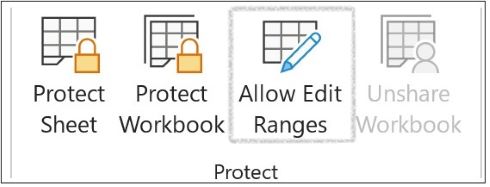
只有在工作表不受保护时才可以使用此命令。在“ 允许用户编辑范围 ”对话框中执行下列操作之一:
- 若要添加新的可编辑范围,请选择 “新建”。
- 若要修改现有的可编辑范围,请在“ 保护工作表时使用密码解锁的范围 ”框中选择它,然后选择 “修改”。
- 若要删除可编辑的范围,请在“ 保护工作表时使用密码解锁的范围 ”框中选择它,然后选择 “删除”。
在“标题”框中,键入要取消锁定的区域的名称。
在 “引用单元格” 框中,键入等号 (=) ,然后键入要解锁的区域的引用。
也可以选择“ 折叠对话框 ”按钮,选择工作表中的区域,然后再次选择“ 折叠对话框 ”按钮以返回到对话框。若要进行密码访问,请在“区域密码”框中,键入允许对该区域进行访问的密码。
在计划使用访问权限时,可以选择指定密码。 使用密码可以看到任何编辑该区域的授权人员的用户凭据。若要获取访问权限,请选择“ 权限”,然后选择 “添加”。
在“ 输入对象名称以选择 (示例) ”框中,键入希望能够编辑范围的用户的名称。
若要了解如何输入用户名,请选择 示例。 要验证名称是否正确,请选择 “检查名称”。选择“确定”。
若要指定所选用户的权限类型,请在“权限”框中选中或清除“允许”或“拒绝”检查框,然后选择“应用”。
选择“确定”两次。
如果系统提示您提供密码,请键入您指定的密码。在允许用户 编辑范围 对话框中,选择 保护工作表。
在“允许此工作表的所有用户进行”列表中,选择希望用户能够更改的元素。
关于工作表元素的详细信息清除此检查框防止用户选择锁定的单元格将指针移动到在“设置单元格格式”对话框的“保护”选项卡上选中“锁定”检查框的单元格。 默认情况下,允许用户选择锁定的单元格。选择未锁定的单元格将指针移动到“设置单元格格式”对话框的“保护”选项卡上已清除“锁定”检查框的单元格。 默认情况下,用户可以选择未锁定的单元格,并且可以按 Tab 键在受保护工作表上的未锁定单元格之间移动。设置单元格格式更改“ 设置单元格格式 ”或“ 条件格式” 对话框中的任何选项。 如果在保护工作表前应用了条件格式,则当用户输入满足不同条件的值时,格式将继续更改。设置列格式使用任何列格式命令,包括更改列宽或隐藏列 (主页>格式) 。设置行格式使用任何行格式命令,包括更改行高或隐藏行 (主页>格式) 。插入列插入列。插入行插入行。插入超链接插入新的超链接,甚至在未锁定的单元格中也是如此。删除列正在删除列。
如果 “删除列” 受保护,而“ 插入列 ”不受保护,则用户可以插入他们无法删除的列。删除行正在删除行。
如果 “删除行” 受保护,而“ 插入行” 不受保护,则用户可以插入他们无法删除的行。排序使用任何命令对数据进行排序 (“ 数据 ”选项卡,“ 排序 & 筛选器 ”组) 。
无论此设置如何,用户都无法对受保护工作表上包含锁定单元格的区域进行排序。使用自动筛选应用自动筛选器时,使用下拉箭头更改范围上的筛选器。
无论此设置如何,用户都无法在受保护的工作表上应用或删除自动筛选。使用数据透视表格式设置格式、更改布局或以其他方式修改数据透视表,或创建新报表。编辑对象执行以下任一操作:- 对保护工作表之前未解除锁定的图形对象(包括地图、内嵌图表、形状、文本框和控件)做出更改。 例如,如果工作表中具有运行宏的按钮,则可以选择该按钮来运行宏,但不能删除该按钮。
- 对内嵌图表做出更改(如设置格式)。 更改该图表的源数据时,该图表仍继续更新。
- 添加或编辑注释。
图表工作表元素
选中此复选框 防止用户执行的操作 内容 对属于图表一部分的项目(如数据系列、坐标轴和图例)进行更改。 图表将继续反映对其源数据所做的更改。 对象 对图形对象 (包括形状、文本框和控件 )进行更改,除非在保护图表工作表之前对这些对象取消了锁定。 在 取消保护工作表的密码 框中,键入密码,选择“ 确定”,然后重新键入密码进行确认。
- 密码为可选项。 如果不提供密码,则任何用户都可以取消对工作表的保护并更改受保护的元素。
- 请确保选择能记住的密码。 如果丢失密码,将无法访问工作表上受保护的元素。
- 如果单元格属于多个区域,则有权编辑这些区域的用户可以编辑单元格。
- 如果用户尝试一次编辑多个单元格并被授权编辑部分单元格(但不是全部),则系统会提示用户逐个编辑单元格。
需要更多帮助吗?
你随时可以在 Excel 技术社区 中咨询专家,或在 社区中获取支持。