
如何登入 Microsoft 365 或 Office
安裝在 Windows 電腦上的 Microsoft 365 或 Office 應用程式:
- 如果你還沒有在 Microsoft 365 或 Office 檔案或文件中,請開啟像 Word 或 Excel 這類的應用程式,打開現有檔案,或建立一個新的檔案。
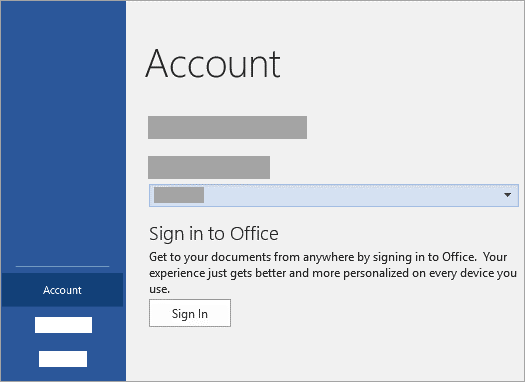
- 如果你使用 Outlook) ,請選擇 檔案>帳戶 (或 Office 帳戶 。
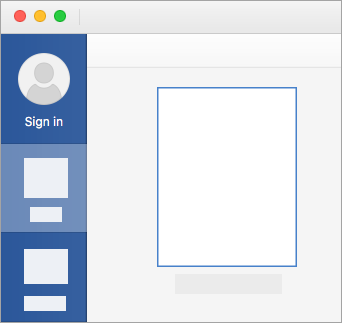
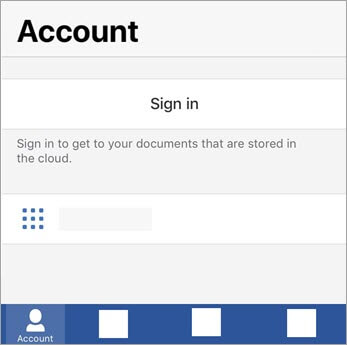
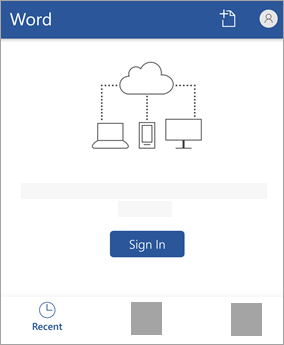
- 如果您尚未登入,請按一下 [登入]。
- 在 [登入] 視窗中,輸入您搭配 Office 使用的電子郵件地址和密碼。 這可能是你與 Office 綁定的個人 Microsoft 帳號,或是你在工作或學校帳號中使用的使用者名稱和密碼。

無法登入 Microsoft 365 或 Office
如果你無法登入 Microsoft 帳號,大多數問題都可以透過我們的登入輔助工具來找出。
工具會要求你輸入你想登入的電子郵件地址或手機號碼,並檢查你提供的資訊。 如果我們偵測到您的帳戶有問題,會告訴您需要採取的解決方案。 如果我們沒發現任何問題,我們會引導你了解如何自助。
點擊按鈕開始:
深入了解
Microsoft 365 登入的運作方式
如果你訂閱了 Microsoft 365,安裝後或登出後,系統會提示你登入使用 Office。你的訂閱有登入次數限制,決定你同時能登入多少 Office 安裝。 使用以下索引標籤選取您的訂閱類型,並深入了解訂閱的登入限制。
使用 Microsoft 365,你可以在所有裝置上安裝 Microsoft 365 或 Office,並同時在五台裝置上登入 Office。 這包括電腦、 Mac、平板電腦和手機。
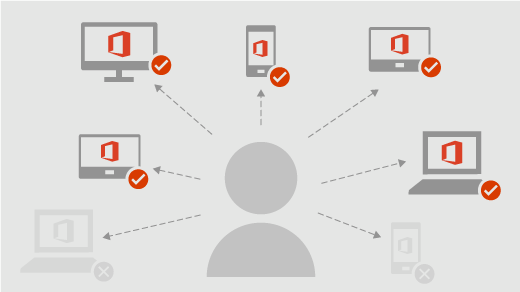
以下為須知。
以下是在多裝置上使用 Microsoft 365 的一些建議:
- 每個在裝置上使用 Microsoft 365 或 Office 的人,都必須擁有與 Microsoft 365 相關聯的帳號。 這可以是訂閱 Microsoft 365 的帳號,或是任何共享 Microsoft 365 家用版訂閱的帳號。
- 當你在裝置上安裝 Microsoft 365 或 Office 時,第一次啟動 Microsoft 365 或 Office 應用程式時,會被提示登入。
- 只要登入,Office 都會保持啟動。 如果你登出,你的帳號授權會被移除,應用程式也會被停用。 您可以查看和列印檔案,但不能建立或編輯檔案。
在登出後啟用 Microsoft 365 或 Office,你可以用與訂閱綁定的帳號重新登入。 - 如果你有超過五台裝置,Microsoft 365 或 Office 會自動幫你登出裝置,以維持在登入限制內。 若要使用已經登出的 Office 裝置,只要再次登入。
關於登入 Microsoft 365 或 Office 的常見問題
常見問題
我已登入。 我應該保持登入狀態嗎?
我們建議保持登入 Office 狀態,以便讓您的應用程式保持啟用。
如果我登出 Microsoft 365 或 Office,會發生什麼事?
如果您登出,將會停用您的應用程式。 您可以查看和列印檔案,但不能建立或編輯檔案,直到您再次登入為止。 若要深入瞭解,請參閱登出 Office 時所發生的情況。
如果我分享 Microsoft 365 家用版,登入是怎麼運作的?
你可以與最多五個人共享你的 Microsoft 365 家用版訂閱。 每個人都會使用自己的 Microsoft 帳號在所有裝置上安裝 Microsoft 365 Office,並同時登入五台裝置。
其他人可以在我的裝置上登入 Microsoft 365 或 Office嗎?
如果有人在你的裝置上沒有訂閱就登入 Microsoft 365 或 Office,他們將能查看和列印檔案,但無法建立或編輯檔案。 如果你有 Microsoft 365 家用版,可以與另外五個人共享你的訂閱。 每個人都可以在您的裝置上,使用自己的 Microsoft 帳戶登入 Office,以建立及編輯自己的檔案。
另請參閱
為什麼您需要 Microsoft 帳戶或使用 Microsoft 365 或 Office 的工作或學校帳戶
需要更多協助嗎?
無法登入?
如果你無法登入 Microsoft 帳號,大多數問題都可以透過我們的登入輔助工具來找出。
聯絡客服
如需技術支援,請前往「聯絡 Microsoft 支援服務」,輸入您的問題並選擇「尋求協助」。 如果仍需要協助,請選取 [連絡支援服務] 以前往最佳支援選項。
重要
為了保護您的帳戶及其內容,我們的支援代理程式無法傳送密碼重設連結或存取及變更帳戶詳細資料。