
在系統管理員將 Planner 提供給貴組織之後,Planner 外掛程式會將 Planner 連線到支援的 Copilot 體驗。 您目前可在 Microsoft Copilot 的 [PluginsCowork>] 下找到這項功能。 本文著重於 Cowork 案例,協助您從瞭解工作進度轉變為完成工作。 系統會先向您顯示對 Planner 所做的每項變更,並且只有在您核准後才會套用。
重要: AI 產生的內容可能不正確。 在依賴所有輸出或核准變更之前,先檢閱並驗證所有輸出。
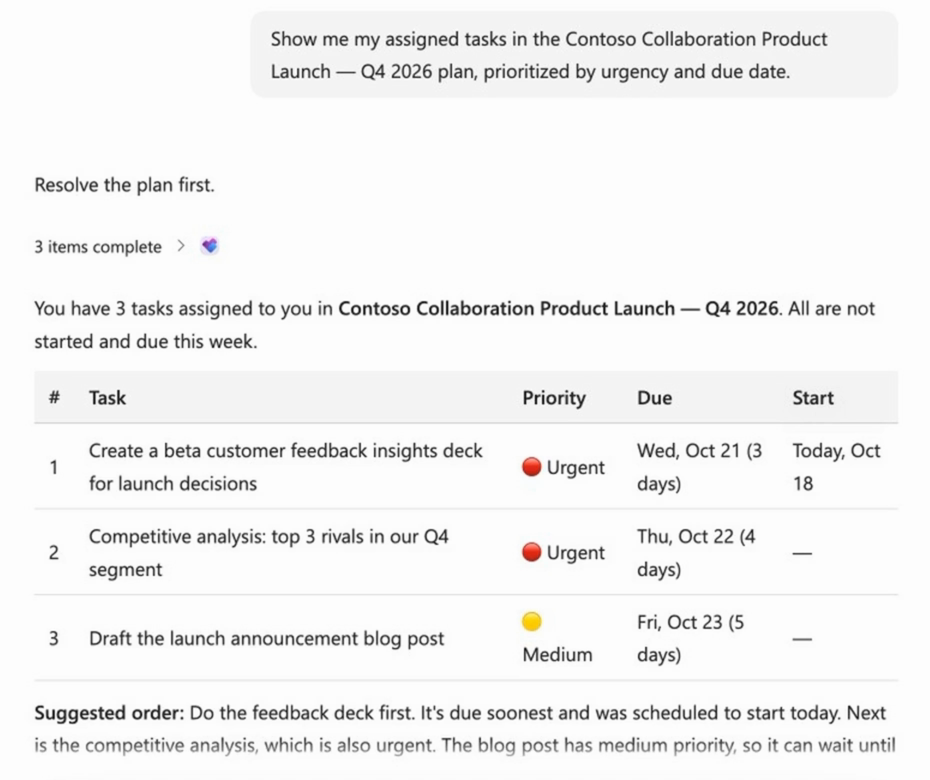
查看您的工作並排定其優先順序
詢問在整個計劃中指派給您的工作。 Cowork 會醒目提示逾期和即將到來的工作,並建議重點處理哪些工作。 這不會變更 Planner 中的任何項目。
範例提示:
- 「今天我該先做什麼?」
- 「我落後了什麼?」
- 「在行銷啟動計畫中顯示我的緊急工作。」
取得完成工作的協助
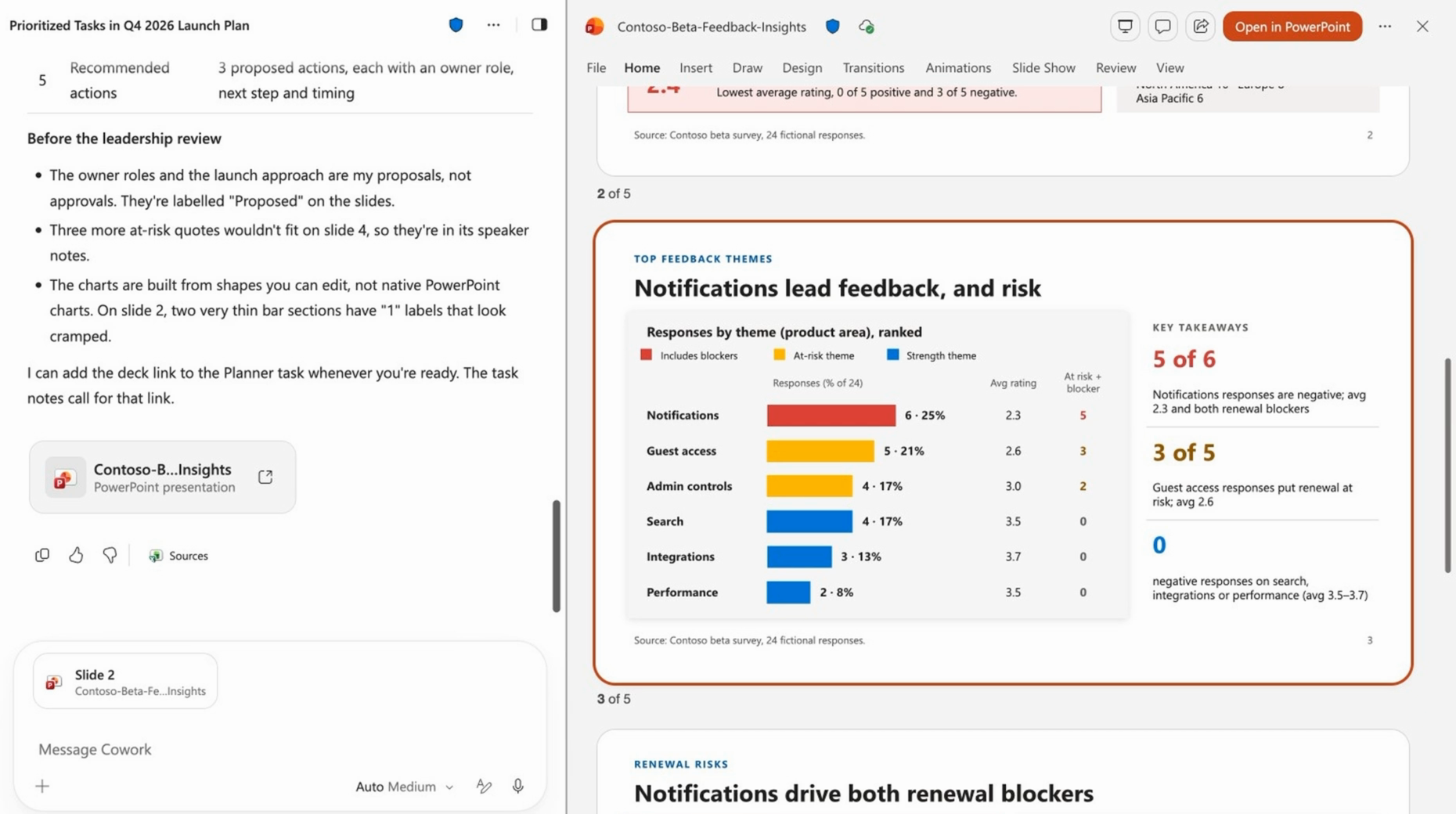
選擇一項工作並告訴 Cowork 如何提供協助:研究、草稿、分析或完成的檔案。 Cowork 會使用工作的附註、檢查清單和附件,然後儲存結果供您檢閱。
核准後,Cowork 可以:
- 更新工作的進度。
- 勾選已完成的檢查清單項目。
- 新增已完成檔案的連結。
- 標示工作完成。
如果有什麼事情需要您提供意見,例如決策或審查,Cowork 會告訴您還剩下什麼要做。
範例提示:
- 「你可以幫忙完成我的哪些工作?」
- 「處理客戶意見反應簡報組工作。」
取得視覺化計劃報告
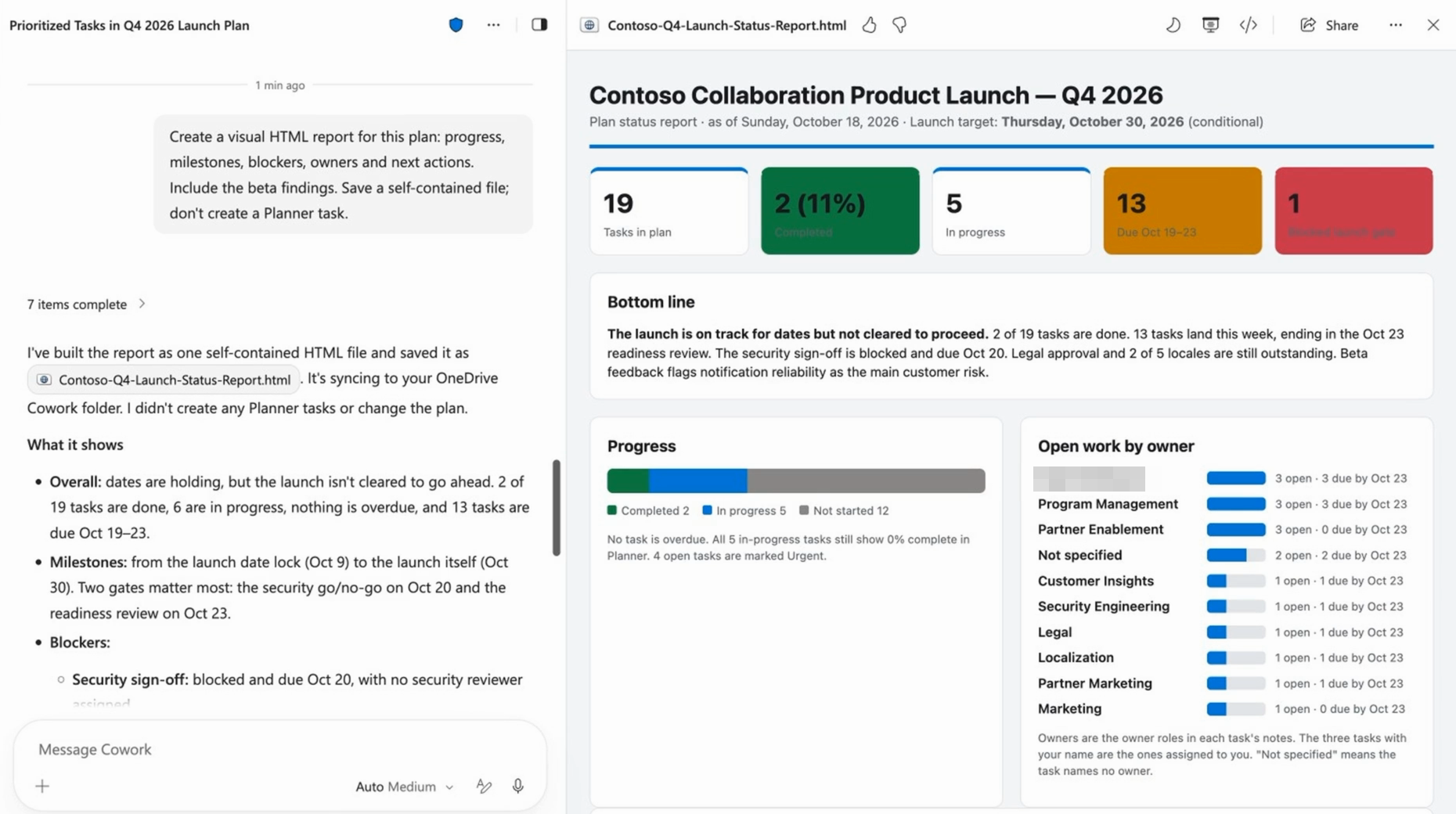
Cowork 會為您可以檢閱及共用的計劃建立視覺化報表。 舉報可包括:
- 整體進度
- 進行中和過期的工作
- 依擁有者和貯體工作
- 達成目標的進度
- 封鎖程式和建議的後續步驟
範例提示:
- 「為此計劃建立狀態報告。」
- 「行銷發佈計劃中的哪些工作有風險?」
將試算表和文件轉換成計劃
已經在試算表或文件中追蹤工作嗎? 與 Cowork 共用,它會提出一個包含貯體、任務、擁有者和到期日的 Planner 計劃。 檢閱計劃並進行變更,Cowork 會在您核准後建立計劃。
這適用於:
- Excel 試算表,例如專案追蹤器或啟動檢查清單
- Word 文件和 PowerPoint 簡報,例如專案簡介
- 會議記錄和動作項目
範例提示:
- 「從此 Excel 工作表建立 Planner 計劃。 將每一列當做工作使用。」
- 「將本次會議中的動作項目轉換成我的行銷啟動計畫中的工作。」
使用 Planner 內容完成更多工作
Cowork 會使用您的工作,包括其筆記、檢查清單、附件、擁有者和到期日,做為整個 Microsoft 365 的工作內容。 在 Cowork 採取動作之前,您會先檢閱及核准動作。
您可以要求 Cowork:
- 撰寫草稿並傳送電子郵件,例如提醒擁有者過期的工作。
- 排程會議,例如與有風險工作的擁有者進行檢閱。
- 在 Teams 聊天或頻道中張貼計劃更新。
- 從工作詳細資料建立文件、簡報和試算表。
範例提示:
- 「Email 行銷啟動計畫中逾期任務的擁有者,並附上友善的提醒。」
- 「與有風險工作的擁有者排程 30 分鐘的檢閱。」
- 「在團隊頻道中張貼本週的行銷發佈狀態。」
自動化 Planner 工作
將 Cowork 設定為按排程或在發生某事時自動執行 Planner 要求,例如當您收到電子郵件或 Teams 訊息時。 您可以在 Cowork 的 [自動化] 頁面上管理這些自動化,您可以在其中編輯、暫停、繼續或刪除它們。 對 Planner 所做的變更仍需要您的核准。
排定自動化的範例提示:
- “每週一上午 9 點,向我發送一份本週到期的任務清單。”
- 「每個星期五下午,建立行銷啟動計畫的狀態報告,並張貼在 Teams 中。」
- 「每天早上,告訴我哪些任務逾期了。」
事件導向自動化的範例提示:
- 「每當我收到要求我檢閱某項的電子郵件時,請在我的行銷啟動計劃中為該項目草擬 Planner 工作以供我核准。」
- 「當我在 Launch 頻道中提及時,請檢查它是否與我的其中一項 Planner 工作有關,並摘要您需要做什麼。」
如需詳細資訊,請參閱使用 Copilot Cowork。
將目標轉化為工作
分享目標、想法或文件。 Cowork 會建議工作清單。 您可以選擇要將其新增至哪個計劃,查看清單,Cowork 只會建立您核准的任務。
範例提示:
- 「將『三月前上線新網站』的目標變成工作。」
- 「從這份文件建議我的行銷啟動計畫工作。」
建立和更新工作
要求 Cowork:
- 建立工作。
- 變更到期日、優先順序或進度。
- 新增附註、檢查清單項目或連結。
- 將任務標示為完成。
範例提示:
- 「將 [行銷] 工作移至 [星期五],並將其設定為 [重要]。」
核准的運作方式
- Cowork 會在更新 Planner 之前,準確顯示它將建立或變更的內容。
- 您可以核准或取消每項變更。 若要調整變更,請告訴 Cowork 該以不同的方式執行哪些動作。
- 當等待數個變更時,您可以一次核准一個變更,或一併核准所有變更。
- 如果您選擇停止詢問類似動作的選項,則它僅適用於目前的工作階段。
獲得最佳結果的提示
- 命名您指的計畫或工作。
- 要求 Cowork 在做出變更之前「先給我顯示」。
- 將大型要求分割成較小的步驟。