
Planner 外掛程式可將 Planner 連線至支援的 Copilot 體驗。 您的系統管理員必須先將外掛程式提供給貴組織,您才能使用它。 您目前可在 Microsoft Copilot 的 [PluginsCowork>] 下找到這項功能。 本文著重於如何在 Copilot Cowork 中使用外掛程式。 有了這個情境,Cowork 就可以在一次交談中告訴您工作進度、將檔案轉換成計劃、處理 Microsoft 365 的工作,以及讓 Planner 保持在最新狀態,全部都在一次交談中完成。
重要
Microsoft Copilot 使用 AI 且可能會犯錯。 核准 AI 產生的內容和建議的變更之前,先檢閱它們。 Cowork 會在 Planner 中變更任何內容之前,先徵求您的核准。
外掛程式概覽
| 項目 | 詳細資料 |
|---|---|
| 外掛程式名稱 | Planner 外掛程式 |
| 建立者 | Microsoft Corporation |
| 描述 | 透過 AI 助理管理 Microsoft Planner 計劃和工作。 |
| 哪裡可以找到它 | Microsoft Copilot >外掛程式>Cowork 索引標籤 |
| 誰可以使用它 | 擁有 Microsoft 365 Copilot 授權且具有 Copilot Cowork 存取權的 People,只要其組織允許該外掛程式 |
您可以採取的動作
- 排定工作的優先順序: 查看各個方案指派給您的工作,並取得下一步要做什麼的建議。
- 查看計劃: 取得顯示進度、期限、阻礙因素和後續步驟的視覺報告。
- 將目標轉換成工作:將目標或構想分割成工作,並將它們新增到計劃中。
- 取得工作協助:Cowork 會使用工作附註、檢查清單和附件來進行研究、草擬或建立交付項目,例如文件或簡報。
- 讓 Planner 保持在最新狀態:Cowork 可以在您核准後更新進度、新增結果並完成工作。
- 將檔案轉換成計劃:將 Excel 工作表、Word 文件或會議記錄轉換成含有貯體和工作的 Planner 計劃。
- 跨 Microsoft 365 工作: 使用您的工作做為內容,在 Teams 中草擬電子郵件、排程會議、張貼更新,以及建立文件、簡報和試算表。
- 自動化 Planner 工作:讓 Cowork 傳送每週到期的工作清單、在 Teams 中張貼計劃狀態報告,或在重要電子郵件送達時草擬工作。
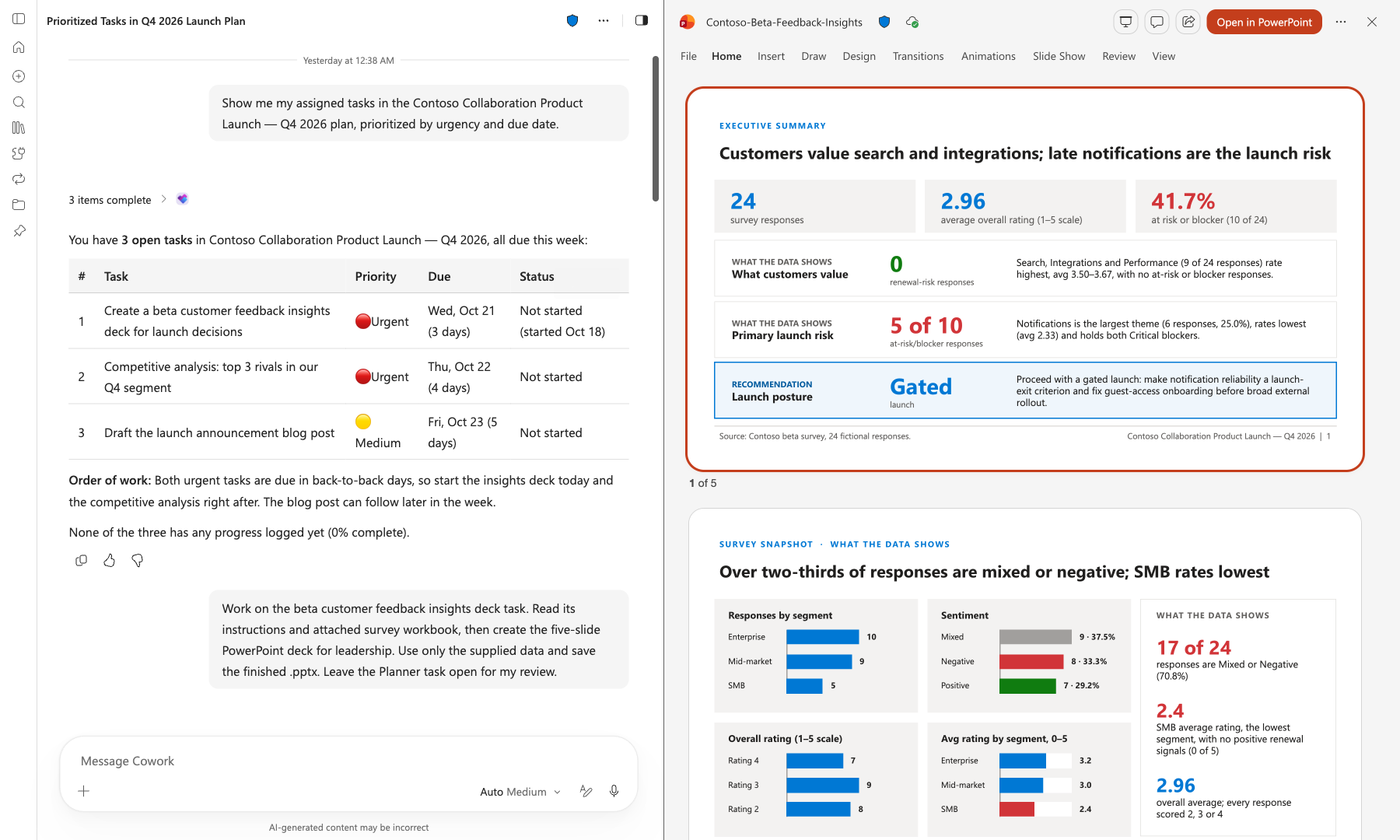
一切由您掌控
- Cowork 會在更新 Planner 之前,先顯示每個變更。 未經您的核准,任何變更均不會。
- Cowork 只能存取您已有權查看的計畫和工作。
分享意見反應
您的意見反應能協助我們改進。 使用 Copilot 中的豎起大拇指或向下拇指選項來告訴我們您的體驗。