
ترجع الدالة GETPIVOTDATA البيانات المرئية من PivotTable.
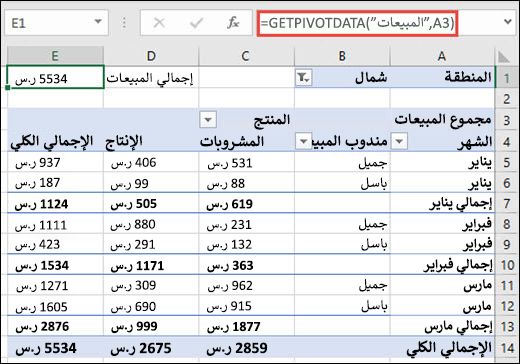
تعرض لقطة الشاشة أدناه تخطيط PivotTable المستخدم في الأقسام التالية. في هذا المثال، ترجع =GETPIVOTDATA("Sales",A3) إجمالي مبلغ المبيعات:
بناء الجملة
GETPIVOTDATA(data_field, pivot_table, [field1, item1, field2, item2], ...)
يحتوي بناء جملة الدالة GETPIVOTDATA على الوسيطات التالية:
| الوسيطة | الوصف |
|---|---|
|
data_field مطلوبة |
اسم حقل PivotTable الذي يحتوي على البيانات التي تريد استردادها. يجب أن يكون هذا في علامات اقتباس. مثال: =GETPIVOTDATA("Sales", A3). هنا، "المبيعات" هو حقل القيم الذي نريد استرداده. نظرا لعدم تحديد أي حقل آخر، ترجع GETPIVOTDATA إجمالي مبلغ المبيعات. |
|
pivot_table مطلوبة |
مرجع إلى أي خلية أو نطاق من الخلايا أو نطاق مسمى من الخلايا في PivotTable. يتم استخدام هذه المعلومات لتحديد أي PivotTable يحتوي على البيانات التي تريد استردادها. مثال: =GETPIVOTDATA("Sales", A3). هنا، A3 عبارة عن مرجع داخل PivotTable ويعلم الصيغة بجدول PivotTable الذي يجب استخدامه. |
|
الحقل 1 ، العنصر 1 ، الحقل 2 ، العنصر 2 ... اختياري |
أزواج أسماء الحقول وأسماء العناصر من 1 حتى 126 التي تصف البيانات التي تريد استردادها. يمكن وضع الأزواج بأي ترتيب. يجب تضمين أسماء الحقول وأسماء العناصر باستثناء التواريخ والأرقام بين علامتي اقتباس. مثال: =GETPIVOTDATA("Sales", A3, "Month", "Mar"). هنا، يمثل "الشهر" الحقل و"Mar" هو العنصر. لتحديد عناصر متعددة لحقل، يجب إحاطتها بقوسين متعرجين (على سبيل المثال: {"Mar", "Apr"}). بالنسبة إلى PivotTables ل OLAP، يمكن أن تحتوي العناصر على اسم مصدر البعد بالإضافة إلى اسم مصدر العنصر. قد يظهر زوج حقل وعنصر PivotTable لـ OLAP، كما يلي: "[المنتج]"،"[المنتج].[كافة المنتجات].[الأطعمة].[المنتجات المخبوزة]" |
يمكنك إدخال صيغة GETPIVOTDATA بسيطة بسرعة بكتابة = (علامة المساواة) في الخلية التي تريد إرجاع القيمة لها، ثم النقر فوق الخلية في PivotTable التي تحتوي على البيانات التي تريد إرجاعها.
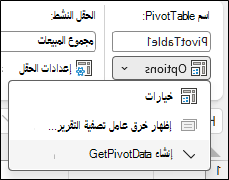
يمكنك تشغيل هذه الميزة أو إيقاف تشغيلها عن طريق تحديد أي خلية داخل PivotTable موجود، ثم الانتقال إلى علامة التبويب >"تحليل PivotTable"خيارات>PivotTable> قم بإلغاء تحديد الخيار "إنشاء GetPivotData".
ملاحظة
- يمكن أيضا استبدال وسيطات GETPIVOTDATA بالمراجع. على سبيل المثال، =GETPIVOTDATA("Sales",$A$3,"Month",$A 11) حيث يحتوي $A 11 على "Mar".
- يمكن تضمين الحقول أو العناصر المحسوبة والحسابات المخصصة في حسابات GETPIVOTDATA.
- إذا كانت الوسيطة pivot_table عبارة عن نطاق يتضمن اثنين من جداول PivotTable أو أكثر، فسيتم استرداد البيانات من أي PivotTable تم إنشاؤه مؤخرا.
- إذا كانت وسيطات الحقل والعنصر تصف خلية واحدة، فسيتم إرجاع قيمة تلك الخلية بغض النظر عما إذا كانت سلسلة أو رقم أو خطأ أو خلية فارغة.
- إذا احتوى أحد العناصر على تاريخ، فيجب أن يتم التعبير عن قيمته كرقم تسلسلي أو تعبئته باستخدام الدالة DATE، بحيث يتم الاحتفاظ بالقيمة إذا تم فتح ورقة العمل في إعدادات محلية مختلفة. على سبيل المثال، يمكن إدخال العنصر الذي يشير إلى التاريخ 5 مارس، 1999 على الشكل 36224 أو DATE(1999,3,5). من الممكن إدخال الأوقات كقيم عشرية أو باستخدام الدالة TIME.
- إذا لم تكن الوسيطة pivot_table نطاقا تم العثور على PivotTable فيه، ترجع GETPIVOTDATA #REF!.
- إذا لم تصف الوسيطات حقلاً مرئياً، أو إذا تضمنت عامل تصفية لتقرير لا يتم عرض البيانات المصفاة فيه، فتعمل GETPIVOTDATA على إرجاع #REF!. وهي قيمة خطأ.
أمثلة
توضح الصيغ في المثال أدناه أساليب مختلفة للحصول على البيانات من PivotTable.
| الصيغة | النتيجة | الوصف |
|---|---|---|
| =GETPIVOTDATA("Sales", $A$3) | 5,534 دولار أمريكي | ترجع الإجمالي الكلي لحقل المبيعات. |
| =GETPIVOTDATA("Sum of Sales", $A$3) | 5,534 دولار أمريكي | ترجع أيضا الإجمالي الكلي لحقل المبيعات. يمكن إدخال اسم الحقل كما يظهر بالضبط على الورقة، أو كالجذر الخاص به (بدون "مجموع" و"حساب" وهكذا). |
| =GETPIVOTDATA("Sales", $A$3, "Month", "Mar") | 2,876 دولار أمريكي | ترجع إجمالي المبيعات لشهر مارس. |
| =GETPIVOTDATA("Sales", $A$3, "Month", "Mar", "Product", "Produce", "Sales Tمند", "Buchanan") | 309 دولارات | ترجع هذه الدالة إجمالي مبيعات المنتجات في شهر مارس ل"أحمد". |
| =GETPIVOTDATA("Sales", $A$3, "Region", "South") | يحدث الخطأ #REF! | ترجع #REF! لأن بيانات المنطقة الجنوبية غير مرئية بسبب عامل التصفية. |
| =GETPIVOTDATA("Sales", $$A 3, "Product", "Beverages", "Sales Tمند", "Davolio") | يحدث الخطأ #REF! | ترجع #REF! لأنه لا يوجد إجمالي بيانات مبيعات المشروبات ل عبد القهار. |
هل تحتاج إلى مزيد من المساعدة؟
يمكنك دائما الاستفسار من أحد الخبراء في مجتمع Excel التقني أو الحصول على الدعم في المجتمعات.