
استخدم الدالة LOOKUP، إحدى دالات البحث والمرجع، عندما تحتاج إلى البحث في صف أو عمود واحد والعثور على قيمة من الموضع نفسه في صف أو عمود ثان.
على سبيل المثال، لنقل أنك تعرف رقم قطعة السيارة، ولكنك لا تعرف سعرها. يمكنك استخدام الدالة LOOKUP لإرجاع السعر في الخلية H2 عندما تدخل رقم قطعة السيارة في الخلية H1.

استخدم الدالة LOOKUP للبحث في عمود واحد أو صف واحد. في المثال أعلاه، نبحث عن أسعار في العمود D.
تلميح
ضع في اعتبارك إحدى دالات البحث الأحدث، اعتمادا على الإصدار الذي تستخدمه.
- استخدم VLOOKUP للبحث في صف أو عمود واحد، أو للبحث في صفوف وأعمدة متعددة (مثل جدول). إنها عبارة عن نسخة من دالة LOOKUP تتضمّن الكثير من التحسينات. شاهد هذا الفيديو حول كيفية استخدام VLOOKUP.
- إذا كنت تستخدم Microsoft 365، فاستخدم XLOOKUP - إنه ليس أسرع فحسب، بل يتيح لك أيضا البحث في أي اتجاه (لأعلى أو لأسفل أو يسار أو يمين).
هناك طريقتان لاستخدام الدالة LOOKUP: نموذج الخط المتجه ونموذج الصفيف
-
نموذج الخط المتجه: استخدم هذا النموذج لدالة LOOKUP للبحث عن قيمة في صف واحد أو عمود واحد. استخدم نموذج الخط المتجه عندما تريد تحديد النطاق الذي يحتوي على القيم التي تريد مطابقتها. على سبيل المثال، إذا كنت تريد البحث عن قيمة في العمود A، نزولاً إلى الصف 6.

-
نموذج الصفيف: نوصي بشدة باستخدام VLOOKUP أو HLOOKUP بدلا من نموذج الصفيف.
شاهد هذا الفيديو حول استخدام VLOOKUP. يتم توفير نموذج الصفيف لأغراض التوافق مع برامج جداول البيانات الأخرى، لكنّ أداءه الوظيفي محدود.
يُعد الصفيف مجموعة من القيم في صفوف وأعمدة (كجدول) تريد البحث فيها. على سبيل المثال، إذا كنت تريد البحث في العمودين A وB، نزولاً إلى الصف 6. ستُرجع الدالة LOOKUP التطابق الأقرب. لاستخدام نموذج الصفيف، يجب فرز البيانات.
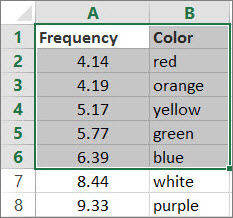
نموذج الخط المتجه
يبحث نموذج الخط المتجه للدالة LOOKUP في نطاق صف واحد أو عمود واحد (ويُعرف ذلك بالخط المتجه) عن قيمة ما ويرجع قيمة من الموضع نفسه في نطاق ثانٍ من صف واحد أو عمود واحد.
بناء الجملة
LOOKUP(lookup_value, lookup_vector, [result_vector])
يحتوي بناء جملة نموذج الخط المتجه للدالة LOOKUP على الوسيطات التالية:
Lookup_value مطلوب. قيمة تبحث عنها الدالة LOOKUP في الخط المتجه الأول. يمكن أن يكون Lookup_value رقما أو نصا أو قيمة منطقية أو اسما أو مرجعا يشير إلى قيمة.
lookup_vector مطلوب. نطاق يحتوي على صف واحد أو عمود واحد فقط. يمكن أن تكون القيم الموجودة في lookup_vector نصا أو أرقاما أو قيما منطقية.
هام
يجب وضع القيم في lookup_vector بترتيب تصاعدي: ...، -2، -1، 0، 1، 2، ...، A-Z، FALSE، TRUE؛ وإلا، فقد لا ترجع الدالة LOOKUP القيمة الصحيحة. تتساوى النصوص ذات الأحرف الكبيرة بالنصوص ذات الأحرف الصغيرة.
result_vector الاختياري. نطاق يحتوي على صف أو عمود واحد فقط. يجب أن تكون الوسيطة result_vector بنفس حجم lookup_vector. يجب أن تكون بالحجم نفسه.
ملاحظات
- إذا تعذر على الدالة LOOKUP العثور على lookup_value، فإن الدالة تطابق أكبر قيمة في lookup_vector أقل من lookup_value أو مساوية لها.
- إذا كانت lookup_value أصغر من أصغر قيمة في lookup_vector، فترجع الدالة LOOKUP قيمة الخطأ #N/A.
أمثلة عن الخطوط المتجهة
يمكنك تجربة هذه الأمثلة في ورقة عمل Excel لكي تتعرّف على كيفية عمل الدالة LOOKUP. في المثال الأول، ستحصل في نهاية الأمر على جدول بيانات يبدو مماثلاً للتالي:

انسخ البيانات في الجدول التالي، والصقها في ورقة عمل Excel جديدة.
انسخ هذه البيانات إلى العمود A انسخ هذه البيانات إلى العمود B التردد اللون 4,14 أحمر 4,19 برتقالي 5,17 أصفر 5,77 أخضر 6,39 أزرق بعد ذلك، انسخ صيغ LOOKUP من الجدول التالي إلى العمود D في ورقة العمل.
انسخ هذه الصيغة إلى العمود D إليك ما تفعله هذه الصيغة إليك النتيجة التي ستراها =LOOKUP(4.19, A2:A6, B2:B6) البحث عن 4.19 في العمود A، وإرجاع القيمة من العمود B الموجود في الصف نفسه. برتقالي =LOOKUP(5.75, A2:A6, B2:B6) البحث عن 5.75 في العمود A، ومطابقة أصغر قيمة مقاربة (5.17)، وإرجاع القيمة من العمود B الموجودة في الصف نفسه. أصفر =LOOKUP(7.66, A2:A6, B2:B6) البحث عن 7.66 في العمود A، ومطابقة أصغر قيمة مقاربة (6.39)، وإرجاع القيمة من العمود B الموجودة في الصف نفسه. أزرق =LOOKUP(0, A2:A6, B2:B6) البحث عن 0 في العمود A، وإرجاع خطأ لأن 0 أقل من أصغر قيمة (4.14) في العمود A. #N/A لتمكين هذه الصيغ من عرض النتائج، قد تحتاج إلى تحديدها في ورقة عمل Excel، والضغط على F2 ثم على Enter. اضبط عرض الأعمدة لرؤية كل البيانات، إذا احتجت إلى ذلك.
نموذج الصفيف
تلميح
نوصي بشدة باستخدام VLOOKUP أو HLOOKUP بدلا من نموذج الصفيف. راجع هذا الفيديو حول VLOOKUP؛ يوفر أمثلة. يتم توفير شكل صفيف LOOKUP للتوافق مع برامج جداول البيانات الأخرى، ولكن وظائفه محدودة.
يظهر نموذج الصفيف LOOKUP في الصف أو العمود الأول من صفيف للقيمة المحددة ويرجع قيمة من نفس الموضع في الصف أو العمود الأخير من الصفيف. استخدم هذا النموذج للدالة LOOKUP عندما تكون القيم التي تريد مطابقتها موجودة في الصف أو العمود الأول من الصفيف.
بناء الجملة
LOOKUP(lookup_value, array)
يحتوي بناء جملة نموذج الصفيف للدالة LOOKUP على الوسيطات التالية:
Lookup_value مطلوب. قيمة تبحث عنها LOOKUP في صفيف. يمكن أن تكون الوسيطة lookup_value رقما أو نصا أو قيمة منطقية أو اسما أو مرجعا يشير إلى قيمة.
- إذا تعذر على LOOKUP العثور على قيمة lookup_value، فإنها تستخدم أكبر قيمة في الصفيف أقل من أو تساوي lookup_value.
- إذا كانت قيمة lookup_value أصغر من أصغر قيمة في الصف أو العمود الأول (اعتمادا على أبعاد الصفيف)، فترجع الدالة LOOKUP قيمة الخطأ #N/A.
الصفيف مطلوب. نطاق من الخلايا يحتوي على نصوص أو أرقام أو قيم منطقية تريد مقارنتها بـ lookup_value.
يشبه نموذج الصفيف للدالة LOOKUP الدالتين HLOOKUP وVLOOKUP إلى حدٍ كبير. الفرق هو أن HLOOKUP يبحث عن قيمة lookup_value في الصف الأول، ويبحث VLOOKUP في العمود الأول، ويبحث LOOKUP وفقا لأبعاد الصفيف.إذا كانت الصفيف تغطي منطقة أوسع من طولها (أعمدة أكثر من الصفوف)، تبحث الدالة LOOKUP عن قيمة lookup_value في الصف الأول.
إذا كان الصفيف مربعاً أو كان طوله أكبر من عرضه (الصفوف أكثر من الأعمدة)، فتبحث LOOKUP في العمود الأول.
باستخدام الدالتين HLOOKUP وVLOOKUP، يمكنك الفهرسة من أعلى الصفيف إلى أسفله أو عبره، ولكن الدالة LOOKUP تحدد دائماً القيمة الأخيرة في الصف أو العمود.
هام
يجب وضع القيم الموجودة في الصفيف بترتيب تصاعدي: ..., -2, -1, 0, 1, 2, ..., A-Z, FALSE, TRUE;؛ وإلا فقد لا تقوم الدالة LOOKUP بإرجاع القيمة الصحيحة. تتساوى النصوص ذات الأحرف الكبيرة بالنصوص ذات الأحرف الصغيرة.