
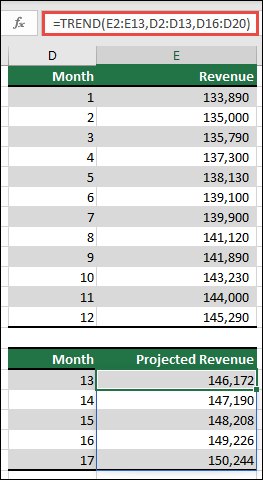
ترجع الدالة TREND قيما على طول اتجاه خطي. وهي تلائم خطا مستقيما (باستخدام طريقة القيمة الصغرى لمجموع المربعات) مع known_y الصفيف known_x. ترجع الدالة TREND القيم y على طول هذا الخط لصفيف new_x الذي تحدده.
ملاحظة
إذا كان لديك إصدار حالي من Microsoft 365، فيمكنك إدخال الصيغة في الخلية العلوية اليمنى من نطاق الإخراج (الخلية E16 في هذا المثال)، ثم الضغط على ENTER لتأكيد الصيغة كصيغة صفيف ديناميكية. بخلاف ذلك، يجب إدخال الصيغة كصيغة صفيف قديمة عن طريق تحديد نطاق الإخراج أولا (E16:E20)، وإدخال الصيغة في الخلية العلوية اليمنى من نطاق الإخراج (E16)، ثم الضغط على CTRL+SHIFT+ENTER لتأكيدها. يدرج Excel أقواسًا متعرجة في بداية الصيغة ونهايتها نيابة عنك. لمزيد من المعلومات عن صيغ الصفيف، انظر إرشادات لصيغ الصفيف وأمثلة عليها.
بناء الجملة
=TREND(known_y's, [known_x's], [new_x's], [const])
يحتوي بناء جملة الدالة TREND على الوسيطات التالية:
| الوسيطة | الوصف |
|---|---|
|
known_y مطلوبة |
مجموعة قيم y التي تعرفها مسبقا في العلاقة y = mx + b
|
|
known_x اختياري |
مجموعة اختيارية من قيم x التي تعرفها مسبقا في العلاقة y = mx + b
|
|
new_x اختياري |
قيم x الجديدة التي تريد أن تقوم الدالة TREND بإرجاع قيم y الموافقة لها
|
|
const اختياري |
قيمة منطقية تحدد ما إذا كان سيتم فرض الثابت b ليساوي 0
|
ملاحظات
- للحصول على معلومات حول كيفية قيام Microsoft Excel بملائمة خط مع بيانات، انظر LINEST.
- يمكنك استخدام TREND لملاءمة منحنى متعدد الحدود بواسطة الانحدار مقابل نفس المتغير المرفوع إلى قوى مختلفة. على سبيل المثال، افترض أن العمود A يحتوي على القيم y والعمود B يحتوي على القيم x. يمكنك إدخال x^2 في العمود C، وx^3 في العمود D، وهكذا، ثم إرجاع الأعمدة B من خلال D مقابل العمود A.
- يجب إدخال الصيغ التي ترجع الصفائف كصيغ صفيف باستخدام Ctrl+Shift+Enter، إلا إذا كان لديك إصدار حالي من Microsoft 365، ومن ثم يمكنك فقط الضغط على Enter.
- عند إدخال ثابت صفيف لوسيطة مثل known_x's، استخدم الفواصل لفصل القيم في الصف نفسه والفواصل المنقوطة لفصل الصفوف.
هل تحتاج إلى مزيد من المساعدة؟
يمكنك دائما الاستفسار من أحد الخبراء في مجتمع Excel التقني أو الحصول على الدعم في المجتمعات.