
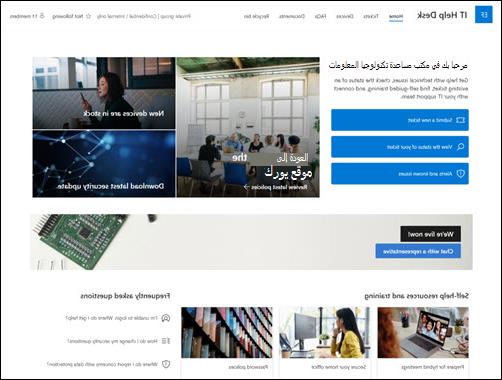
قالب موقع SharePoint لمكتب مساعدة تكنولوجيا المعلومات هو موقع فريق مصمم ليعمل كصفحة رئيسية داخلية لمكتب المساعدة في مجال تكنولوجيا المعلومات. إدارة الطلبات الفنية وتعقب الأجهزة ومشاركة مواد التدريب مع مؤسستك.
في هذه المقالة، يمكنك التعرف على كيفية استخدام العناصر الموجودة في قالب موقع SharePoint لمكتب مساعدة تكنولوجيا المعلومات وكيفية تخصيص الموقع لجعله خاصا بك.
ملاحظة
- هذا القالب عبارة عن قالب متصل ب Microsoft 365. عند إنشاء فريق باستخدام هذا القالب، يتم تطبيق قالب SharePoint المتصل على الموقع والفريق.
- تتم إضافة مكونات SharePoint مثل الصفحات والقوائم وعمليات تكامل Power Platform تلقائيا وتثبيتها كعلامات تبويب في القناة "العامة" في الفريق. يمكن للمستخدمين تحرير هذه الصفحات والقوائم مباشرة من داخل Teams.
ميزات الموقع
- موقع قابل للتخصيص يتضمن صورا وأجزاء ويب ومحتوى معبأة مسبقا بهدف إلهام محرري المواقع عند إجراء التخصيصات بما يتلاءم مع احتياجات مؤسستك.
- ادمج نظام إصدار التذاكر الحالي أو استخدم قائمة Microsoft لتعقب طلبات الدعم والأصول.
- استخدم قالب صفحة الأسئلة المتداولة الجاهز لمعالجة الأسئلة المتداولة.
ملاحظة
- يتم توفير بعض الوظائف تدريجيا للمؤسسات التي اشتركت في برنامج "الإصدارات المستهدفة". وهذا يعني أنه قد لا ترى هذه الميزة حتى الآن، أو قد تبدو مختلفة عما هو موصوف في مقالات التعليمات.
- عند تطبيق قالب على موقع موجود، لن يتم دمج المحتوى تلقائيا مع القالب الجديد. بدلا من ذلك، سيتم تخزين المحتوى الموجود كصفحة مكررة في "محتويات الموقع".
الخطوة 1: إضافة قالب موقع مكتب مساعدة تكنولوجيا المعلومات
إذا كنت تقوم بإنشاء موقع الفريق للمرة الأولى، يمكنك تحديد قالب مكتب المساعدة في تكنولوجيا المعلومات أثناء الإعداد. أو، اتبع الإرشادات المتعلقة بكيفية إضافة قالب موقع إلى موقع SharePoint موجود.
ملاحظة
ويجب أن تتوفر لديك أذونات إنشاء الموقع لإضافة هذا القالب إلى موقعك.
الخطوة 2: مراجعة محتوى موقع معبأ مسبقا
استكشف محتويات الموقع المعبأة مسبقا وأجزاء ويب والصفحات وحدد تخصيصات الموقع التي ستكون ضرورية لملاءمة العلامة التجارية للمؤسسة، وصوتها، وهدف العمل العام.
محتوى قالب منشورات المواقع والقوائم والأخبار المعبأة مسبقا:
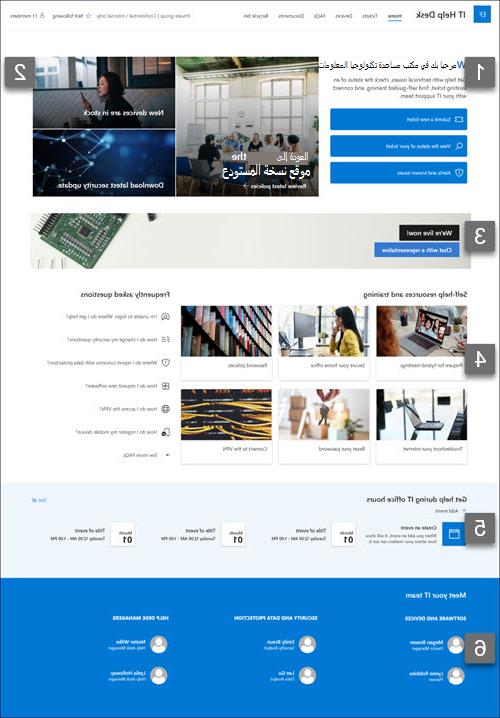
- الصفحة الرئيسية - مكان منتقل للزوار لإرسال وعرض حالة طلبات الدعم ومراجعة تنبيهات انقطاع الخدمة والوصول إلى التدريبات والموارد الأخرى.
- التذاكر - تعقب التقدم في تذاكر الدعم المرسلة. تخصيص قالب القائمة هذا عن طريق تحرير حقول نصوص القائمة.
- الأجهزة - تتبع الأجهزة والأصول المعينة. تخصيص قالب القائمة هذا عن طريق تحرير حقول نصوص القائمة.
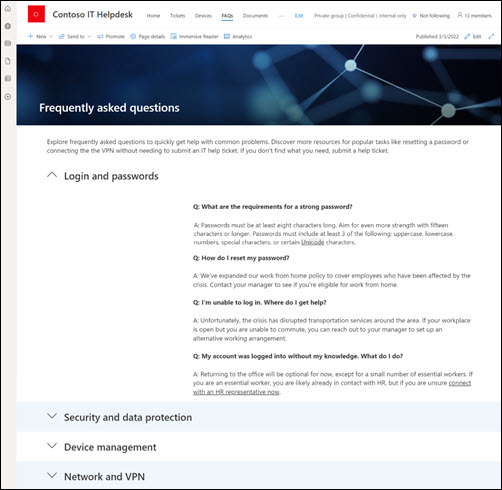
- الأسئلة المتداولة - قدم للزوار قائمة بالإجابات على الأسئلة المتداولة المتعلقة بمواضيع مثل كلمات المرور والأمان وإدارة الشبكة والأجهزة.
- المستندات - سهولة الوصول إلى المستندات المشتركة.
- سلة المحذوفات - توفر إمكانية الوصول إلى المحتوى المحذوف مؤخرا.
الخطوة 3: تخصيص موقعك
بعد إضافة قالب موقع مكتب المساعدة الخاص بتكنولوجيا المعلومات، يحين وقت تخصيصه وتخصيصه لاستخدامك الشخصي.
ملاحظة
لتحرير موقع SharePoint، يجب أن تكون مالك موقع أو عضو في الموقع.
|
|
|---|
يمكنك تخصيص شكل الموقع والتنقل في الموقع وأجزاء ويب والمحتوى لتلبية احتياجات العارضين والمؤسسة. عند إجراء عمليات التخصيص، تأكد من أن الموقع في وضع التحرير عن طريق تحديد تحرير في الجزء العلوي الأيسر من الموقع. أثناء العمل، حدد "حفظ" و"إغلاق " لحفظ عملك كمسودة، أو "إعادة نشر " لجعل التغييرات مرئية للمشاهدين.
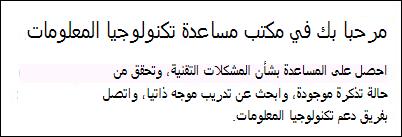
1. استخدام أجزاء ويب النص لتوفير إرشادات للزوار
- ابدأ بتحديد جزء ويب النص.
- حرر النص مباشرة في جزء الويب. ابحث عن خيارات النص والتنسيق في شريط الأدوات أعلى جزء الويب.
اعرف المزيد حول جزء ويب النص.
2. استخدم جزء الويب Hero لتمييز التحديثات والمعلومات المهمة

- ابدأ بتحديد جزء الويب Hero واختر تحرير الخصائص (
 ).
). - اختر خيارات التخطيط الأكثر ملاءمة لاحتياجات المؤسسة.
اطلع على أنواع مختلفة من التخطيطات والخيارات لجزء الويب Hero.
3. استخدم جزء ويب "الحث على اتخاذ إجراء" لتمييز الموارد الشائعة

- حدد جزء ويب "الحث على اتخاذ إجراء" وحدد "تحرير" الخصائص ( ).
- أضف صورة خلفية عن طريق تحديد تغيير في جزء التحرير، وتحديد مصدر صورة، ثم تحديد إدراج بعد اختيار صورة.
- تحديث تسمية الزروارتباط الزر إلى وجهة التنقل.
- اضبط محاذاة تسمية الزر والارتباط.
- أضف نصا بديلا ضمن إمكانية الوصول.
تعرف على المزيد حول استخدام جزء ويب الحث على اتخاذ إجراء.
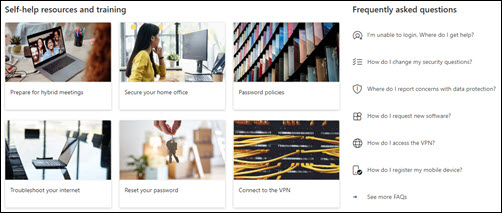
4. استخدم جزء ويب الارتباطات السريعة لتوفير الوصول السهل إلى موارد الدعم التقني
- انتقل إلى جزء ويب الخاص بالارتباطات السريعة، وحدد الارتباط، ثم حدد تحرير الخصائص ( ).
- قم بتحرير الارتباط والعنوان والأيقونة والوصف، إذا لزم الأمر عن طريق تحديد الارتباطات الموجودة وتحديد "تحرير).
- لإضافة ارتباط، حدد + إضافة ارتباطات.
راجع الأنواع المختلفة من التخطيطات وخيارات التحرير لجزء ويب "الارتباطات السريعة".
5. استخدم جزء ويب الخاص بالأحداث لإنشاء قائمة بالأحداث والتواريخ المهمة
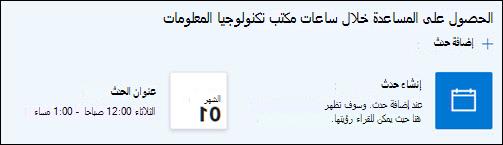
- حدد جزء ويب "الأحداث" واختر "تحرير الخصائص" ( ).
- حدد المصدروقائمة الأحداثوالفئةونطاق التاريخوتخطيط الأحداث المطلوب عرضها.
- حدد تمكين استهداف الجمهورلتمييز المحتوى لمجموعات معينة.
- أدخل الحد الأقصى لعدد العناصر التي يجب إدراجها في جزء ويب هذا.
تعرف على المزيد حول استخدام جزء ويب الأحداث.
6. استخدام جزء ويب People لعرض جهات الاتصال الرئيسية
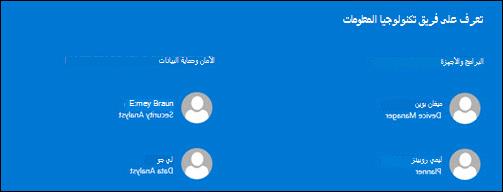
- حدد جزء ويب People واختر "تحرير الخصائص" ().
- اختر تخطيطا لبطاقات جهات الاتصال (توفر البطاقات الكبيرة المزيد من المعلومات).
- داخل جزء الويب، أدخل اسما أو عنوان بريد إلكتروني داخل حقل النص. سيتم تعبئة الأسماء تلقائيا استنادا إلى المستخدمين داخل مؤسستك.
- لحذف أسماء من جزء الويب، مرر مؤشر الماوس فوق الاسم وحدد X.
- لتغيير موضع الأسماء داخل جزء الويب، حدد أيقونة "إعادة الترتيب " واسحبها (
 ) لنقل الاسم إلى موقع جديد.
تعرف على المزيد حول جزء ويب People.
تخصيص الصفحات والقوائم التالية داخل الموقع
- التذاكر - تعقب التقدم في تذاكر الدعم المرسلة. تخصيص هذه القائمة بتحرير قالب القائمة.
- الأجهزة - تتبع الأجهزة والأصول المعينة. تخصيص هذه القائمة بتحرير قالب القائمة.
- الأسئلة المتداولة - قم بتخصيص هذه الصفحة بتحرير أجزاء ويب "النصوالارتباطات السريعة ".
تخصيص الشكل والتنقل في الموقع
قبل مشاركة موقعك مع الآخرين، ضع اللمسات الأخيرة على موقعك وذلك لضمان تمكن المستخدمين من العثور على الموقع، والتنقل عبر الارتباطات والصفحات بسهولة، والوصول إلى المحتوى على الموقع بسرعة.
- قم بتحرير مكتبات المستندات عن طريق تحديث أسماء المجلداتوتحميل الموارد.
- تحرير التنقل في الموقع وتخصيصه.
- غير شكل الموقع عن طريق تخصيص النسق والشعار وتخطيطات الرؤوس ومظهر.
- يمكنك إضافة صفحات إلى هذا الموقع أو التنقل في الموقع أو إزالتها لاحتواء المحتوى الموجود.
- اختر إقران هذا الموقع بموقع مركزي داخل مؤسستك، أو إضافة هذا الموقع إلى تنقل في موقع مركزي موجود إذا لزم الأمر.
الخطوة 4: مشاركة موقعك مع الآخرين
شارك موقعك مع الآخرين بعد تخصيص موقعك ومراجعته للتأكد من دقته ونشر المسودة النهائية.
- شارك موقعك مع الآخرين بعد تخصيص موقعك ومراجعته ونشر المسودة النهائية.
- حدد الإعدادات ثم أذونات الموقع.
- حدد إضافة أعضاء، وحدد "إضافة أعضاء إلى المجموعة " ثم "إضافة أعضاء".
- اكتب الأسماء في الحقل إضافة أعضاء لإضافة أعضاء إلى الموقع. بعد إدخال اسم، حدد مستوى الأذونات تحت اسمه لمنح حق الوصول إلى محتوى موقع الفريق والموارد المشتركة مثل تقويم الفريق في Outlook وحقوق التحرير على الموقع.
تعرف على المزيد حول إدارة إعدادات موقع الفريق ومعلومات الموقع والأذونات.
الخطوة 5: المحافظة على موقعك
بعد إنشاء الموقع وتشغيله، تتمثل المرحلة المهمة التالية في الحفاظ على محتوى الموقع. تأكد من وجود خطة لإبقاء المحتوى وأجزاء الويب محدثة.
أفضل ممارسات صيانة الموقع:
- خطة صيانة الموقع - ضع جدولا زمنيا لمراجعة محتوى الموقع كلما اقتضت الحاجة لضمان أن المحتوى لا يزال دقيقا وملائما.
- نشر الأخبار بانتظام - قم بتوزيع أحدث الإعلانات والمعلومات والحالة عبر المؤسسة. تعرف على كيفية إضافة نشر أخبار على موقع فريق أو موقع اتصالات، ويمكنك إظهار كيفية استخدام أخبار SharePoint للآخرين الذين سينشرون إعلانات.
- التحقق من الارتباطات وأجزاء الويب - احرص على تحديث الارتباطات وأجزاء الويب لضمان الاستفادة من القيمة الكاملة لموقعك.
- استخدام التحليلات لتحسين التفاعل - اعرض استخدام الموقع باستخدام تقرير بيانات الاستخدام المضمن للحصول على معلومات حول المحتوى الشائع وزيارات الموقع والمزيد.
- مراجعة إعدادات الموقع بشكل دوري ، بعد إنشاء موقع في SharePoint، يمكنك إجراء تغييرات على إعدادات الموقع ومعلومات الموقع والأذونات الخاصة به.
المزيد من موارد التخصيص
تعرف على المزيد حول تخطيط مواقع SharePoint وبنائهاوصيانتها .
اطلع على المزيد من قوالب موقع SharePoint.