
Добавянето на индекс към списък или колона на библиотека увеличава производителността, когато използвате филтри. Можете да добавите индекси към до 20 колони в списък или библиотека. Въпреки че можете да добавите до 20 индекса на списък или библиотека, препоръчително е да добавяте индекси само към най-често използваните колони и към тези колони, които използвате за филтриране на данните както в изгледи, така и с използване на заглавките на колоните. Индексите добавят странични фактори към данните, така че ги използвайте само там, където имат смисъл да се използват.
Ако сте надвишили прага на списъчен изглед и сте били блокирани, обикновено можете все още да добавяте индекси към колони по подразбиране, когато имате по-малко от 5000 (SharePoint Server 2013) или 20 000 (SharePoint Server 2016 и SharePoint Server 2019) елемента в своя списък или библиотека. Тези стойности могат да се конфигурират на ниво уеб приложение в SharePoint от администратора на сървърната група и могат да се задават различно за вашата среда. В SharePoint можете ръчно да добавите индекс към списък с произволен размер.
Как да създадете прост или съставен индекс
За да филтрирате данни от колона в списък или библиотека, вижте "Използване на филтриране за промяна на изглед на SharePoint".
За да ви помогнем да изберете кои колони да индексирате, обърнете внимание кои колони най-често се използват в различни изгледи за филтриране.
Важно
Създаването на индекс изисква достъп до всички елементи в списъка, така че е възможно създаването на индекс за дадена колона, ако целият списък надвишава прага на списъчен изглед. Вижте втория абзац по-горе за повече информация относно тези ограничения. Ако това се случи, извършете операцията по време на ежедневния времеви прозорец или се обърнете към вашия администратор.
Изберете името на списъка или библиотеката в навигацията или изберете бутона "Настройки
 " (или "Действия за сайта" в SharePoint 2010), изберете "Съдържание на сайта" (или "Преглед на цялото съдържание на сайта в SharePoint 2010") и след това щракнете върху името на списъка или библиотеката.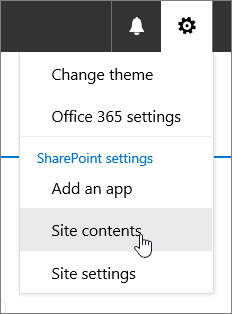
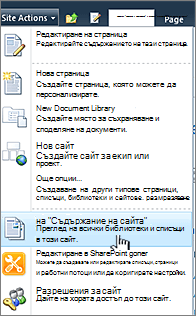
Направете едно от следните неща:
За SharePoint в Microsoft 365 или SharePoint 2019 изберете бутона "Настройки
и след това изберете "Настройки на списък" или "Настройки на библиотеката".
В SharePoint 2016, 2013 или 2010 изберете "Списък " или " Библиотека" и след това "Настройки на списък " или "Настройки на библиотеката " на лентата.

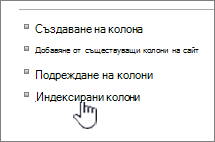
Превъртете надолу до секцията "Колони".
Важно
Въпреки че може да индексирате колона за справка, за да подобрите производителността, използването на индексирана колона за справка с цел избягване на надхвърлянето на прага за списъчен изглед не действа. Използвайте друг тип колона като първичен или вторичен индекс.
Изберете "Индексирани колони".
На страницата "Индексирани колони" изберете "Създаване на нов индекс".
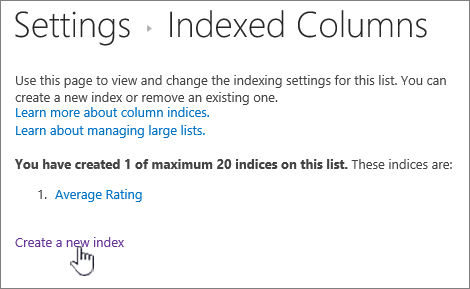
Направете следното:
За да създадете прост индекс, изберете колона, която не е колона за справка, в секцията "Основна колона" под "Основна колона за този индекс".
За да създадете съставен индекс, изберете колона за справка като основна колона за този индекс. Използвайте друга колона, която не е колона за справка, в секцията "Вторична колона ", под "Вторична колона" за този индекс.
Забележка
- Не забравяйте да изберете поддържана колона за индексиране
- Ако добавяте индекс, за да избегнете грешка с праг на списъчен изглед, уверете се, че използваното поле не е справочно. Вижте поддържаната колона, за да определите кои типове полета са справочни полета.
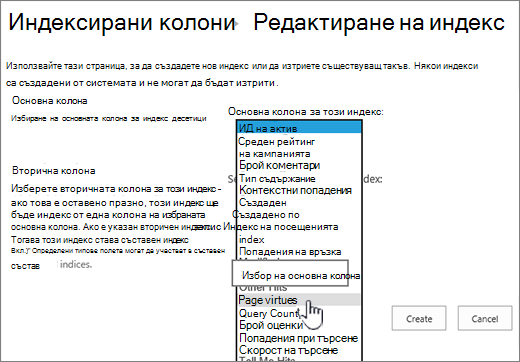
Изберете Създай.
За идеи за първоначално планиране на вашите библиотеки вижте "Въведение в библиотеките"
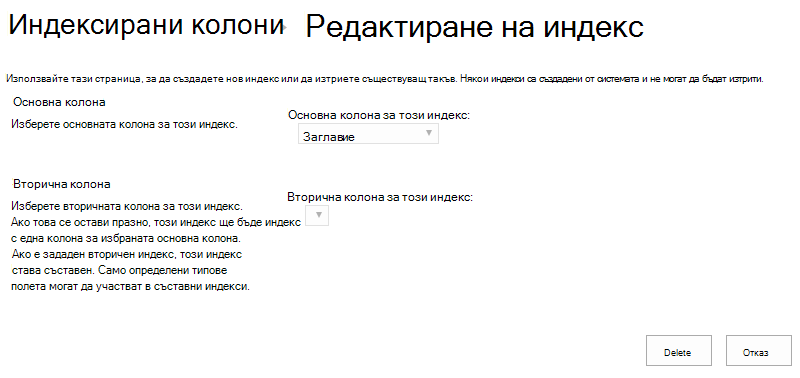
Как се премахва индекс
Ако искате да премахнете съществуващ индекс от колона, изберете индекса в стъпка 5 по-горе и след това изберете "Изтрий ", за да го премахнете отново.
Поддържани и неподдържани колони за индексиране
Поддържани типове колони
|
Неподдържани типове колони
|
|---|
Използване на индексирани и резервни заявки
Навигацията и филтрирането на метаданни са разрешени по подразбиране в повечето сайтове на SharePoint. Дори ако навигацията на метаданни не е конфигурирана за конкретен списък или библиотека, навигацията и филтрирането на метаданни все още работят зад кулисите, за да подобрят производителността на изгледите. Функцията за навигация и филтриране на метаданни може автоматично да избира най-добрия индекс, който да работи при всяко зареждане на изглед. Когато зареждате нови изгледи, прилагате филтри към изгледи, изчиствате филтри или прилагате сортиране на поле, оптимизирането на заявките определя най-добрия начин за заявка към базата данни.
Ако потребител създаде или зареди изглед, който не може да използва индекс, за да направи заявка към списъка, навигацията и филтрирането на метаданни ще създадат и изпълните резервна заявка. Резервната заявка е модифицирана версия на първоначалната потребителска заявка, която показва частичен набор от исканите елементи, тъй като прави заявки само към част от списъка, а не към целия списък. Тя е предназначена да ви предостави някои полезни резултати при обстоятелства, когато първоначалната заявка е блокирана поради ограничаване на големи списъци. До 1250 от най-новите елементи се показват въз основа на това кога тези елементи от списъка са добавени към списъка. Понякога резервните заявки ще връщат 0 резултата, ако в частта от списъка, сканирана от заявката, няма резултати, които отговарят на първоначалната потребителска заявка.
За повече информация вж. "Настройване на навигация на метаданни за списък или библиотека".