
Списъците предлагат много гъвкав начин за показване на данните ви. Можете да разрешите десетки настройки, за да ви позволят да показвате данните си в различни формати, да задавате потребители, да създавате работни потоци, да добавяте версии и да изпращате RSS актуализации, когато се променят нещата.
Редактиране на настройки на списък
Следвайте тези стъпки, за да отворите настройките на списъка.
От списъка, който искате да редактирате, изберете
 на настройки" и след това изберете "Настройки на списък".
Забележка
- Екранът ви различно ли от примерите? Възможно е вашият администратор да има класическа среда за работа в библиотеката с документи или да използвате по-стара версия на SharePoint. Ако сте собственик на списък или сайт, или администратор, отидете на Превключване на средата за работа по подразбиране за списъци или библиотеки с документи от нова или класическия.
- Някои функции в момента са налични само в класическата среда за работа. Изберете "Връщане към класически SharePoint " в долния ляв ъгъл на страницата, за да превключите към класическа среда за работа. За да излезете от класическата среда за работа, затворете всички прозорци на SharePoint и ги отворете отново.
На страницата " Настройки на списък " редактирайте желаните настройки и свойства, например име, описание, добавяне на версии или проверка, подреждане на колоните или добавяне на още колони.
Всяка настройка ви позволява да задавате или отменяте вашите промени и допълнения. Продължете към следващите раздели за повече подробности.
Когато сте готови, се върнете към списъка си, за да видите промените.
Настройки на списък
Следва бърз преглед на това, което можете да правите на страницата за настройки на списък . Всяка настройка ви позволява да разрешите настройката или да я запишете и отмените.
Изберете заглавие по-долу, за да го отворите и да видите подробна информация.
Общи настройки
Редактиране и управление на навигацията; Задаване на версии, проверка и настройки на аудиторията; и да управлявате разширените настройки.
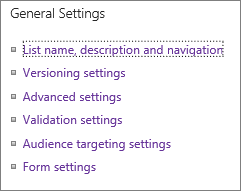
| Име на списък, описание и навигация | Редактиране или промяна на заглавието на списъка, описанието; и задайте дали списъкът да се показва в лентата за бързо стартиране. |
|---|---|
| Настройки за версии | Задава дали се изисква одобрение за изпратените елементи, създава нови версии за всяка редакция, брой изпратени и одобрени версии; и определя кой може да чете, редактира или одобрява чернови. |
| Разширени настройки | Задайте следните
|
| Настройки за проверка | Задайте формула, която да се използва за проверка. Създайте съобщение, което помага на потребителите да разберат как изглеждат валидните данни. |
| "Редова разредка" в раздела "Начало" | Разрешете колоната с целева аудитория да филтрира съдържанието въз основа на контекста на потребителя. |
| Настройки за оценка | Когато разрешите оценките, две полета се добавят към типовете съдържание, налични за този списък, и се добавя контрола за оценка към изгледа по подразбиране на списъка или библиотеката. Можете да изберете харесвания или оценки със звезди като начин на оценяване на съдържанието. |
| Настройки на формуляр | Използвайте Microsoft PowerApps, за да персонализирате формулярите за този списък. Можете да променяте оформлението на формуляра, да добавяте картини и форматиран текст, да добавяте проверка на данни по избор, да създавате допълнителни изгледи и да добавяте правила. Microsoft InfoPath също се предоставя като опция за обратна съвместимост. Използването на PowerApps се препоръчва пред използването на InfoPath. |
Разрешения и управление
Управлявайте управлението на правата за достъп до информация (IRM), ключовите думи и работния поток за вашия списък, както и задавайте разрешения за хората, пред които искате да сътрудничат, и преглеждане на списъка.
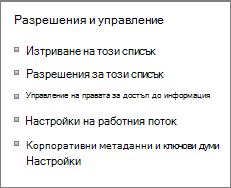
| Изтриване на този списък | Изтрива напълно списъка и ви връща към началната страница. |
|---|---|
| Разрешения за този списък | Задайте нивата на разрешение на списъка за различните потребителски групи в сайта. |
| Управление на правата за достъп до информация (IRM) | Разрешаване и създаване на заглавие и описание на правила за разрешения, конфигуриране на права за достъп до документа и задаване на защита на група и времеви интервал, през който идентификационните данни трябва да бъдат проверени. |
| Настройки на работния поток | Задаване на типовете асоциации на работни потоци за списъка, елемента или папката. Добавяне, премахване, блокиране или възстановяване на работен поток. |
| Настройки на корпоративни метаданни и ключови думи | Добавете колона " Корпоративни ключови думи " и разрешете синхронизирането на ключови думи. |
| Записване на списък като шаблон | Записва списъка ви като шаблон, със или без съдържание. Само за SharePoint Server 2019. |
Съобщения
Настройте RSS каналите да излизат при промяна на елементите от списъка.
| Настройки на RSS | Задайте следните настройки:
|
|---|
Колони
Настройките за колони предоставят възможност за показване или скриване на колони, създаване или добавяне на съществуващи колони, подреждане на колони и индексиране на колони.
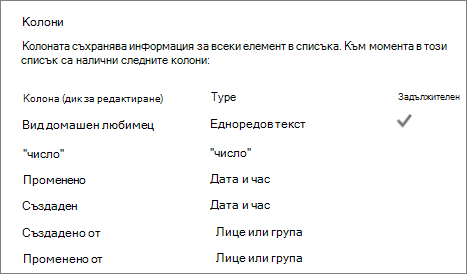
| Редактиране на колони | Можете да изберете колоната, за да редактирате и редактирате свойствата, като например задължителни данни, уникални стойности и максимален брой знаци за текстово поле. |
|---|---|
| Създаване на колона | Създайте колона, като използвате един от много типове. Задайте името, описанието и конкретни параметри в зависимост от типа на добавената колона. |
| Добавяне от съществуващи колони на сайт | Можете да добавяте колони към списъка, които са използвани в други списъци на сайта ви. Задайте ги да се показват или не в изглед по подразбиране. |
| Подреждане на колони | Можете да промените реда, в който се показват колоните, от ляво надясно във вашия списък. |
| Индексирани колони | Създайте или премахнете до 20 индекса на колони. |
Изгледи
Преглеждате и създавате изгледи.
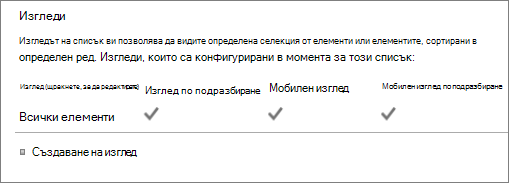
| Преглед | Преглед на изгледи на данните от списъка. Щракнете, за да редактирате елементите. |
|---|---|
| Създаване на изглед | Създайте изгледи на вашите данни в Standard изглед, изглед на лист с данни, изглед на Calendar, изглед на Гант или изглед на Access за вашите данни. Всеки тип изглед предоставя свои собствени настройки. Можете също да започнете от съществуващ изглед. |