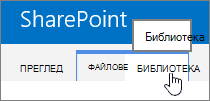
Можете да покажете или скриете колони в списък или библиотека като алтернатива на изтриването им. Когато скриете колона, това не засяга колоната или данните в колоната, както би било, ако я изтриете. За да използвате повторно колоната, можете просто да я покажете отново.
Забележка
За да покажете или скриете колона в списък или библиотека, трябва поне да сте член на групата за проектиране по подразбиране.
Можете също да добавяте, променяте или изтривате колони в списък или библиотека, както и да създавате или изтривате списък от страница или сайт. За повече информация относно управлението на списъци или библиотеки с много елементи вж. "Управление на големи списъци и библиотеки".
Показване или скриване на колона в списък или библиотека
Отидете в списъка или библиотеката, където искате да покажете или скриете колони.
За да скриете само една колона, в горната част на всяка колона изберете
 след това изберете Настройки> наколона Скриване на тази колона.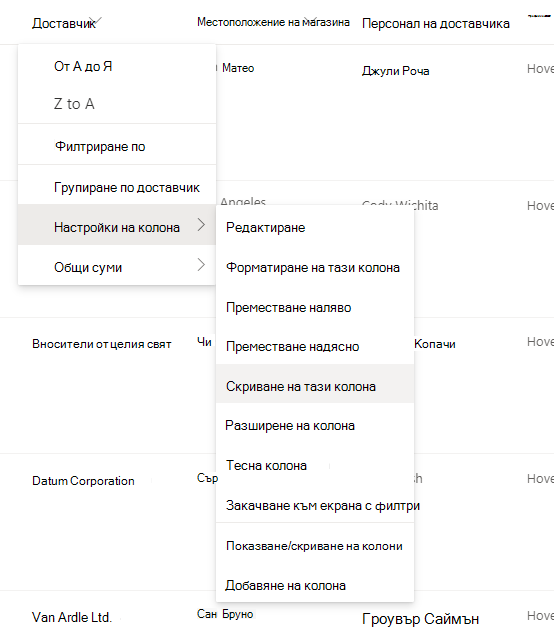
За да покажете (покажете) скритите колони и да скриете още колони, в горния край на коя да е колона изберете
след това изберете Настройки> наколона Покажи/скрий колони.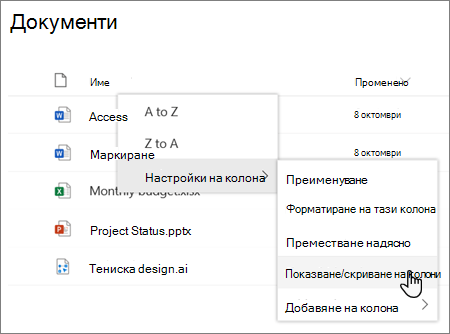
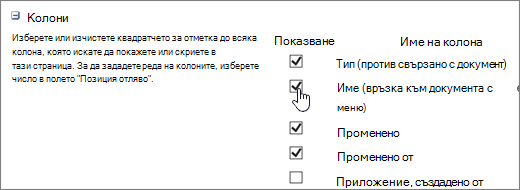
В екрана за колони в изглед "Редактиране " отметнете (за да покажете) или изчистете отметката (за да скриете) квадратчето за колоната или колоните, както е необходимо.
Забележка
Ако искате да промените реда на колоните, плъзнете и пуснете името на колоната или изберете стрелките нагоре или надолу до името на колоната, както предпочитате.
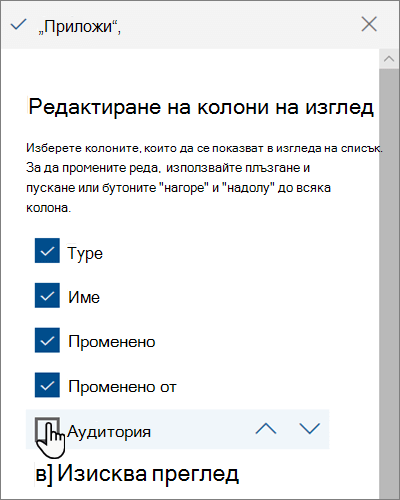
Когато сте готови, изберете "Приложи ", за да запишете изгледа.
Забележка
Както "Скриване на колона", така и "Приложи" в панела за колони на изглед за редактиране автоматично записват промените в изгледа директно.