
Бъдете информирани за промяната на списъци или елементи от списъци, като включите настройката "Предупреждавай ме ". Веднъж включени, ще получавате известия с информация за промени в събития в календар или елементи от списък в списък със задачи. Можете също така да определите начина за изпращане, така че в папката "Входящи" на имейла или да се показват текстови съобщения, изпратени до телефона.
Ако имате разрешение да управлявате известявания, можете също да създавате известия за други хора, като въвеждате информацията за потребителя в полето "Потребители ".
Друг метод: Използването на правила е нов, по-лесен начин за настройване на уведомления за списък. За повече информация вижте статията с име "Създаване на правило за автоматизиране на списък ".
Създаване на предупреждение за списък или елемент от списък
Забележка
- Екранът ви различно ли е от примерите тук? Вашият администратор може да има класическа среда за работа в списъка или да използвате по-стара версия. Ако е така, вижте "Създаване на известяване" или "Абониране за RSS канал". Ако сте собственик на списък, собственик на сайт или администратор, вижте "Превключване на средата за работа по подразбиране за списъци или библиотеки с документи от нова или класическа за стъпките за задаване на средата за работа по подразбиране".
- От юли 2026 г. известията на SharePoint за SharePoint Online ще бъдат напълно оттеглени и ще спрат да работят. Препоръчително е да използвате правила или Power Automate , за да правите известия. Научете повече за оттеглянето на SharePoint Alerts.
Отворете списъка, за който искате да създадете известяване.
- За да създадете известие за един елемент от списък, изберете елемента. В противен случай известието, което създавате, е за целия списък.
В лентата с инструменти за управление щракнете върху многоточието (...)и след това изберете "Предупреждавай ме ", за да се покаже диалоговият прозорец "Предупреждавай ме, когато елементите се променят ".
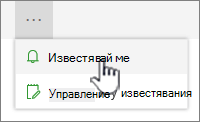
Ако многоточието (...)не се вижда, уверете се, че не редактирате списък или не сте избрали един или повече елементи. Освен това е възможно да нямате разрешения. В такъв случай се свържете с администратора на Microsoft 365 или SharePoint или със собствениците на сайта или списъка.В секцията "Заглавие на известието ", ако желаете, променете заглавието на известието. Заглавието се намира в реда за тема на предупредителното имейл съобщение и се използва също за управление на предупреждения.
Ако е налична секцията "Изпращане на известия", въведете потребителските имена или имейл адресите на хората, до които искате да се изпращат известия.
В секцията " Метод на доставка " изберете желания начин на доставка за вашите известявания.
Забележка
За да изпратите известие като текстово съобщение, трябва да въведете телефонния си номер в полето. Ако опциите за текстово съобщение (SMS) са в сиво, сайтът може да не е конфигуриран за известия за изходяща имейл и SMS. Свържете се с Администрация на Microsoft 365 или SharePoint.
Ако е налична секцията " Промяна на типа на промяната", изберете типовете промени, за които искате да бъдете уведомявани. Например можете да получавате известия за всички промени в списък или елемент от списък или само когато елементите са изтрити.
В секцията "Изпращане на известия за тези промени " укажете дали искате да бъдете известявани за всички типове промени, или за конкретни промени, като например когато нещо се променя, или само когато някой промени списък или елемент от списък, който сте създали или наскоро променили.
В раздела " Кога да се изпращат известия " изберете колко често искате да получавате известията – например веднага или в ежедневно или седмично резюме – и в кой ден или по кое време.
Забележка
За предупрежденията на мобилни устройства " Изпращане на известие веднага " е единствената опция.
Щракнете върху OK.
- За да актуализирате известията си, щракнете върху многоточието (...) и след това изберете "Управление на моите предупреждения".
Забележка
В зависимост от това как са настроени вашият сайт и сървъри, човекът, за когото сте създали известяване, може да получи имейл съобщение, което потвърждава, че сте създали известие. Предупредителното имейл съобщение може да съдържа връзки към списъка, настройки на известяването, името на лицето, създало известието, мобилен изглед и друга информация и команди.
Оставете ни коментар
Беше ли полезна тази статия? Ако е така, кажете ни в края на тази страница. Ако не е била полезна, ни напишете какво е било объркващо или е липсвало. Ще използваме вашата обратна връзка, за да проверим внимателно фактите, да добавим информация и да актуализираме тази статия.