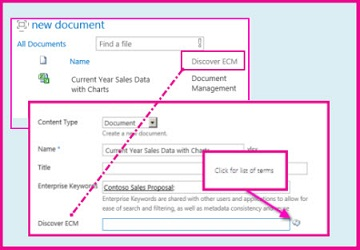
Колоната "Управлявани метаданни" е нов тип колона, която може да се добавя към списъци, библиотеки или типове съдържание, за да се позволи на потребителите на сайта да избират стойности от определен набор от изрази на управлявани термини и да прилагат тези стойности към своето съдържание. Можете да създадете и конфигурирате колона "Управлявани метаданни", която да съответства на съществуващ набор от изрази или израз, или можете да създадете нов набор от изрази специално за колона "Управлявани метаданни".
Предимства на използването на колони "Управлявани метаданни"
Колоните "Управлявани метаданни" насърчават съгласуваното използване на метаданни в различните сайтове, защото предоставят на потребителите списък с термини, които те могат да прилагат към съдържанието си. Тези изрази произлизат от набор от изрази, който се управлява централно в инструмента за управление на хранилище за изрази от администратор на хранилище за изрази или други лица с разрешения за управление на изрази.
Тъй като този набор от изрази се актуализира и управлява отделно от самата колона, няма нужда да актуализирате колоната (или каквито и да било типове съдържание, списъци или библиотеки, свързани с нея), за да направите актуализирани изрази достъпни за потребителите. Всеки път, когато наборът от изрази, с който е обвързана конкретна колона "Управлявани метаданни", се актуализира, актуализираните условия автоматично ще стават достъпни за потребителите, когато тази колона "Управлявани метаданни" е достъпна. Това прави колоната "Управлявани метаданни" много различна от колоната за избор, която ще трябва да се актуализира всеки път, когато искате да промените списъка със стойности за избор, които потребителят може да избере.
Колоните с управлявани метаданни също имат няколко уникални функции и характеристики, които помагат на потребителите да избират и прилагат изрази към съдържанието, като например поддръжка за "напред въвеждане", както и поддръжка за пояснения на термини, описания, синоними и многоезични стойности.
Въвеждане, Пояснение, Описания, Синоними
Когато потребителят започне да въвежда стойност в поле "Управлявани метаданни", то показва всички изрази в свързания набор от изрази, които започват със знаците, които потребителят е въвел. Името на набора от изрази и позицията на израза в йерархията могат да бъдат указани заедно със самия израз, което може да помогне на потребителите да изберат подходящия израз.
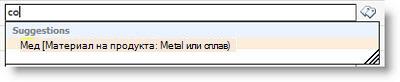
Потребителите могат да преместят показалеца на мишката над предложените изрази, за да видят описателен текст, който да им помогне да вземат правилни решения.
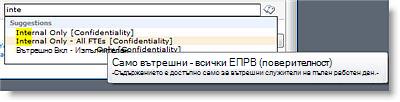
Ако за даден израз са зададени синоними, потребителите могат да ги въвеждат и ще бъде присвоен правилният израз.
Tree Picker
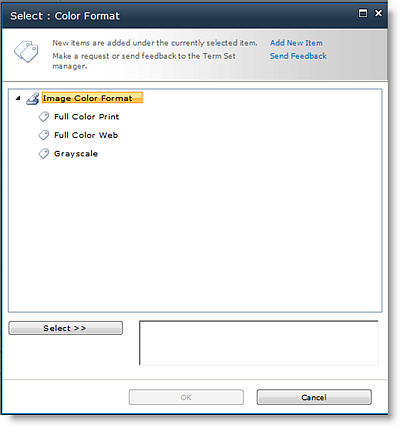
Когато потребителите актуализират колона "Управлявани метаданни", те могат да въведат желаната стойност или могат да щракнат върху иконата на етикети, която се показва до полето "Управлявани метаданни", за да стартират диалоговия прозорец за избор на изрази, който могат да използват, за да изберат стойност от йерархията на набора от изрази. Това е полезно за потребители, които може да не са запознати с наличните условия. Ако наборът от изрази е конфигуриран да бъде отворен и колоната "Управлявани метаданни" за него позволява попълване на стойности, потребителите може да имат възможност да добавят нов израз към набора от изрази. Или може просто да имат възможност да изпратят обратна връзка на посочения контакт за набора от изрази.
Колони с метаданни
Колоната "Управлявани метаданни" ви позволява да управлявате информацията, която хората могат да въвеждат в дадена колона. Потребителите избират термините или фразите, които въвеждат в колоната, от предварително определен набор от управлявани изрази.
Забележка
Трябва да сте администратор на колекцията от сайтове, за да създавате или конфигурирате колони на сайтове. Трябва да имате ниво на разрешение "Управление на списъци", за да създавате колони за списъци или библиотеки. Собствениците на сайтове имат това разрешение по подразбиране.
Можете да съпоставите колона "Управлявани метаданни" с набор от изрази или с отделен термин, който представлява подмножество на набора от изрази (нещо, което може да е полезно за йерархични набори от изрази). Ако съпоставите колоната с набор от изрази, тогава тя ще покаже всички налични изрази в този набор от изрази. Ако съпоставите колоната с отделен израз в набор от изрази, колоната ще покаже този член и всички условия под показания член в йерархията.
Как и къде създавате колони "Управлявани метаданни" трябва да се вземе предвид при планирането на управлявани метаданни, типове съдържание, управление на документи и управление на сайта в цялата организация.
Създаване на колона "Управлявани метаданни"
Можете да създадете колона "Управлявани метаданни", която съответства на съществуващ набор от изрази или израз на всяко едно ниво в сайт (например като колона на сайт или като колона, локална за конкретен списък или библиотека). Ако обаче искате една колона "Управлявани метаданни" да бъде многократно използваема и да е полезна за други потребители, които създават нови типове съдържание на сайта или конфигурират списъци и библиотеки, може да я създадете като колона за сайт.
| За да създадете нова колона за сайт "Управлявани метаданни", която се нанася към съществуващ набор от изрази, направете следното: | За да създадете нова колона "Управлявани метаданни" за списък или библиотека, която съответства на съществуващ набор от изрази, направете следното: |
|---|---|
|
|

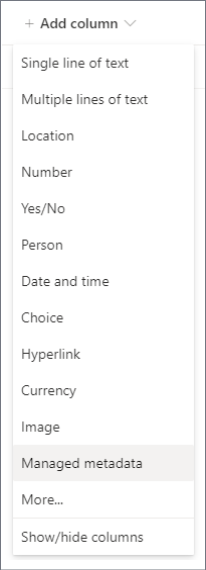
Съпоставяне на нова колона на сайт "Управлявани метаданни" със съществуващ набор от изрази или изрази
- В колоната "Нов сайт ", в секцията "Име и тип " въведете името, което искате да има колоната.
- Под "Типът информация в тази колона е" щракнете върху "Управлявани метаданни".
- В секцията " Група " изберете или създайте групата, в която искате да организирате колоната.
- В секцията "Допълнителни настройки на колона " въведете описание и задайте дали искате задължителните потребители да предоставят стойност за тази колона. Можете също да укажете дали искате да наложите уникални стойности за колоната.
- В секцията " Поле с множество стойности " задайте дали искате да разрешите множество стойности в колоната. Ако разрешите множество стойности, потребителите няма да могат да сортират по тази колона в списъчните изгледи.
- В секцията " Формат за показване " задайте дали искате колоната да показва само етикета на израза, или термина и пълния му път в йерархията на набора от изрази.
Може да бъде полезно да покажете пълния йерархичен път в ситуации, когато контекстът за самия израз може да е неясен. - В секцията " Настройки на набори от изрази " изберете "Използване на управляем набор от изрази " и след това направете едно от следните неща:
а. За да потърсите набор от изрази, съдържащ изразите, които искате да използвате, въведете името на израза и щракнете върху бутона "Търсене ". Можете да изберете желания набор от изрази или израз от резултатите, които са показани в полето. Ако искате да търсите отново, щракнете върху бутона "Нулиране ".
б. За да прегледате набора от изрази или израза, който искате да нанесете на тази колона, щракнете върху стрелката вляво от сервизното приложение на управлявани метаданни , което се показва в полето, за да я разгънете, и намерете желания набор от изрази. Продължете да разгъвате възли, докато намерите желания набор от изрази. Щракнете върху него, за да изберете набора от изрази или израза. - В секцията "Позволи попълване " задайте дали искате да позволите на потребителите да добавят нови стойности към набора от изрази. Ако избраният от вас набор от изрази е затворен, няма да можете да разрешите попълване.
- В секцията " Стойност по подразбиране " можете по желание да зададете термина, който искате да използвате, като стойност по подразбиране за колоната. Можете да въведете израза или можете да щракнете върху иконата на етикети , за да потърсите израза с помощта на инструмента за избор на изрази.
- Щракнете върху OK.
Съпоставяне на нова колона "Управлявани метаданни" на библиотека или списък със съществуващ набор от изрази или изрази
- В панела за създаване на колона въведете името и желаното описание за колоната "Управлявани метаданни"
- Опцията "Тип" ще бъде предварително избрана за "Управлявани метаданни", но можете да изберете да промените и типа на колоната. След като бъдат променени, настройките на колона по подразбиране ще бъдат съответния тип колона.
- В опцията "Набор от изрази" изберете бутона "Изберете" и след това потърсете или изберете набора от изрази или термина за колоната.
- В секцията " Стойност по подразбиране " можете по желание да зададете термина, който искате да използвате, като стойност по подразбиране за колоната. Можете да въведете израза или можете да изберете иконата на етикети , за да прегледате израза.
- Изберете "Още опции", за да направите следното (опционално):
а. В секцията " Формат за показване " задайте дали искате колоната да показва само етикета на израза, или термина и пълния му път в йерархията на набора от изрази. Може да бъде полезно да покажете пълния йерархичен път в ситуации, когато контекстът за самия израз може да е неясен.
б. В секцията "Позволяване на потребителите да въвеждат нови стойности " задайте дали искате да позволите на потребителите да добавят нови стойности към набора от изрази. Ако избраният от вас набор от изрази е затворен, няма да можете да разрешите попълване на нови стойности.
в. В секцията " Поле с множество стойности " задайте дали искате да разрешите множество стойности в колоната. Ако разрешите множество стойности, потребителите няма да могат да сортират по тази колона в списъчните изгледи.
г. В раздела "Изискване колоната да съдържа информация " задайте дали искате да маркирате колоната като задължително поле. След като бъдат разрешени, потребителите трябва да въведат стойност за всеки ред.
д. В секцията "Налагане на уникални стойности " можете да укажете дали искате да изисквате от потребителите да въвеждат в колоната само уникални стойности.
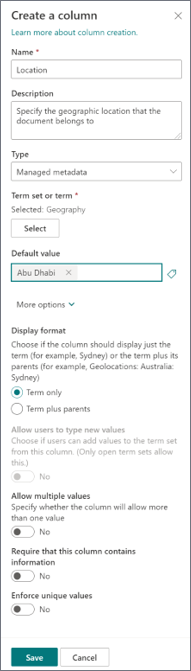
Съпоставяне на новата колона с нов набор от изрази
Ако не съществува набор от изрази, който искате да използвате, можете също да създадете нов набор от изрази за нова колона "Управлявани метаданни". Наборът от изрази, който създадете, ще бъде "локален" набор от изрази, който може да се използва само в рамките на колекцията от сайтове, където го създавате. Изразите, които добавите към местен набор от изрази, няма да се предлагат като предложения в колоните с корпоративни ключови думи (за разлика от термините в глобалните набори от изрази).
Трябва да сте администратор на колекцията от сайтове, за да създавате или конфигурирате колони на сайтове. Трябва да имате ниво на разрешение "Управление на списъци", за да създавате колони за списъци или библиотеки. Собствениците на сайтове имат това разрешение по подразбиране.
| За да създадете нова колона за сайт "Управлявани метаданни", която се нанася към съществуващ набор от изрази, направете следното: | За да създадете нова колона "Управлявани метаданни" за списък или библиотека, която съответства на съществуващ набор от изрази, направете следното: |
|---|---|
|
|
- В колоната "Нов сайт " или страницата "Създаване на колона " (в зависимост от типа на колоната, която създавате) в секцията "Име и тип " въведете името, което искате да има колоната.
- Под "Типът информация в тази колона е" щракнете върху "Управлявани метаданни ".
- В секцията "Допълнителни настройки на колона " въведете описание за колоната и задайте дали искате потребителите да въвеждат стойност за колоната. Можете също да укажете дали искате да наложите уникални стойности за колоната.
- Ако добавяте колона към списък или библиотека, може също да можете да зададете дали искате да добавите тази нова колона "Управлявани метаданни" към всички типове съдържание за списъка или библиотеката (ако за библиотеката са разрешени няколко типа съдържание). Можете също да укажете дали искате да добавите тази колона към изгледа по подразбиране за списъка или библиотеката.
- В секцията " Поле с множество стойности " задайте дали искате да разрешите множество стойности в колоната. Ако разрешите множество стойности, потребителите няма да могат да сортират по тази колона в списъчните изгледи.
- В секцията " Формат за показване " задайте дали искате колоната да показва само етикета на израза, или термина и пълния му път в йерархията на набора от изрази.
Може да бъде полезно да покажете пълния йерархичен път в ситуации, когато контекстът за самия израз може да е неясен. - В секцията "Настройки на набор от изрази " изберете "Персонализиране на набора от изрази" и след това въведете описание за набора от изрази.
- Щракнете върху "Редактиране чрез диспечера на набори от изрази" и след това щракнете върху OK , когато бъдете подканени да запишете промените си.
- Следвайте стъпките в раздела Създаване и конфигуриране на нов набор от изрази , за да зададете набора от изрази.
Създаване и конфигуриране на нов набор от изрази
- В екрана "Свойства" на инструмента за управление на хранилище за изрази задайте следната информация за новия набор от изрази:
| В това поле | Направете следното: |
|---|---|
| Име на набор от изрази | Въведете име за набора от изрази. Това поле вече би трябвало да е попълнено с името на колоната, но можете да го актуализирате или промените |
| Описание | Въведете описание, което ще помогне на потребителите да разберат как трябва да използват тези термини. |
| Собственик | Ако искате собственик на набора от изрази да бъде някой друг, а не вие, можете да го смените с друг човек или група. Можете да въведете само един елемент. |
| Контакт | Въведете имейл адрес, ако искате потребителите на сайта да могат да предоставят обратна връзка за набора от изрази, когато актуализират стойността за колона "Управлявани метаданни". |
| Заинтересовани лица | Добавете имената на потребителите или групите, които трябва да бъдат уведомявани преди извършването на съществени промени в набора от изрази. |
| Правила за подаване | Укажете дали искате наборът от изрази да бъде затворен , или отворен. Ако набор от изрази е затворен, потребителите не могат да добавят нови изрази към него, когато актуализират стойността за колона "Управлявани метаданни", обвързана с този набор от изрази, и наборът от изрази може да се актуализира само от лица с разрешение за актуализиране на управлявани метаданни. Ако наборът от изрази е отворен, потребителите могат да добавят нови изрази към набора от изрази, ако колоната също е конфигурирана да позволява възможности за попълване. |
| Налични за маркиране | Поставете отметка в квадратчето, за да направите условията в набора от изрази налични за обозначаване с етикет. Ако изчистите отметката от квадратчето, този набор от изрази няма да е видим за повечето потребители. Ако наборът от изрази е все още в процес на разработка или по друг начин не е готов за употреба, може да искате да изчистите отметката от квадратчето. |
- Щракнете върху "Запиши ", за да запишете актуализациите за вашето свойство.
- За да добавите изрази към набора от изрази, посочете набора от изрази в дървовидната контрола вляво, щракнете върху стрелката, която се появява, след това щракнете върху Създаване на израз, а след това въведете името, което искате за израза.
- В екрана "Свойства" задайте следната информация за новия израз:
| В това поле: | Направете следното: |
|---|---|
| Налично за маркиране | Поставете отметка в квадратчето, за да направите този израз достъпен за обозначаване с етикети. Ако изчистите отметката от квадратчето, този израз ще бъде видим, но забранен в инструментите за маркиране с етикети. |
| Language | Изберете езика за този етикет за израза. |
| Описание | Въведете описание, за да помогнете на потребителите да разберат как да прилагат този термин или да го разграничите от подобни термини. |
| Етикет по подразбиране | Въведете думата или фразата, която искате да използвате като етикет по подразбиране за термина за този език. |
| Други етикети | Задайте синоними за този израз. Направете това, ако искате няколко думи или фрази с едно и също значение да се третират като един общ елемент за целите на управлението на метаданните. За да добавите няколко синоними, въведете дума и след това натиснете ENTER, за да създадете допълнителни редове. Ако например създавате израз за цвета "син", а "синьо" е етикетът по подразбиране за израза, можете да добавите "лазур", "сапфир", "индиго" и "кобалт" като възможни синоними. |
| Член на | Описва името на родителския набор от изрази, описание, собственик и друга информация. |
- Щракнете върху Запиши.
- Повторете стъпки от 3 до 5, за да добавите нови изрази.
- За да създадете подизрази под условията, посочете отделен израз, под който искате да вложите друг член, щракнете върху стрелката, която се показва, след това щракнете върху Създаване на израз и въведете името, което искате за израза.
- Повторете стъпки 4 и 5, за да зададете свойствата на вашите подизрази (първо изберете израза, който искате да актуализирате).
- По подразбиране изразите в наборите от изрази се показват в реда на сортиране по подразбиране за езика. Ако искате да зададете ред на сортиране по избор, така че изразите да се появяват в еднакъв ред, независимо от езика или промените в етикетите на изразите, можете да направите това, като изберете набора от изрази в контролата на дървото и след това щракнете върху раздела "Сортиране по избор " отдясно. Щракнете върху "Използвай ред на сортиране по избор" и след това използвайте списъчните полета, за да подредите изразите в желания числов ред.