
Лесно е да създадете нов елемент от списък и да добавите подробни данни към него.
В списъчен изглед можете да добавите единичен елемент с помощта на командата + Създай . В изгледа на мрежа можете да добавите няколко елемента.
Можете също да прикачите файлове към елемент от списък, за да предоставите допълнителни подробности, като например електронна таблица с поддържащи номера или документ с обща информация. За добавяне на елементи към списък ви е необходимо ниво на разрешение "Сътрудничество " или по-високо. За да редактирате елементи, вижте "Редактиране на елементи от списък в SharePoint".
Забележка
- Екранът ви различно ли е от примерите тук? Вашият администратор може да има класическа среда за работа в списъка или да използвате по-стара версия. Ако е така, вижте "Добавяне, редактиране или изтриване на елементи от списък".
- Трябва да имате разрешение за редактиране на списък. Ако сте собственик на списък, собственик на сайт или администратор, вижте "Превключване на средата за работа по подразбиране за списъци или библиотеки с документи от нова или класическа за стъпките за задаване на средата за работа по подразбиране".
Добавяне на отделен елемент към списък
Преминете към сайта, съдържащ списъка, където искате да добавите елемент.
Над списъка изберете връзката + Създай или + Добавяне на нов елемент , за да отворите прозореца Нов елемент .
Въведете информацията в елемента от списъка. Например:

Може да видите формуляр по избор вместо списъчен формуляр по подразбиране. За повече информация се свържете със собственика на сайта или списъка.
Трябва да въведете информация, ако етикетът на колоната има звездичка * до себе си.За да прикачите един или повече файлове към елемента от списъка, изберете "Добавяне на прикачени файлове", намерете файла и след това изберете "Отвори". Задръжте натиснат клавиша CTRL, когато избирате файлове за прикачване на повече от един файл.
Забележка
Ако не виждате командата "Добавяне на прикачени файлове ", това означава, че вашият списък не поддържа прикачени файлове.
Изберете Запиши.
Добавяне на няколко елемента в изглед на мрежа
- Преминете към сайта, съдържащ списъка, където искате да добавите елемент.
- В командната лента изберете "Редактиране" в изгледа на мрежата.
Ако "Редактиране" в изглед на мрежа не се вижда, уверете се, че не редактирате списък или не сте избрали един или повече елементи. - Изберете + Добавяне на нов елемент.

- Въведете информацията за всеки елемент от списъка.
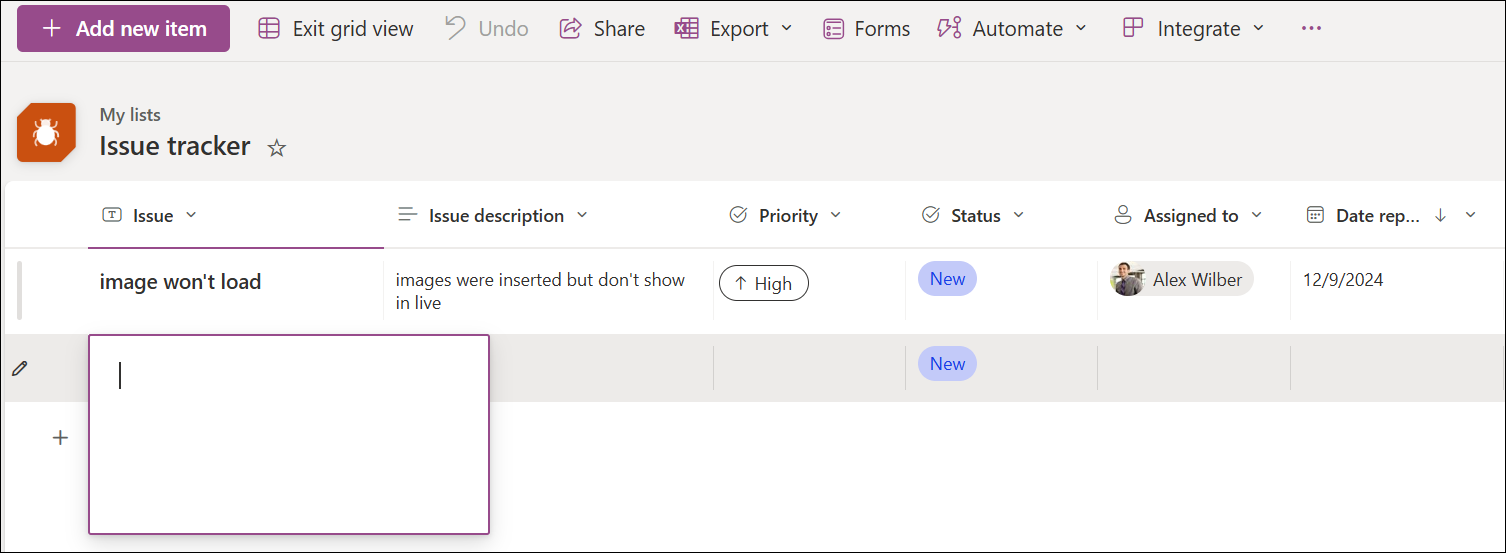
Трябва да въведете информация, ако етикетът на колоната има звездичка * до себе си.
Възможно е да копирате и поставяте няколко елемента наведнъж, например от таблица на Word или диапазон на Excel. Уверете се, че всички стойности съответстват на типа на колоната. За да започнете операцията за поставяне, поставете курсора в първата празна колона.
Не можете да прикачите файл към елемент от списък в "Редактиране" в изглед на мрежа. - Когато сте готови, изберете Изход от изгледа на мрежата.