
- Windows 11
- Windows 10
Bluetooth е широко използвана технология за безжично свързване на устройства. Въпреки това свързването с Bluetooth понякога може да доведе до проблеми. Тази статия описва най-често срещаните проблеми, свързани с Bluetooth, като например сдвояване с Bluetooth, проблеми с Bluetooth аудиото, липсващ Bluetooth и други, както и решения "стъпка по стъпка" за отстраняване на неизправности за всяко.
Стартирайте програмата за отстраняване на неизправности с Bluetooth на Windows
Ако използвате устройство с Windows 11, започнете, като стартирате автоматизираната програма за отстраняване на неизправности с Bluetooth в приложението "Получаване на помощ". Той ще изпълни автоматично диагностика и ще се опита да отстрани повечето проблеми с Bluetooth. Ако използвате по-стара версия на Windows или мобилно устройство, преминете директно към раздела Често срещани проблеми с Bluetooth в Windows 11.
Ако програмата за отстраняване на неизправности с Bluetooth в приложението "Получаване на помощ" не може да разреши проблема ви, изберете вашия конкретен проблем с Bluetooth от раздела Често срещани проблеми с Bluetooth в Windows 11 по-долу и следвайте предоставените стъпки. Ако проблемът не е в списъка, вижте раздела "Общо отстраняване на неизправности с Bluetooth в Windows 11" и следвайте стъпките там.
Общо отстраняване на неизправности с Bluetooth в Windows 11
Опитайте следните общи стъпки за отстраняване на неизправности, за да разрешите проблема с Bluetooth.
Стъпка 1. Проверка на съвместимостта на Bluetooth за вашето устройство с Windows 11
Ако настройвате ново устройство и функцията за Bluetooth липсва, проверете спецификациите на продукта, за да сте сигурни, че устройството има възможности за Bluetooth. Някои устройства не разполагат с Bluetooth.
Стъпка 2. Уверете се, че Bluetooth е включен
Ако използвате лаптоп с физически превключвател за Bluetooth на него, уверете се, че превключвателят е включен.
В Windows 11 има два начина да проверите дали Bluetooth е включен. Ето как става това:
Проверете бързите настройки: Изберете иконите за мрежа, звук или батерия (


 ) в дясната страна на лентата на задачите, потърсете бързата настройка на Bluetooth
 Bluetooth, след което изберете Bluetooth за да я включите. Ще видите "Няма връзка", ако вашето устройство с Windows 11 не е свързано с никакви Bluetooth аксесоари.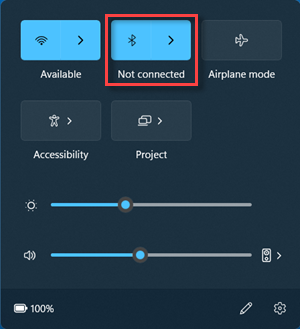
Настройки за вкарване: Изберете "
 >
> >Bluetooth & устройства . Уверете се, че Bluetooth включена.
Забележка
- Когато включите Bluetooth в "Настройки", веднага се появява следното съобщение:
- "Откриваемо като <computer_name>"
Стъпка 3. Проверете вашето Bluetooth устройство
Уверете се, че Bluetooth устройството ви е включено, заредено или има нови батерии, и е в обхвата на вашия компютър. След това, опитайте следните действия:
- Изключете вашето Bluetooth устройство, изчакайте няколко секунди и го включете отново.
- Уверете се, че Bluetooth устройството е в обхват. Ако Bluetooth устройството не отговаря или е бавно, проверете дали е не е твърде близо до друго USB устройство, което е включено в USB 3.0 порт. Понякога незащитени USB устройства могат да попречат на Bluetooth връзките.
Стъпка 4. Промяна на настройката за откриване на Bluetooth устройства
Ако не виждате вашето Bluetooth устройство показано в списъка с устройства, може да се наложи да зададете настройката за откриване на Bluetooth устройства на "Разширени".
Изберете "Старт"
>>Bluetooth & устройства>Bluetooth .
.Под "Настройки>на устройството за откриване на Bluetooth устройства" изберете едно от следните неща от падащия списък:
- По подразбиране – показва често срещани Bluetooth устройства
- "Разширени" – показва всички типове Bluetooth устройства
Ако все още не виждате вашето Bluetooth устройство показано след избора на разширената настройка, опитайте решенията, изброени по-долу.
Стъпка 5. Проверка на хардуера и настройките на Bluetooth на вашия компютър с Windows 11
На компютъра, към който искате да сдвоите:
-
Уверете се, че самолетният режим е изключен: Изберете иконите за мрежа, звук или батерия () в дясната страна на лентата на задачите, след което се уверете, че бързата настройка за самолетен режим
 е изключена.
 -
Включване или изключване на Bluetooth: Изберете ">>Bluetooth & устройства . Изключете Bluetooth изчакайте няколко секунди и го включете отново.
-
Премахнете Bluetooth устройството, след което го добавете отново: Изберете "Старт" >>Bluetooth & устройства>Bluetooth . В "Устройства" изберете "Още опции"
 за Bluetooth устройството, с което срещате проблеми при свързване, и след това изберете "Премахване на устройството>" Да. За да научите повече за това как да сдвоите отново вашето Bluetooth устройство, вижте "Сдвояване на Bluetooth устройство".
Стъпка 6. Стартирайте програмата за отстраняване на неизправности с Bluetooth
Изберете "Старт" >>System >Отстраняване на неизправности
 >на други програми за отстраняване на . До BluetoothИзпълни и следвайте инструкциите.
Стъпка 7. Уверете се, че имате най-новите драйвери
Ако наскоро сте надстроили до Windows 11 или сте инсталирали актуализации на Windows 11, текущият драйвер може да е бил предназначен за по-ранна версия на Windows. За автоматична проверка за актуализации на драйвера:
-
Изберете "Търсене за
 " в лентата на задачите, въведете "диспечер на устройствата" и след това изберете "диспечер на устройствата" от списъка с резултати.
 - В диспечер на устройствата изберете Bluetooth и след това изберете името на Bluetooth адаптера, което може да включва думата "радио".
- Натиснете и задръжте (или щракнете с десен бутон върху) Bluetooth адаптера, след което изберете "Актуализиране на драйвера>" Автоматично търсене на актуализирани софтуерни драйвери. Следвайте стъпките, след което изберете Затвори.
- След инсталиране на актуализиран драйвер, изберете "Стартирай>рестартирането на захранването>", ако получите подкана да рестартирате, и след това проверете дали това решава проблема с връзката.
Ако Windows не намери нов Bluetooth драйвер, посетете уеб сайта на производителя на компютъра и изтеглете най-новия Bluetooth драйвер оттам.
Важно
Неактуализиран или несъвместим драйвер е една от най-често срещаните причини за проблеми с Bluetooth връзката.
Ръчно инсталиране на Bluetooth драйвера:
Отидете на уеб сайта на производителя на компютъра и изтеглете най-новия драйвер. След това направете едно от следните неща:
Ако сте изтеглили изпълним файл (.exe), просто щракнете двукратно върху файла, за да го стартирате, и инсталирайте драйверите. Това е всичко, което трябва да направите.
Ако сте изтеглили отделни файлове, като поне един файл има разширение на име на файл .inf, а друг има разширение .sys, направете следното:
-
Изберете търсене в лентата на задачите, въведете диспечер на устройствата, след което изберете диспечер на устройствата от списъка с резултати.
- В диспечер на устройствата изберете Bluetooth> името на Bluetooth адаптера. (Ако не е включена там, проверете в Други устройства.)
- Натиснете и задръжте (или щракнете с десен бутон върху) мрежовата карта, след което изберете "Актуализиране на драйвера>" Прегледай моя компютър за драйвери.
- Изберете Преглед, изберете местоположението, където се съхраняват файловете на драйвера, след което изберете OK.
- Изберете Напред и следвайте стъпките за инсталиране на драйвера. След като инсталирането завърши, изберете Затваряне.
- След като сте актуализирали драйвера, изберете "> на Windows"бутон
 >Рестартирайте
 , ако получите подкана да рестартирате, и проверете дали това коригира проблема с връзката.
-
Изберете търсене
Стъпка 8. Деинсталиране на Bluetooth адаптера в диспечера на устройствата
Ако не виждате иконата за Bluetooth, но Bluetooth се показва в диспечер на устройствата, опитайте да деинсталирате Bluetooth адаптера, след което изпълнете автоматично преинсталиране. Ето как:
-
Изберете лентата на задачите, въведете диспечер на устройствата, след което изберете диспечер на устройствата от резултатите.
- В „Диспечер на устройствата“ изберете Bluetooth. Натиснете и задръжте (или щракнете с десен бутон) името на Bluetooth адаптера (което може да включва думата "радио") и изберете Деинсталиране на устройство>Деинсталиране.
- Изберете "Старт на Windows, след което изберете >за захранване" Изключване .
- След като Bluetooth устройството се изключи, изчакайте няколко секунди и го включете отново. Windows ще се опита да преинсталира драйвера.
- Ако Windows не преинсталира автоматично драйвера, отворете диспечер на устройствата и изберете "Сканиране на действия>" за хардуерни промени.
Забележка
Може да се наложи да се свържете с производителя на компютъра или друг хардуер, за да получите най-новите драйвери за вашия Bluetooth адаптер.
Често срещани проблеми с Bluetooth в Windows 11
Списъкът по-долу описва най-често срещаните проблеми с Bluetooth в Windows 11. Изберете връзка, за да видите стъпките за отстраняване на неизправности за всеки проблем.
- Коригиране на изчезнал Bluetooth в Windows
- Отстраняване на неизправности с Bluetooth, който не се свързва в Windows
- Отстраняване на неизправности при прехвърляне на файлове чрез Bluetooth
- Коригиране на проблем с Bluetooth, който е свързан, но няма звук в Windows
- Bluetooth продължава да се изключва в Windows
- Актуализирайте драйверите за Bluetooth в Windows
- Коригиране на Bluetooth аудио, което се изпълнява само в един канал


