Ако камерата ви спре да работи, това може да прекъсне видеоразговори, онлайн събрания и други дейности, които разчитат на камера. Често срещаните причини включват липсващи драйвери след скорошна актуализация, блокиране на камерата от антивирусен софтуер, ограничаващи настройки за поверителност или проблеми с приложението, което се опитвате да използвате. Тази статия предоставя ръководство "стъпка по стъпка", което да ви помогне ефективно да отстранявате неизправности и разрешавате проблеми с камерата.
Стартирайте програмата за отстраняване на неизправности с камерата на Windows
Ако използвате устройство с Windows 11, започнете, като стартирате автоматизираното отстраняване на неизправности с камерата в приложението "Получаване на помощ". Той автоматично ще изпълни диагностика и ще се опита да отстрани повечето проблеми с камерата. Ако използвате по-стара версия на Windows или мобилно устройство, преминете към "Общи стъпки за отстраняване на неизправности ".
Ако програмата за отстраняване на неизправности с камерата в приложението "Получаване на помощ" не може да разреши проблема ви, изберете вашия конкретен проблем с камерата от раздела "Най-често срещани проблеми с камерата " по-долу и следвайте предоставените стъпки. Ако проблемът ви не е в списъка, опитайте изброените възможни решения.
Отстраняване на общи неизправности
Опитайте следните общи стъпки за отстраняване на неизправности, за да разрешите проблема с камерата.
Стъпка 1. Уверете се, че камерата е свързана
- Ако използвате външна камера, уверете се, че е надеждно свързана към USB порта. Проверете за разхлабени кабели и се уверете, че всички връзки са правилно включени.
- За да изключите проблеми с хардуера, тествайте камерата на друго устройство.
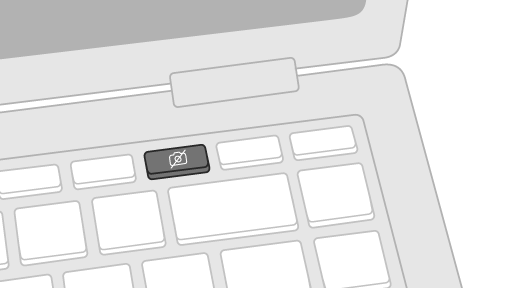
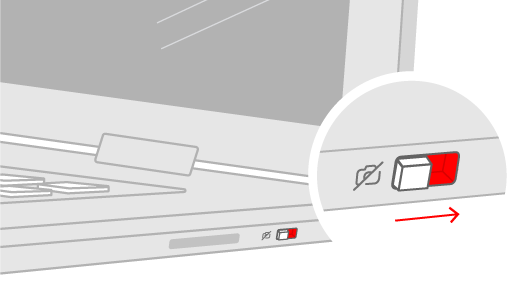
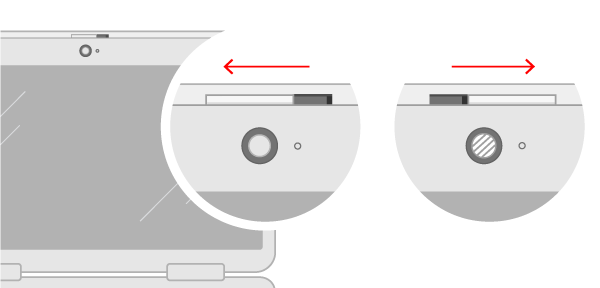
Някои лаптопи и преносими устройства имат физически превключвател или бутон, който включва и изключва камерата. Когато е изключен, вашето устройство може да не разпознае, че има инсталирана камера или може да накара камерата ви да покаже изображение на камера с наклонена черта. Ако лаптопът ви има превключвател или бутон, уверете се, че е във включено положение, преди да използвате камерата.
Тези ключове или бутони може да не се намират лесно, така че не забравяйте да проверите всички възможни места. Например това може да бъде:
- Бутон на клавиатурата, който се активира с клавиша Fn
- Специален бутон за камера на клавиатурата
- Плъзгащ се превключвател отстрани на лаптоп
- Малък плъзгач за затвор, вграден директно в камерата
Стъпка 3. Разрешаване на вашите приложения да имат достъп до камерата
Ако наскоро сте актуализирали Windows 11, може да се наложи да дадете разрешение на приложенията да използват камерата. В по-новите версии на Windows 11 някои приложения няма да имат достъп по подразбиране до камерата.
Ето как да осигурите достъп на вашите приложения до камерата:
Изберете "Старт" 
 >
> поверителност &> защита > на приложениетозащита Камера
 .
.
Уверете се, че достъпът до камерата е включен.
Забележка
Ако достъпът до камерата за устройството е изключен и в сиво, ще ви е нужен администратор на устройството, който да го включи.
Уверете се, че "Разрешаване на достъпа на приложенията до камерата " е включено.
Изберете кои приложения трябва да имат достъп. Само приложения, които са инсталирани от Microsoft Store, ще се показват в този списък.
Ако срещате проблеми с приложение, което не сте инсталирали от Microsoft Store, се уверете, че Разрешаване на настолните приложения да имат достъп до камерата е включено. Не можете да изключите достъпа до камерата за отделни настолни приложения. Интернет браузърите, като например Microsoft Edge, и много приложения за видеоконферентна връзка, като Microsoft Teams, са настолни приложения, които изискват тази настройка да бъде включена.
За повече информация посетете "Управление на разрешенията за приложения за камера" в Windows.
Стъпка 4. Тествайте камерата си в друго приложение
Използвайте приложението "Камера" в Windows, за да проверите дали проблемът е свързан с конкретно приложение.
- Отворете "Стартирай>камерата " и вижте дали визуализацията работи.
- Ако камерата работи в едно приложение, но не и в друго, проблемът е в настройките на приложението.
Стъпка 5. Проверка за актуализация на Windows
Проверете за актуализации. Изберете "Старт" > на>на >Проверка за актуализации.
- Ако няма актуализации за вашата камера, опитайте да изберете "Разширени опции>" Актуализации по избор и потърсете актуализации на драйвера за вашата камера. Оставете наличните актуализации да се инсталират и рестартирайте устройството си, когато приключат.
Рестартирайте компютъра си. Ако не сте рестартирали устройството си, след като камерата е спряла да работи, трябва да го направите. Изберете "Старт" > на Windows,  >за захранване, рестартирайте
 . Събуждането на вашето устройство от спящ режим не е същото като рестартиране.
Изпробвайте камерата си с приложението „Камера“. Изберете " ", след което изберете "Камера " от вашите приложения. Ако бъдете помолени да разрешите достъпа до камерата, изберете "Да". Ако камерата работи в приложението „Камера“, проблемът може да е в приложението, което се опитвате да използвате.
Стъпка 6. Изпълнение на програмата за отстраняване на неизправности с камерата
Програмата за отстраняване на неизправности с камерата може да успее да коригира проблемите с камерата автоматично. За да изпълните програмата за отстраняване на неизправности:
- Изберете "Стартиране>на системата за настройки".>
- Превъртете надолу и щракнете върху "Отстраняване на неизправности", след което изберете "Други програми за отстраняване на неизправности".
- Намерете секцията "Камера " и щракнете върху бутона "Изпълнение ", за да стартирате програмата за отстраняване на неизправности с камерата
Стъпка 7. Проверка на антивирусния софтуер
Някои антивирусни програми или защитни стени може да блокират достъпа до камерата. Потърсете тези настройки, временно ги деактивирайте и тествайте камерата си. За помощ посетете уеб сайта на фирмата на вашия антивирусен софтуер.
Стъпка 8. Проверете драйверите на вашите устройства
Пробвайте друг USB порт и сканирайте за хардуерни промени:
Ако използвате външна камера, първо опитайте да я използвате с друг USB порт на устройството си. Ако това не свърши работа или камерата ви е вградена на вашето устройство, опитайте следното:
- Изберете "Старт" , въведете диспечер на устройствата, след което го изберете от резултатите от търсенето.
- Намерете камерата си под "Камери", "Устройства за създаване на изображения" или "Контролери за звук, видео и игри".
- Ако не можете да откриете камерата си, изберете менюто "Действие ", след което изберете "Сканиране за хардуерни промени".
- Изчакайте сканирането да приключи и преинсталирайте актуализираните драйвери, рестартирайте устройството си, след което отворете приложението "Камера" отново, за да го тествате.
- Ако тези стъпки не решат проблема ви, продължете със следващите стъпки.
Анулиране на промените на драйвера за камерата:
Ако камерата ви е спряла да работи след актуализация, опитайте следните стъпки:
- В диспечер на устройствата щракнете с десен бутон (или натиснете и задръжте) върху вашата камера, след което изберете "Свойства".
- Изберете раздела "Драйвер ", изберете "Анулиране на промените на драйвера", след което изберете "Да". (Някои драйвери не предоставят тази опция. Ако драйверът ви не разполага с наличен предишен драйвер , продължете към следващия начин за отстраняване на проблема.)
- След като приключи връщането в предишното стабилно състояние, рестартирайте устройството и след това опитайте отново да отворите приложението „Камера“.
- Ако анулирането на промени не работи или не е налично, продължете със следващите стъпки.
Деинсталирайте драйвера на камерата и сканирайте за хардуерни промени:
- В диспечер на устройствата щракнете с десен бутон (или натиснете и задръжте) върху вашата камера, след което изберете "Свойства".
- Изберете раздела "Драйвер", след което изберете "Деинсталиране на устройство". Поставете отметка в квадратчето за опит за премахване на драйвера за това устройство, след което изберете OK.
- В диспечер на устройствата, в менюто "Действие" изберете "Сканиране за хардуерни промени".
- Изчакайте сканирането да приключи и преинсталирайте актуализираните драйвери, рестартирайте компютъра, след което опитайте да отворите приложението „Камера“ отново.
Забележка
Ако камерата все още не работи, потърсете помощ на уеб сайта на производителя на камерата.
Превключване на външната USB камера да използва UVC драйвер:
Повечето налични USB уеб камери са съвместими с UVC (стандартен USB видео клас) камери. Те ще работят с UVC драйвера, който е включен в Windows (вграденият UVC драйвер). Ако уеб камерата не работи правилно, смяната към вградения UVC драйвер може да разреши проблема. Следвайте стъпките по-долу, за да промените драйверите (необходими са администраторски права).
Забележка
Вграденият UVC драйвер може да не поддържа всички функции на камерата. Например разпознаването на лице за Windows Hello може вече да не работи, ако се поддържа от драйвера на производителя на камерата чрез персонализирани USB разширения, които не се поддържат от драйвера на вграденото устройство.
- Изберете "Старт" , въведете диспечер на устройствата, след което го изберете от резултатите от търсенето.
- Намерете проблемната уеб камера от списъка с устройства, показан в диспечер на устройствата. То трябва да се покаже под "Камери " или под "Устройства за създаване на изображения".
- Щракнете с десен бутон върху устройството на уеб камерата и изберете "Актуализиране на драйвера".
- Изберете "Прегледай моя компютър за драйвери".
- Изберете "Позволи ми да избера от списък с налични драйвери в моя компютър".
-
Изберете USB видеоустройство и след това изберете "Напред", за да завършите актуализацията на драйвера.
- Изберете "Затвори", за да потвърдите избора на настройки, и се върнете към диспечер на устройствата. Уеб камерата сега ще се показва под категорията "Камери" в списъка "диспечер на устройствата".
Най-често срещани проблеми с камерата
По-долу ще намерите най-често срещаните проблеми с камерата, които потребителите имат, заедно с кодовете на грешки и стъпките за отстраняването им.
Кодове на грешка и техните потенциални причини
Следващият списък очертава кодовете на грешки и потенциалните причини, свързани с камерата на Windows. Щракнете върху кода на грешката, за да видите подробните стъпки за отстраняване на неизправности, които трябва да отстраните.
| Код на грешката |
Причина |
|
0xA00F4244 |
Системата не може да открие камерата. |
|
0xA00F4243 (0xA00F4289) |
Друго приложение или процес използва камерата. |
|
0x80070005 |
Достъпът до камерата е отказан |
|
0xA00F4292 |
Достъпът до камерата е ограничен от правила. |
|
0x800705AA |
Недостатъчни системни ресурси за изпълнение на камерата. |
|
0xA00F4246 |
Камерата е заключена от софтуер за защита |
|
0x80070490 |
Грешка при откриване на устройство поради проблем с системния регистър или хардуера. |
|
0xA00F4294 |
Неуспешен старт на видеото |
|
0x80004005 |
Често обща грешка поради отказ на хардуера или драйвера. |
0xA00F4244: Камерата не е открита
Ако камерата не е открита, това може да се дължи на разхлабен или прекъснат хардуер (за външни фотоапарати) или неправилни настройки за поверителност. За да решите този проблем:
Уверете се, че камерата е свързана: Ако използвате външна камера, уверете се, че е надеждно свързана към USB порта. Проверете за разхлабени кабели и се уверете, че всички връзки са правилно включени.
Разрешаване на камерата в диспечера на устройствата: Изберете Старт>диспечер на устройствата. Разгънете камерите и щракнете с десния бутон върху вашата камера от списъка. Ако виждате опция "Забраняване на устройството ", това означава, че камерата ви вече е разрешена. Ако камерата е забранена, ще видите опцията за разрешаване на камерата на устройството .
Проверете настройките за поверителност за камерата: Ето как можете да осигурите достъп на вашите приложения до камерата:
Ако срещате проблеми с приложение, което не сте инсталирали от Microsoft Store, се уверете, че Разрешаване на настолните приложения да имат достъп до камерата е включено. Не можете да изключите достъпа до c1amera за отделни настолни приложения. Интернет браузърите, като например Microsoft Edge, и много приложения за видеоконферентна връзка, като Microsoft Teams, са настолни приложения, които изискват тази настройка да бъде включена.
За повече информация посетете "Управление на разрешенията за приложения за камера" в Windows.
Изберете "Старт" >поверителност &> защита > на приложениетозащита Камера .
Уверете се, че достъпът до камерата е включен.
Забележка
Ако достъпът до камерата за устройството е изключен и в сиво, ще ви е нужен администратор на устройството, който да го включи.
Уверете се, че "Разрешаване на достъпа на приложенията до камерата " е включено.
Изберете кои приложения трябва да имат достъп. Само приложения, които са инсталирани от Microsoft Store, ще се показват в този списък.
0xA00F4243, 0xA00F4289 или 0x80070005: Камерата не работи в конкретни приложения
Ако камерата не работи в определени приложения, това може да е защото друго приложение използва камерата или поради ограничен достъп до камерата. За да отстраните този проблем:
Затворете всички приложения, които може да използват камера:
- Изключете всички приложения във фонов режим, които може да осъществяват достъп до камерата и да причиняват конфликти.
-
Проверете диспечера на задачите за приложения, използващи камерата, и ги затворете: Щракнете с десния бутон върху лентата на задачите и изберете "Диспечер на задачите". Ще видите списък с приложенията, които се изпълняват. Щракнете с десния бутон върху всяко приложение, използващо камерата, и изберете "Край на задачата ", за да го затворите.
Проверете настройките за поверителност за камерата: Ето как можете да осигурите достъп на вашите приложения до камерата:
Изберете "Старт" >поверителност &> защита > на приложениетозащита Камера .
Уверете се, че достъпът до камерата е включен.
Забележка
Ако достъпът до камерата за устройството е изключен и в сиво, ще ви е нужен администратор на устройството, който да го включи.
Уверете се, че "Разрешаване на достъпа на приложенията до камерата " е включено.
Изберете кои приложения трябва да имат достъп. Само приложения, които са инсталирани от Microsoft Store, ще се показват в този списък.
Ако срещате проблеми с приложение, което не сте инсталирали от Microsoft Store, се уверете, че Разрешаване на настолните приложения да имат достъп до камерата е включено. Не можете да изключите достъпа до c1amera за отделни настолни приложения. Интернет браузърите, като например Microsoft Edge, и много приложения за видеоконферентна връзка, като Microsoft Teams, са настолни приложения, които изискват тази настройка да бъде включена.
За повече информация посетете "Управление на разрешенията за приложения за камера" в Windows.
Също така се уверете, че антивирусен софтуер или софтуер за защита на трето лице не блокира камерата.
0xA00F4292: Достъпът до камерата е ограничен от правила
Проверете настройките на груповите правила (за корпоративни потребители).
Свържете се с вашия ИТ администратор, ако правилата са ограничени.
Проверете настройките за поверителност за камерата: Ето как можете да осигурите достъп на вашите приложения до камерата:
Изберете "Старт" >поверителност &> защита > на приложениетозащита Камера .
Уверете се, че достъпът до камерата е включен.
Забележка
Ако достъпът до камерата за устройството е изключен и в сиво, ще ви е нужен администратор на устройството, който да го включи.
Уверете се, че "Разрешаване на достъпа на приложенията до камерата " е включено.
Изберете кои приложения трябва да имат достъп. Само приложения, които са инсталирани от Microsoft Store, ще се показват в този списък.
Ако срещате проблеми с приложение, което не сте инсталирали от Microsoft Store, се уверете, че Разрешаване на настолните приложения да имат достъп до камерата е включено. Не можете да изключите достъпа до c1amera за отделни настолни приложения. Интернет браузърите, като например Microsoft Edge, и много приложения за видеоконферентна връзка, като Microsoft Teams, са настолни приложения, които изискват тази настройка да бъде включена.
За повече информация посетете "Управление на разрешенията за приложения за камера" в Windows.
0x800705AA: Недостатъчни системни ресурси за изпълнение на камерата
Ако камерата замръзва, блокира или не се отваря, следвайте стъпките по-долу, за да разрешите този проблем.
0xA00F4246: Камерата е заключена от софтуер за защита
Временно забраняване на антивирусната програма/защитната стена:
- Отворете приложението за антивирусна защита или защитна стена от менюто "Старт".
- Потърсете опция за забраняване или пауза на защитата, която често се намира в раздела "Настройки", " Инструменти" или "Защита ".
- Изберете продължителност за временното забраняване (напр. 10 минути и 1 час).
- Актуализирайте антивирусния софтуер.
0x80070490 или 0x80004005: Грешка при откриване на устройство поради проблем в системния регистър или хардуера
Изпълнете програмата за отстраняване на неизправности с камерата: Програмата за отстраняване на неизправности с камерата може да успее да коригира проблемите с камерата автоматично. За да изпълните програмата за отстраняване на неизправности:
- Изберете "Стартиране>на системата за настройки".>
- Превъртете надолу и щракнете върху "Отстраняване на неизправности", след което изберете "Други програми за отстраняване на неизправности".
- Намерете секцията "Камера " и щракнете върху бутона "Изпълнение ", за да стартирате програмата за отстраняване на неизправности с камерата
Преинсталиране на драйверите за камерата:
- Изберете Старт>диспечер на устройствата.
- Разгънете раздела "Камери " и потърсете камерата от списъка.
- Щракнете с десен бутон върху камерата и изберете Деинсталиране на устройството.
- В диалоговия прозорец за потвърждение поставете отметка в квадратчето за изтриване на софтуерния драйвер за това устройство (ако има такива).
- Щракнете върху Деинсталирай , за да премахнете драйвера.
- Рестартирайте компютъра си след деинсталиране на драйвера. Windows ще се опита автоматично да преинсталира драйвера по подразбиране.
- След рестартиране, диспечер на устройствата, щракнете с десен бутон върху камерата и изберете Актуализиране на драйвера.
-
Изберете Автоматично търсене на драйвери: Windows ще потърси в интернет най-новия драйвер и ще го инсталира, ако е наличен.
0xA00F4294: Неуспешен старт на видеото
Това често се дължи на остарели или несъвместими драйвери. За да отстраните проблема:
Актуализирайте драйвера на камерата:
- Изберете Старт>диспечер на устройствата.
- Разгънете раздела "Камери " и потърсете камерата от списъка.
- Щракнете с десен бутон върху камерата и изберете Актуализиране на драйвера.
-
Изберете Автоматично търсене на драйвери: Windows ще потърси в интернет най-новия драйвер и ще го инсталира, ако е наличен.
- След като актуализирането приключи, рестартирайте компютъра си, за да е сигурно, че промените ще влязат в сила.
Проверка за актуализации на Windows:
Тествайте камерата си в друго приложение: Използвайте приложението "Камера" в Windows, за да проверите дали проблемът е свързан с конкретно приложение.
- Отворете "Стартирай>камерата " и вижте дали визуализацията работи.
- Ако камерата работи в едно приложение, но не и в друго, проблемът е в настройките на приложението.
Черен екран или липса на видео
Ако виждате черен екран или няма видео, това може да се дължи на дефектен хардуер на камерата, остарели драйвери, лошо осветление или физическа преграда. За да решите този проблем:
Актуализирайте драйвера на камерата:
- Изберете Старт>диспечер на устройствата.
- Разгънете раздела "Камери " и потърсете камерата от списъка.
- Щракнете с десен бутон върху камерата и изберете Актуализиране на драйвера.
-
Изберете Автоматично търсене на драйвери: Windows ще потърси в интернет най-новия драйвер и ще го инсталира, ако е наличен.
- След като актуализирането приключи, рестартирайте компютъра си, за да е сигурно, че промените ще влязат в сила.
Тествайте камерата си в друго приложение: Използвайте приложението "Камера" в Windows, за да проверите дали проблемът е свързан с конкретно приложение.
- Отворете "Стартирай>камерата " и вижте дали визуализацията работи.
- Ако камерата работи в едно приложение, но не и в друго, проблемът е в настройките на приложението.
Уверете се, че обективът на камерата е чист и не е блокиран.
Размазано или нискокачествено видео
Ако виждате размазано или ниско качество на видео, това може да се дължи на лоша разделителна способност на камерата, мръсен или повреден обектив на камерата или проблеми с мрежата по време на видеоразговори. За да решите този проблем:
- Почистете лещата на камерата.
- Регулирайте настройките за разделителна способност в приложението за камера или приложението за видеоконференции.
- Осигурете силна и стабилна интернет връзка.
Камерата спря да работи след актуализиране на Windows
Следвайте стъпките за отстраняване на неизправности по-долу, ако камерата ви е спряла да работи след актуализиране до Windows.
Анулиране на промените на драйвера за камерата:
Ако камерата ви е спряла да работи след актуализация, опитайте следните стъпки:
- В диспечер на устройствата щракнете с десен бутон (или натиснете и задръжте) върху вашата камера, след което изберете "Свойства".
- Изберете раздела "Драйвер ", изберете "Анулиране на промените на драйвера", след което изберете "Да". (Някои драйвери не предоставят тази опция. Ако драйверът ви не разполага с наличен предишен драйвер , продължете към следващия начин за отстраняване на проблема.)
- След като приключи връщането в предишното стабилно състояние, рестартирайте устройството и след това опитайте отново да отворите приложението „Камера“.
- Ако анулирането на промени не работи или не е налично, продължете със следващите стъпки.
Деинсталирайте драйвера на камерата и сканирайте за хардуерни промени:
- В диспечер на устройствата щракнете с десен бутон (или натиснете и задръжте) върху вашата камера, след което изберете "Свойства".
- Изберете раздела "Драйвер", след което изберете "Деинсталиране на устройство". Поставете отметка в квадратчето за опит за премахване на драйвера за това устройство, след което изберете OK.
- В диспечер на устройствата, в менюто "Действие" изберете "Сканиране за хардуерни промени".
- Изчакайте сканирането да приключи и преинсталирайте актуализираните драйвери, рестартирайте компютъра, след което опитайте да отворите приложението „Камера“ отново.
Забележка
Ако камерата все още не работи, потърсете помощ на уеб сайта на производителя на камерата.
Забележка
-
Поддръжката за Windows 10 приключи на 14 октомври 2025 г.
- След 14 октомври 2025 г. Microsoft вече няма да предоставя безплатни актуализации на софтуера от Windows Update, техническа помощ или корекции на защитата за Windows 10. Вашият компютър все още ще работи, но ви препоръчваме да преминете към Windows 11.
-
Научете повече
Ако камерата ви спре да работи, това може да прекъсне видеоразговори, онлайн събрания и други дейности, които разчитат на камера. Често срещаните причини включват липсващи драйвери след скорошна актуализация, блокиране на камерата от антивирусен софтуер, ограничаващи настройки за поверителност или проблеми с приложението, което се опитвате да използвате. Тази статия предоставя ръководство "стъпка по стъпка", което да ви помогне ефективно да отстранявате неизправности и разрешавате проблеми с камерата.
Стартирайте програмата за отстраняване на неизправности с камерата на Windows
Ако използвате устройство с Windows 10, започнете, като стартирате автоматизираната програма за отстраняване на неизправности с камерата в приложението "Получаване на помощ". Той автоматично ще изпълни диагностика и ще се опита да отстрани повечето проблеми с камерата. Ако използвате по-стара версия на Windows или мобилно устройство, преминете към "Общи стъпки за отстраняване на неизправности ".
Ако програмата за отстраняване на неизправности с камерата в приложението "Получаване на помощ" не може да разреши проблема ви, изберете вашия конкретен проблем с камерата от раздела "Най-често срещани проблеми с камерата " по-долу и следвайте предоставените стъпки. Ако проблемът ви не е в списъка, опитайте изброените възможни решения.
Отстраняване на общи неизправности
Опитайте следните общи стъпки за отстраняване на неизправности, за да разрешите проблема с камерата.
Стъпка 1. Уверете се, че камерата е свързана
- Ако използвате външна камера, уверете се, че е надеждно свързана към USB порта. Проверете за разхлабени кабели и се уверете, че всички връзки са правилно включени.
- За да изключите проблеми с хардуера, тествайте камерата на друго устройство.
Някои лаптопи и преносими устройства имат физически превключвател или бутон, който включва и изключва камерата. Когато е изключена, вашето устройство няма да разпознае, че има инсталирана камера или може да накара камерата ви да покаже изображение на камера с наклонена черта. Ако компютърът ви има превключвател или бутон, уверете се, че е във включено положение, преди да използвате камерата.
Тези ключове или бутони може да не се намират лесно, така че не забравяйте да проверите всички възможни места. Например това може да бъде:
- Плъзгащ се превключвател отстрани на лаптоп
- Бутон на клавиатура с икона на камера
- Малък плъзгач за затвор, вграден директно в камерата
Стъпка 3. Разрешаване на вашите приложения да имат достъп до камерата
Ако наскоро сте актуализирали Windows 10, може да се наложи да дадете разрешение на приложенията да използват камерата. В по-новите версии на Windows 10 някои приложения нямат достъп по подразбиране до камерата.
За да предоставите на устройството си достъп до камерата, изберете "Стартиране", след което изберете "Настройки > нанастройките"
 >на камерата . В "Разрешаване на достъп до камерата на това устройство", ако достъпът до камерата за това устройство е изключен, изберете "Промяна " и включете "Достъп до камерата за това устройство".
Забележка
Ако достъпът до камерата за това устройство е изключен и не можете да изберете Промяна, ви е нужен администратор за устройството, който да го включи вместо вас.
Преди което и да е приложение да получи достъп до вашата камера, се уверете, че достъпът до камерата е включен за приложенията във вашия потребителски акаунт. Уверете се, че опцията "Разрешаване на приложенията да имат достъп до камерата " е включена.
След като разрешите достъп до камерата, отидете на "Избор на това кои приложения на Microsoft Store могат да осъществяват достъп до камерата ви" и включете достъп до камерата за приложенията, които са ви нужни. В този списък ще се показват само приложенията, които са инсталирани от Microsoft Store.
Ако сте инсталирали приложението от интернет, диск, USB устройство или ако вашият ИТ администратор е инсталирал приложението вместо вас, е възможно това да не е приложение от Microsoft Store. За да проверите, отидете на "Разрешаване на настолни приложения да осъществяват достъп до вашата камера " и се уверете, че е включено. Интернет браузърите (като Microsoft Edge) и много приложения за видеоконферентна връзка (като Microsoft Teams) са настолни приложения, които изискват тази настройка да бъде включена.
За повече информация посетете "Управление на разрешенията за приложения за камера" в Windows.
Стъпка 4. Тествайте камерата си в друго приложение
Използвайте приложението "Камера" в Windows, за да проверите дали проблемът е свързан с конкретно приложение.
- Отворете "Стартирай>камерата " и вижте дали визуализацията работи.
- Ако камерата работи в едно приложение, но не и в друго, проблемът е в настройките на приложението.
Стъпка 5. Проверка за актуализация на Windows
Проверете за актуализации.
 Изберете "Старт" на Windows, след което изберете "Настройки> нанастройките" Актуализиране & синхронизацияактуализиране на Windows> на защитата >Проверка за актуализации. Ако виждате опцията за преглед на незадължителните актуализации, изберете я, за да видите дали има налични актуализации за камерата. Оставете наличните актуализации да се инсталират и рестартирайте устройството си, когато приключат.
Рестартирайте компютъра си. Ако не сте рестартирали устройството си, след като камерата е спряла да работи, трябва да го направите. Изберете "Старт на Windows, след което изберете >за захранване". Събуждането на вашето устройство от спящ режим не е същото като рестартиране.
Изпробвайте камерата си с приложението „Камера“. Изберете " ", след което изберете "Камера" от списъка с приложения. Ако бъдете помолени да разрешите достъпа до камерата, изберете "Да". Ако камерата работи в приложението „Камера“, проблемът може да е в приложението, което се опитвате да използвате.
Стъпка 6. Изпълнение на програмата за отстраняване на неизправности с камерата
Изберете по-долу, за да стартирате автоматизираното отстраняване на неизправности с камерата в приложението "Получаване на помощ":
Ако използвате по-стара версия на Windows или мобилно устройство, преминете към следващата стъпка.
Стъпка 7. Проверка на антивирусния софтуер
Някои антивирусни програми или защитни стени може да блокират достъпа до камерата. Потърсете тези настройки, временно ги деактивирайте и тествайте камерата си. За помощ посетете уеб сайта на фирмата на вашия антивирусен софтуер.
Стъпка 8. Проверете драйверите на вашите устройства
Пробвайте друг USB порт и сканирайте за хардуерни промени:
Ако използвате външна камера, първо опитайте да я използвате с друг USB порт на устройството си. Ако това не свърши работа или камерата ви е вградена на вашето устройство, опитайте следното:
- В "Търсене" в лентата на задачите въведете диспечер на устройствата, след което го изберете от резултатите от търсенето.
- Намерете камерата си под "Камери", "Устройства за създаване на изображения" или "Контролери за звук, видео и игри".
- Ако не можете да откриете камерата си, изберете менюто "Действие ", след което изберете "Сканиране за хардуерни промени".
- Изчакайте сканирането да приключи и преинсталирайте актуализираните драйвери, рестартирайте устройството си и опитайте отново да отворите приложението „Камера“.
- Ако тези стъпки не решат проблема ви, продължете със следващите стъпки.
Проверете за несъвместим драйвер за камерата:
Някои по-стари камери, предназначени за по-стари устройства, не са съвместими с Windows 10. Ето как да проверите дали вашата камера е съвместима:
- В диспечер на устройствата потърсете своята камера в "Камери", "Устройства за създаване на изображения" или "Контролери за звук, видео и игри".
- Щракнете с десен бутон (или натиснете и задръжте) върху името на вашата камера, след което изберете "Свойства".
- Изберете раздела " Драйвер", изберете бутона "Подробни данни за драйвера " и потърсете име на файл, което съдържа stream.sys. Ако е там, камерата е проектирана преди Windows 7 и ще трябва да я замените с по-нов модел камера.
- Ако не намирате име на файл, съдържащо stream.sys, продължете към следващите стъпки.
Анулиране на промените на драйвера за камерата:
Ако камерата ви е спряла да работи след актуализация, опитайте следните стъпки:
- В диспечер на устройствата щракнете с десен бутон (или натиснете и задръжте) върху вашата камера, след което изберете "Свойства".
- Изберете раздела "Драйвер ", изберете "Анулиране на промените на драйвера", след което изберете "Да". (Някои драйвери не предоставят тази опция. Ако драйверът ви не разполага с наличен предишен драйвер , продължете към следващия начин за отстраняване на проблема.)
- След като приключи връщането в предишното стабилно състояние, рестартирайте устройството и след това опитайте отново да отворите приложението „Камера“.
- Ако анулирането на промени не работи или не е налично, продължете със следващите стъпки.
Деинсталирайте драйвера на камерата и сканирайте за хардуерни промени:
- В диспечер на устройствата щракнете с десен бутон (или натиснете и задръжте) върху вашата камера, след което изберете "Свойства".
- Изберете раздела "Драйвер", след което изберете "Деинсталиране на устройство". Изберете квадратчето за отметка Изтриване на драйвера за това устройство и изберете ОК.
- В диспечер на устройствата, в менюто "Действие" изберете "Сканиране за хардуерни промени".
- Изчакайте сканирането да приключи и преинсталирайте актуализираните драйвери, рестартирайте компютъра, след което опитайте да отворите приложението „Камера“ отново.
Забележка
Ако камерата все още не работи, потърсете помощ на уеб сайта на производителя на камерата.
Превключване към UVC драйвер
Повечето налични USB уеб камери са съвместими с UVC (стандартен USB видео клас) камери. Те ще работят с UVC драйвера, който е включен в Windows (вграденият UVC драйвер). Ако уеб камерата не работи правилно, смяната към вградения UVC драйвер може да разреши проблема. Следвайте стъпките по-долу, за да промените драйверите (необходими са администраторски права).
Забележка
Вграденият UVC драйвер може да не поддържа всички функции на камерата. Например разпознаването на лице за Windows Hello може вече да не работи, ако се поддържа от драйвера на производителя на камерата чрез персонализирани USB разширения, които не се поддържат от драйвера на вграденото устройство.
- В "Търсене" в лентата на задачите въведете диспечер на устройствата, след което го изберете от резултатите от търсенето.
- Намерете проблемната уеб камера от списъка с устройства, показан в диспечер на устройствата. То трябва да се покаже под "Камери " или под "Устройства за създаване на изображения".
- Щракнете с десен бутон върху устройството на уеб камерата с мишката и изберете "Актуализиране на драйвера".
- Изберете "Прегледай моя компютър за драйвери".
- Изберете "Позволи ми да избера от списък с налични драйвери в моя компютър".
-
Изберете USB видеоустройство и след това изберете "Напред", за да завършите актуализацията на драйвера.
- Изберете "Затвори", за да потвърдите избора на настройки, и се върнете към диспечер на устройствата. Уеб камерата сега ще се показва под категорията "Камери" в списъка "диспечер на устройствата".
Най-често срещани проблеми с камерата
По-долу ще намерите най-често срещаните проблеми с камерата, които потребителите имат, заедно с кодовете на грешки и стъпките за отстраняването им.
Кодове на грешка и техните потенциални причини
Следващият списък очертава кодовете на грешки и потенциалните причини, свързани с камерата на Windows. Щракнете върху кода на грешката, за да видите подробните стъпки за отстраняване на неизправности, които трябва да отстраните.
| Код на грешката |
Причина |
|
0xA00F4244 |
Системата не може да открие камерата. |
|
0xA00F4243(0xA00F4288) |
Друго приложение или процес използва камерата. |
|
0x80070005 |
Достъпът до камерата е отказан |
|
0xA00F4292 |
Достъпът до камерата е ограничен от правила. |
|
0x800705AA |
Недостатъчни системни ресурси за изпълнение на камерата. |
|
0xA00F4246(0x800706BE) |
Камерата е заключена от софтуер за защита |
|
0x80070490 |
Грешка при откриване на устройство поради проблем с системния регистър или хардуера. |
|
0xA00F4294 |
Неуспешен старт на видеото |
|
0x80004003 |
Често обща грешка поради отказ на хардуера или драйвера. |
0xA00F4244: Камерата не е открита
Ако камерата не е открита, това може да се дължи на разхлабен или прекъснат хардуер (за външни фотоапарати) или неправилни настройки за поверителност. За да решите този проблем:
Уверете се, че камерата е свързана: Ако използвате външна камера, уверете се, че е надеждно свързана към USB порта. Проверете за разхлабени кабели и се уверете, че всички връзки са правилно включени.
Разрешаване на камерата в диспечера на устройствата: Изберете Старт>диспечер на устройствата. Разгънете камерите и щракнете с десния бутон върху вашата камера от списъка. Ако виждате опция "Забраняване на устройството ", това означава, че камерата ви вече е разрешена. Ако камерата е забранена, ще видите опцията за разрешаване на камерата на устройството .
Проверете настройките за поверителност за камерата: Ето как можете да осигурите достъп на вашите приложения до камерата:
Ако наскоро сте актуализирали Windows 10, може да се наложи да дадете разрешение на приложенията да използват камерата. В по-новите версии на Windows 10 някои приложения нямат достъп по подразбиране до камерата.
За да предоставите на устройството си достъп до камерата, изберете "Стартиране", след което изберете "Настройки> нанастройките">на камерата . В "Разрешаване на достъп до камерата на това устройство", ако достъпът до камерата за това устройство е изключен, изберете "Промяна " и включете "Достъп до камерата за това устройство".
Забележка
Ако достъпът до камерата за това устройство е изключен и не можете да изберете Промяна, ви е нужен администратор за устройството, който да го включи вместо вас.
Преди което и да е приложение да получи достъп до вашата камера, се уверете, че достъпът до камерата е включен за приложенията във вашия потребителски акаунт. Уверете се, че опцията "Разрешаване на приложенията да имат достъп до камерата " е включена.
След като разрешите достъп до камерата, отидете на "Избор на това кои приложения на Microsoft Store могат да осъществяват достъп до камерата ви" и включете достъп до камерата за приложенията, които са ви нужни. В този списък ще се показват само приложенията, които са инсталирани от Microsoft Store.
Ако сте инсталирали приложението от интернет, диск, USB устройство или ако вашият ИТ администратор е инсталирал приложението вместо вас, е възможно това да не е приложение от Microsoft Store. За да проверите, отидете на "Разрешаване на настолни приложения да осъществяват достъп до вашата камера " и се уверете, че е включено. Интернет браузърите (като Microsoft Edge) и много приложения за видеоконферентна връзка (като Microsoft Teams) са настолни приложения, които изискват тази настройка да бъде включена.
За повече информация посетете "Управление на разрешенията за приложения за камера" в Windows.
0xA00F4243, 0xA00F4288 или 0x80070005: Камерата не работи в конкретни приложения
Ако камерата не работи в определени приложения, това може да е защото друго приложение използва камерата или поради ограничен достъп до камерата. За да отстраните този проблем:
Затворете всички приложения, които може да използват камера:
- Изключете всички приложения във фонов режим, които може да осъществяват достъп до камерата и да причиняват конфликти.
-
Проверете диспечера на задачите за приложения, използващи камерата, и ги затворете: Щракнете с десния бутон върху лентата на задачите и изберете "Диспечер на задачите". Ще видите списък с приложенията, които се изпълняват. Щракнете с десния бутон върху всяко приложение, използващо камерата, и изберете "Край на задачата ", за да го затворите.
Проверете настройките за поверителност за камерата: Ето как можете да осигурите достъп на вашите приложения до камерата:
Ако наскоро сте актуализирали Windows 10, може да се наложи да дадете разрешение на приложенията да използват камерата. В по-новите версии на Windows 10 някои приложения нямат достъп по подразбиране до камерата.
За да предоставите на устройството си достъп до камерата, изберете "Стартиране", след което изберете "Настройки> нанастройките">на камерата . В "Разрешаване на достъп до камерата на това устройство", ако достъпът до камерата за това устройство е изключен, изберете "Промяна " и включете "Достъп до камерата за това устройство".
Забележка
Ако достъпът до камерата за това устройство е изключен и не можете да изберете Промяна, ви е нужен администратор за устройството, който да го включи вместо вас.
Преди което и да е приложение да получи достъп до вашата камера, се уверете, че достъпът до камерата е включен за приложенията във вашия потребителски акаунт. Уверете се, че опцията "Разрешаване на приложенията да имат достъп до камерата " е включена.
След като разрешите достъп до камерата, отидете на "Избор на това кои приложения на Microsoft Store могат да осъществяват достъп до камерата ви" и включете достъп до камерата за приложенията, които са ви нужни. В този списък ще се показват само приложенията, които са инсталирани от Microsoft Store.
Ако сте инсталирали приложението от интернет, диск, USB устройство или ако вашият ИТ администратор е инсталирал приложението вместо вас, е възможно това да не е приложение от Microsoft Store. За да проверите, отидете на "Разрешаване на настолни приложения да осъществяват достъп до вашата камера " и се уверете, че е включено. Интернет браузърите (като Microsoft Edge) и много приложения за видеоконферентна връзка (като Microsoft Teams) са настолни приложения, които изискват тази настройка да бъде включена.
За повече информация посетете "Управление на разрешенията за приложения за камера" в Windows.
Също така се уверете, че антивирусен софтуер или софтуер за защита на трето лице не блокира камерата.
0xA00F4292: Достъпът до камерата е ограничен от правила
- Проверете настройките на груповите правила (за корпоративни потребители).
- Свържете се с вашия ИТ администратор, ако правилата са ограничени.
Проверете настройките за поверителност за камерата:
Ако наскоро сте актуализирали Windows 10, може да се наложи да дадете разрешение на приложенията да използват камерата. В по-новите версии на Windows 10 някои приложения нямат достъп по подразбиране до камерата.
За да предоставите на устройството си достъп до камерата, изберете "Стартиране", след което изберете "Настройки> нанастройките">на камерата . В "Разрешаване на достъп до камерата на това устройство", ако достъпът до камерата за това устройство е изключен, изберете "Промяна " и включете "Достъп до камерата за това устройство".
Забележка
Ако достъпът до камерата за това устройство е изключен и не можете да изберете Промяна, ви е нужен администратор за устройството, който да го включи вместо вас.
Преди което и да е приложение да получи достъп до вашата камера, се уверете, че достъпът до камерата е включен за приложенията във вашия потребителски акаунт. Уверете се, че опцията "Разрешаване на приложенията да имат достъп до камерата " е включена.
След като разрешите достъп до камерата, отидете на "Избор на това кои приложения на Microsoft Store могат да осъществяват достъп до камерата ви" и включете достъп до камерата за приложенията, които са ви нужни. В този списък ще се показват само приложенията, които са инсталирани от Microsoft Store.
Ако сте инсталирали приложението от интернет, диск, USB устройство или ако вашият ИТ администратор е инсталирал приложението вместо вас, е възможно това да не е приложение от Microsoft Store. За да проверите, отидете на "Разрешаване на настолни приложения да осъществяват достъп до вашата камера " и се уверете, че е включено. Интернет браузърите (като Microsoft Edge) и много приложения за видеоконферентна връзка (като Microsoft Teams) са настолни приложения, които изискват тази настройка да бъде включена.
За повече информация посетете "Управление на разрешенията за приложения за камера" в Windows.
0x800705AA: Недостатъчни системни ресурси за изпълнение на камерата
Ако камерата замръзва, блокира или не се отваря, следвайте стъпките по-долу, за да разрешите този проблем.
0xA00F4246 или 0x800706BE: Камерата е заключена от софтуер за защита
Временно забраняване на антивирусната програма/защитната стена:
- Отворете приложението за антивирусна защита или защитна стена от менюто "Старт".
- Потърсете опция за забраняване или пауза на защитата, която често се намира в раздела "Настройки", " Инструменти" или "Защита ".
- Изберете продължителност за временното забраняване (напр. 10 минути и 1 час).
- Актуализирайте антивирусния софтуер.
0x80070490 или 0x80004003: Грешка при откриване на устройство поради проблем в системния регистър или хардуера
Изпълнете програмата за отстраняване на неизправности с камерата: Програмата за отстраняване на неизправности с камерата може да успее да коригира проблемите с камерата автоматично. За да изпълните програмата за отстраняване на неизправности:
- Изберете"Настройки>на Старт>" Актуализиране & защита.
- От лявото меню изберете Отстраняване на неизправности.
- Отидете в раздела за търсене и отстраняване на други проблеми и щракнете върху "Камера " и след това изберете "Изпълнение на програмата за отстраняване на неизправности".
Преинсталиране на драйверите за камерата:
- Изберете Старт>диспечер на устройствата.
- Разгънете раздела "Камери " и потърсете камерата от списъка.
- Щракнете с десен бутон върху камерата и изберете Деинсталиране на устройството.
- В диалоговия прозорец за потвърждение поставете отметка в квадратчето за изтриване на софтуерния драйвер за това устройство (ако има такива).
- Щракнете върху Деинсталирай , за да премахнете драйвера.
- Рестартирайте компютъра си след деинсталиране на драйвера. Windows ще се опита автоматично да преинсталира драйвера по подразбиране.
- След рестартиране, диспечер на устройствата, щракнете с десен бутон върху камерата и изберете Актуализиране на драйвера.
-
Изберете Автоматично търсене на драйвери: Windows ще потърси в интернет най-новия драйвер и ще го инсталира, ако е наличен.
0xA00F4294: Неуспешен старт на видеото
Това често се дължи на остарели или несъвместими драйвери. За да отстраните проблема:
Актуализирайте драйвера на камерата:
- Изберете Старт>диспечер на устройствата.
- Разгънете раздела "Камери " и потърсете камерата от списъка.
- Щракнете с десен бутон върху камерата и изберете Актуализиране на драйвера.
-
Изберете Автоматично търсене на драйвери: Windows ще потърси в интернет най-новия драйвер и ще го инсталира, ако е наличен.
- След като актуализирането приключи, рестартирайте компютъра си, за да е сигурно, че промените ще влязат в сила.
Проверка за актуализации на Windows:
- Проверете за актуализации.
Изберете "Старт" на Windows, след което изберете "Настройки> нанастройките" Актуализиране & синхронизацияактуализиране на Windows> на защитата >Проверка за актуализации. Ако виждате опцията за преглед на незадължителните актуализации, изберете я, за да видите дали има налични актуализации за камерата. Оставете наличните актуализации да се инсталират и рестартирайте устройството си, когато приключат.
- Рестартирайте компютъра си. Ако не сте рестартирали устройството си, след като камерата е спряла да работи, трябва да го направите. Изберете "Старт на Windows, след което изберете >за захранване". Събуждането на вашето устройство от спящ режим не е същото като рестартиране.
Тествайте камерата си в друго приложение: Използвайте приложението "Камера" в Windows, за да проверите дали проблемът е свързан с конкретно приложение.
- Отворете "Стартирай>камерата " и вижте дали визуализацията работи.
- Ако камерата работи в едно приложение, но не и в друго, проблемът е в настройките на приложението.
Черен екран или липса на видео
Ако виждате черен екран или няма видео, това може да се дължи на дефектен хардуер на камерата, остарели драйвери, лошо осветление или физическа преграда. За да решите този проблем:
Актуализирайте драйвера на камерата:
- Изберете Старт>диспечер на устройствата.
- Разгънете раздела "Камери " и потърсете камерата от списъка.
- Щракнете с десен бутон върху камерата и изберете Актуализиране на драйвера.
-
Изберете Автоматично търсене на драйвери: Windows ще потърси в интернет най-новия драйвер и ще го инсталира, ако е наличен.
- След като актуализирането приключи, рестартирайте компютъра си, за да е сигурно, че промените ще влязат в сила.
Тествайте камерата си в друго приложение: Използвайте приложението "Камера" в Windows, за да проверите дали проблемът е свързан с конкретно приложение.
- Отворете "Стартирай>камерата " и вижте дали визуализацията работи.
- Ако камерата работи в едно приложение, но не и в друго, проблемът е в настройките на приложението.
Уверете се, че обективът на камерата е чист и не е блокиран.
Размазано или нискокачествено видео
Ако виждате размазано или ниско качество на видео, това може да се дължи на лоша разделителна способност на камерата, мръсен или повреден обектив на камерата или проблеми с мрежата по време на видеоразговори. За да решите този проблем:
- Почистете лещата на камерата.
- Регулирайте настройките за разделителна способност в приложението за камера или приложението за видеоконференции.
- Осигурете силна и стабилна интернет връзка.
Камерата спря да работи след актуализиране на windows
Следвайте стъпките за отстраняване на неизправности по-долу, ако камерата ви е спряла да работи след актуализиране до Windows.
Анулиране на промените на драйвера за камерата:
- В диспечер на устройствата щракнете с десен бутон (или натиснете и задръжте) върху вашата камера, след което изберете "Свойства".
- Изберете раздела "Драйвер ", изберете "Анулиране на промените на драйвера", след което изберете "Да". (Някои драйвери не предоставят тази опция. Ако драйверът ви не разполага с наличен предишен драйвер , продължете към следващия начин за отстраняване на проблема.)
- След като приключи връщането в предишното стабилно състояние, рестартирайте устройството и след това опитайте отново да отворите приложението „Камера“.
- Ако анулирането на промени не работи или не е налично, продължете със следващите стъпки.
Деинсталирайте драйвера на камерата и сканирайте за хардуерни промени:
- В диспечер на устройствата щракнете с десен бутон (или натиснете и задръжте) върху вашата камера, след което изберете "Свойства".
- Изберете раздела "Драйвер", след което изберете "Деинсталиране на устройство". Изберете квадратчето за отметка Изтриване на драйвера за това устройство и изберете ОК.
- В диспечер на устройствата, в менюто "Действие" изберете "Сканиране за хардуерни промени".
- Изчакайте сканирането да приключи и преинсталирайте актуализираните драйвери, рестартирайте компютъра, след което опитайте да отворите приложението „Камера“ отново.
Забележка
Ако камерата все още не работи, потърсете помощ на уеб сайта на производителя на камерата.
