Общ преглед на USB-C
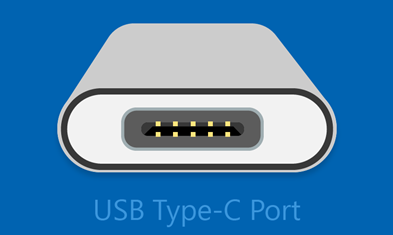
С USB-C връзка можете да зареждате вашия компютър с Windows 11, а също така можете да се свързвате с други устройства с USB Type-C, като например мобилни телефони, базови станции, видеокарти и други устройства с USB-C порт.
За съжаление, някои комбинации от хардуер и софтуер може да причинят проблеми. Ако това се случи, може да получите известие, че нещо не е наред с USB-C връзката. Предоставили сме някои съвети по-долу, за да ви помогнем да отстраните проблемите. Ако желаете да промените това дали виждате известия за проблеми с USB, ето как да го направите:
Изберете Търсене , въведете usb и изберете USB настройки от списъка с резултати.
Включване или изключване на известията за връзка.
Ето някои известия за USB-C, които може да получите, ако има проблем:
Функционалността на USB4 устройството може да е ограничена
Уверете се, че USB4 устройството, с което се свързвате, се поддържа от вашия компютър.
|
Опитайте следните решения |
Възможни причини |
- Уверете се, че компютърът поддържа USB4, за да получите най-доброто изживяване от свързаното USB4 устройство или докинг станция.
- Уверете се, че използвате кабела, предоставен от производителя на вашето устройство или докинг станция, или сертифициран USB4 кабел.
- Свържете вашето USB4 устройство или докинг станция директно към компютъра или само към USB4 докинг станции.
|
- Вашето устройство или докинг станция поддържа USB4, но е включено в порт на вашия компютър, който не поддържа USB4. Свързаното устройство може да има ограничена функционалност, тъй като не използва USB4.
- Използвате кабел, който не поддържа USB4.
- Свързвате вашето USB4 устройство или докинг станция към докинг станция, която не поддържа USB4.
|
USB устройството не е разпознато
Последното USB устройство, което сте свързали към този компютър, е повредено и Windows не го разпознава.
|
Опитайте следните решения |
Възможна причина |
- Открийте кода на грешката на вашия компютър с Windows 11 и след това го запишете.
- За кода на грешката, който виждате, изпълнете стъпките за отстраняване на неизправности, описани в Кодове на грешки в диспечера на устройствата в Windows.
Забележка: Това се отнася за всички кодове на грешки, показани в диспечер на устройствата, с изключение на код на грешка 28 (не са инсталирани драйвери за устройството).
|
USB устройството, към което сте се свързали, съобщава за проблем или има проблем с драйвера на устройството. |
Откриване на кода на грешката на компютър с Windows 11
- Изберете бутона "
 ", след това въведете диспечер на устройствата и изберете диспечер на устройствата от списъка с резултати.
- В диспечера на устройствата намерете устройството. Би следвало да е обозначено с жълт удивителен знак.
- Изберете устройството, натиснете и задръжте (или щракнете с десен бутон) върху него и след това изберете Свойства. Кодът на грешка се показва под Състоянието на устройството.
Бавно зарядно устройство
За да ускорите зареждането, използвайте зарядното устройство и кабела, предоставени с устройството.
|
Опитайте следните решения |
Възможни причини |
- Използвайте зарядното устройство и кабела, предоставени с вашия компютър.
- Уверете се, че свързвате зарядното устройство с USB-C порта за зареждане на вашия компютър.
- Използвайте флакон с компресиран въздух, за да почистите USB-C порта на вашия компютър.
|
- Зарядното устройство не е съвместимо с вашия компютър.
- Зарядното устройство не е достатъчно мощно, за да зареди вашия компютър.
- Зарядното устройство не е свързано към порта за зареждане на вашия компютър.
- Кабелът за зареждане не е достатъчно мощен за зарядното устройство или компютъра.
- Прах или замърсявания в USB порта на вашето устройство са попречили на зарядното устройство да бъде правилно поставено.
- Зарядното устройство е свързано чрез външен концентратор или базова станция.
Забележка: Икона на батерията с предупреждение се появява в полето с икони на системата, която показва, че е свързано бавно зарядно устройство и батерията се разрежда. Известието за бавно зарядно устройство също може да се покаже.
Компютърът с USB Type-C конектори има по-големи гранични стойности на мощността. Ако конекторът поддържа Предоставяне на USB захранване, то той може да зарежда още по-бързо при по-високи нива на мощността.
За да зареждат по-бързо, вашият компютър, зарядно устройство и кабел трябва да поддържат стандартите в отрасъла. Вашите зарядно устройство и кабел също така трябва да поддържат нивата на мощност, изисквани от вашия компютър, за по-бързо зареждане. Например, ако вашият компютър изисква 12V и 3A за най-бързо зареждане, зарядно устройство с характеристики 5V и 3A няма да ви предостави възможно най-бързото зареждане.
Възможно е захранващи устройства, които нямат стандартен USB Type-C конектор, да използват патентован, нестандартен конектор, който не се поддържа от вашия компютър. |
Компютърът не се зарежда
За да ускорите зареждането, използвайте зарядното устройство и кабела, предоставени с устройството.
|
Опитайте следните решения |
Възможни причини |
- Използвайте зарядното устройство и кабела, предоставени с вашия компютър.
- Уверете се, че свързвате зарядното устройство с USB-C порта за зареждане на вашия компютър.
- Използвайте флакон с компресиран въздух, за да почистите USB-C порта на вашия компютър.
|
- Зарядното устройство не е съвместимо с вашия компютър.
- Зарядното устройство не е достатъчно мощно, за да зареди вашия компютър.
- Зарядното устройство не е свързано към порта за зареждане на вашия компютър.
- Кабелът за зареждане не отговаря на изискванията за мощност на зарядното устройство или компютъра.
- Прах или замърсявания в USB порта на вашето устройство може да пречат на зарядното устройство да бъде правилно поставено.
- Зарядното устройство е свързано към компютъра чрез външен концентратор или базова станция.
Забележка: Компютърът с USB Type-C конектори има по-големи гранични стойности на мощността. Ако конекторът поддържа Предоставяне на USB захранване, то той може да зарежда още по-бързо при по-високи нива на мощността.
За да зареждат по-бързо, вашият компютър, зарядно устройство и кабел трябва да поддържат стандартите в отрасъла. Вашите зарядно устройство и кабел също така трябва да поддържат нивата на мощност, изисквани от вашия компютър, за по-бързо зареждане. Например, ако вашият компютър изисква 12V и 3A за най-бързо зареждане, зарядно устройство с характеристики 5V и 3A няма да ви предостави възможно най-бързото зареждане.
Възможно е захранващи устройства, които нямат стандартен USB Type-C конектор, да използват патентован, нестандартен конектор, който не се поддържа от вашия компютър. |
Функционалността на USB устройството може да е ограничена
Уверете се, че устройството, с което се свързвате, се поддържа от вашия компютър.
Функционалността на устройството Thunderbolt може да е ограничена
Уверете се, че Thunderbolt устройството, с което се свързвате, се поддържа от вашия компютър.
|
Опитайте следните решения |
Възможни причини |
- Уверете се, че вашият компютър поддържа същите USB-C функции като свързаното устройство.
- Уверете се, че кабелът поддържа същите USB-C функции на свързаното устройство.
- Уверете се, че устройството или ключът за порт са свързани директно към компютъра.
- Уверете се, че устройството или ключът за порт са свързани към USB-C порта на вашия компютър, който поддържа правилния алтернативен режим. Например, ако свързвате Thunderbolt устройство за алтернативен режим, уверете се, че го свързвате към USB-C порта, който поддържа Thunderbolt™.
|
- Устройството или ключът за порт, към които сте се свързали, разполагат с нови функции за USB-C, които вашият компютър не поддържа.
- Устройството, към което сте се свързали, разполага с нови функции за USB-C, които кабелът не поддържа.
- Устройството или ключът за порт не са свързани към правилния USB-C порт на компютъра.
- Устройството или ключът за порт използват външен концентратор или базова станция за свързване с вашия компютър.
- Прекалено много други устройства или ключове за порт в алтернативен режим са свързани към вашия компютър.
Забележка: USB Type-C има нова функция, наречена "алтернативни режими". Ако вашият USB-C кабел разполага с тази функция, можете да се свържете към устройства, които не са USB, които поддържат същия алтернативен режим. Например, ако вашият USB-C кабел разполага с алтернативния режим на Thunderbolt, можете да се свържете към Thunderbolt устройства. Няма настройка за включване – вашето устройство автоматично използва подходящия режим, ако се поддържа.
Функцията за алтернативен режим трябва да се поддържа от хардуера и софтуера на компютъра, както и от свързаното устройство или ключ за порт. Може също така да се нуждаете от конкретен USB-C кабел. |
Връзката с дисплея може да е ограничена
Уверете се, че устройството DisplayPort, с което се свързвате, се поддържа от вашия компютър.
Функционалността на MHL устройството може да е ограничена
Уверете се, че MHL устройството, с което се свързвате, се поддържа от вашия компютър.
|
Опитайте следните решения |
Възможни причини |
- Уверете се, че вашият компютър, външният дисплей и кабелът поддържат алтернативните режими DisplayPort или MHL.
- Уверете се, че устройството или ключът за порт са свързани директно към компютъра.
- Уверете се, че устройството или ключът за порт са свързани към USB-C порта на вашия компютър, който поддържа правилния алтернативен режим. Например, адаптер с алтернативен режим на DisplayPort трябва да бъде свързан към USB-C порта на вашия компютър, който поддържа алтернативен режим на DisplayPort.
|
- Устройството или ключът за порт, към които сте се свързали, разполагат с нови функции за USB-C, които вашият компютър не поддържа.
- Устройството, към което сте се свързали, разполага с нови функции за USB-C, които кабелът не поддържа.
- Устройството или ключът за порт не са свързани към правилния USB-C порт на компютъра.
- Устройството или ключът за порт са свързани към компютъра чрез външен концентратор или базова станция.
- Има прекалено много други устройства или ключове за порт, свързани към компютъра, които използват USB-C връзка.
Забележка: USB Type-C има нова функция, наречена "алтернативни режими", която ви позволява да използвате връзки, които не са USB, с USB-C кабела и връзката. Няма настройка за включване – вашето устройство автоматично използва подходящия режим, ако се поддържа. Ето алтернативните режими на дисплея, които вашият кабел може да поддържа:
DisplayPort
Алтернативният режим DisplayPort ви позволява да прожектирате видео и да възпроизвеждате аудио на външен дисплей, който поддържа DisplayPort. MHL
Алтернативният режим MHL ви позволява да прожектирате видео и да възпроизвеждате аудио на външен дисплей, който поддържа MHL. HDMI
Алтернативният режим HDMI ви позволява да прожектирате видео и да възпроизвеждате аудио на външен дисплей, който поддържа HDMI. |
Използвайте друг USB порт
USB устройството може да има ограничена функционалност, когато е свързано с този порт. Включете USB устройството в друг USB порт на компютъра.
|
Опитайте следните решения |
Възможни причини |
- Уверете се, че устройството или ключът за порт са свързани директно към компютъра.
- Уверете се, че устройството или ключът за порт са свързани към USB-C порта на вашия компютър, който поддържа функциите на устройството или ключа за порт. Например, ако свързвате устройство с алтернативния режим Thunderbolt, уверете се, че е свързано към USB-C порта на компютъра, който поддържа Thunderbolt.
|
- Устройството или ключът за порт не са свързани към правилния USB-C порт на компютъра.
- Устройството или ключът за порт са свързани към компютъра чрез външен концентратор или базова станция.
|
USB устройството може да се нуждае от повече захранване
Вашият компютър може да не предоставя достатъчно захранване на USB устройството. Свържете вашето устройство към външно захранване или опитайте да използвате друг компютър.
|
Опитайте следните решения |
Възможни причини |
- Ако USB устройството може да се зарежда външно, включете го във външен източник на захранване.
- Включете компютъра във външен източник на захранване и не го пускайте да работи на захранване от батерия.
- Изключете всички неизползвани USB устройства, които са свързани към компютъра ви.
|
- Вашият компютър не може да захрани устройството, към което сте се свързали, понеже това устройство не се поддържа.
- Батерията на вашия компютър е изтощена, така че временно е ограничено количеството енергия, което може да се предостави на устройството.
- Компютърът ви предоставя енергия на други устройства, така че временно е ограничил количеството енергия, което се предоставя на устройството, към което току-що сте се свързали.
- Устройството, към което сте се свързали, изисква повече захранване, отколкото компютърът може да предостави.
|
Неподдържан USB-C аудио адаптер
Свържете вместо това USB-С цифров аудио адаптер.
|
Опитайте това решение |
Възможна причина |
| Ако разполагате с USB-С аналогов аудио адаптер, свързан с вашия компютър, изключете го, след което вместо това свържете USB-С цифров аудио адаптер. |
Вашият компютър не поддържа аудио адаптера, към който сте се свързали.
Забележка: Има два типа USB-С аудио адаптери: аналогов и цифров. Повечето компютри поддържат само USB-С цифрови аудио адаптери, които съдържат хардуер, който преобразува цифрови аудио данни от вашия компютър в аналогов сигнал, който може да се възпроизведе от вашите слушалки или високоговорители. USB-С цифровите аудио адаптери често са по-скъпи от аналоговите аудио адаптери. |
Забележка
-
Поддръжката за Windows 10 приключи на 14 октомври 2025 г.
- След 14 октомври 2025 г. Microsoft вече няма да предоставя безплатни актуализации на софтуера от Windows Update, техническа помощ или корекции на защитата за Windows 10. Вашият компютър все още ще работи, но ви препоръчваме да преминете към Windows 11.
-
Научете повече
Общ преглед на USB-C
С USB-C връзка можете да зареждате вашия компютър с Windows 10, а също така можете да се свързвате с други устройства с USB Type-C, като например мобилни телефони, базови станции, видеокарти и други устройства с USB-C порт.
За съжаление, някои комбинации от хардуер и софтуер може да причинят проблеми. Ако това се случи, може да получите известие, че нещо не е наред с USB-C връзката. Предоставили сме някои съвети по-долу, за да ви помогнем да отстраните проблемите. Ако желаете да промените това дали виждате известия за проблеми с USB, ето как да го направите:
Изберете бутона с емблемата на Windows и след това изберете Настройки>на устройства>USB.
Изберете или изчистете отметката от квадратчето Уведомете ме, ако има проблеми с връзката към USB устройства.
Ето някои известия за USB-C, които може да получите, ако има проблем:
Може да успеете да поправите вашето USB устройство
USB устройството се натъкна на проблем. Следвайте тези стъпки, за да се опитате да го отстраните. (Код на грешка ____)
|
Опитайте следните решения |
Възможна причина |
- Открийте кода на грешката на вашия компютър (или телефон) с Windows 10 и след това го запишете.
- За кода на грешката, който виждате, изпълнете стъпките за отстраняване на неизправности, описани в Кодове на грешки в диспечера на устройствата в Windows.
Забележка: Това се отнася за всички кодове на грешки, показани в диспечер на устройствата, с изключение на код на грешка 28 (не са инсталирани драйвери за устройството).
|
USB устройството, към което сте се свързали, съобщава за проблем или има проблем с драйвера на устройството. |
Откриване на кода на грешката на компютър с Windows 10
- Изберете бутона с емблемата на Windows, след което в полето за търсене в лентата на задачите въведете диспечер на устройствата и изберете диспечер на устройствата от списъка с резултати.
- В диспечера на устройствата намерете устройството. Би следвало да е обозначено с жълт удивителен знак.
- Изберете устройството, натиснете и задръжте (или щракнете с десен бутон) върху него и след това изберете Свойства. Кодът на грешка се показва под Състоянието на устройството.
Откриване на кода на грешката на телефон с Windows 10
- Плъзнете надолу от горната част на екрана, за да отворите работния център. Известието се показва в работния център с кода на грешката, посочен там.
Свързано е бавно USB зарядно устройство
За да ускорите зареждането, използвайте зарядното устройство и кабела, предоставени с устройството.
|
Опитайте следните решения |
Възможни причини |
- Използвайте зарядното устройство и кабела, предоставени с вашия компютър (или телефон).
- Уверете се, че свързвате зарядното устройство с USB-C порта за зареждане на вашия компютър (или телефон).
- Използвайте флакон с компресиран въздух, за да почистите USB-C порта на вашия компютър (или телефон).
|
- Зарядното устройство не е съвместимо с вашия компютър (или телефон).
- Зарядното устройство не е достатъчно мощно, за да зареди вашия компютър (или телефон).
- Зарядното устройство не е свързано към порта за зареждане на вашия компютър (или телефон).
- Кабелът за зареждане не е достатъчно мощен за зарядното устройство, компютър или телефон.
- Прах или замърсявания в USB порта на вашето устройство са попречили на зарядното устройство да бъде правилно поставено.
- Зарядното устройство е свързано чрез външен концентратор или базова станция.
Забележка: Компютърът (или телефонът) с USB Type-C конектори има по-големи гранични стойности на мощността. Ако конекторът поддържа Предоставяне на USB захранване, то той може да зарежда още по-бързо при по-високи нива на мощността.
За да зареждат по-бързо, вашият компютър (или телефон), зарядно устройство и кабел трябва да поддържат стандартите в отрасъла. Вашите зарядно устройство и кабел също така трябва да поддържат нивата на мощност, изисквани от вашия компютър (или телефон), за по-бързо зареждане. Например, ако вашият компютър изисква 12V и 3A за най-бързо зареждане, зарядно устройство с характеристики 5V и 3A няма да ви предостави възможно най-бързото зареждане.
Възможно е захранващи устройства, които нямат стандартен USB Type-C конектор, да използват собствен нестандартен конектор, който не се поддържа от вашия компютър (или телефон). |
Компютърът (или телефонът) не се зарежда
За да ускорите зареждането, използвайте зарядното устройство и кабела, предоставени с устройството.
|
Опитайте следните решения |
Възможни причини |
- Използвайте зарядното устройство и кабела, предоставени с вашия компютър (или телефон).
- Уверете се, че свързвате зарядното устройство с USB-C порта за зареждане на вашия компютър (или телефон).
- Използвайте флакон с компресиран въздух, за да почистите USB-C порта на вашия компютър (или телефон).
|
- Зарядното устройство не е съвместимо с вашия компютър (или телефон).
- Зарядното устройство не е достатъчно мощно, за да зареди вашия компютър (или телефон).
- Зарядното устройство не е свързано към порта за зареждане на вашия компютър (или телефон).
- Кабелът за зареждане не отговаря на изискванията за мощност на зарядното устройство, компютър или телефон.
- Прах или замърсявания в USB порта на вашето устройство може да пречат на зарядното устройство да бъде правилно поставено.
- Зарядното устройство е свързано към компютъра (или телефона) чрез външен концентратор или докинг станция.
Забележка: Компютърът (или телефонът) с USB Type-C конектори има по-големи гранични стойности на мощността. Ако конекторът поддържа Предоставяне на USB захранване, то той може да зарежда още по-бързо при по-високи нива на мощността.
За да зареждат по-бързо, вашият компютър (или телефон), зарядно устройство и кабел трябва да поддържат стандартите в отрасъла. Вашите зарядно устройство и кабел също така трябва да поддържат нивата на мощност, изисквани от вашия компютър (или телефон), за по-бързо зареждане. Например, ако вашият компютър изисква 12V и 3A за най-бързо зареждане, зарядно устройство с характеристики 5V и 3A няма да ви предостави възможно най-бързото зареждане.
Възможно е захранващи устройства, които нямат стандартен USB Type-C конектор, да използват собствен нестандартен конектор, който не се поддържа от вашия компютър (или телефон). |
USB устройството може да не работи
Опитайте да го свържете с компютър.
|
Опитайте следните решения |
Възможна причина |
- Уверете се, че вашият телефон с Windows 10 разполага с най-новите актуализации за Windows. За да проверите за най-новите актуализации, от "Старт" , плъзнете бързо към списъка с всички приложения, след което изберете "Настройки"
 >Актуализиране & защита >Актуализиране & защита >на актуализация на телефона>Проверете за актуализации. Така ще можете да проверите за най-новите актуализации за Windows и най-новите драйвери за устройството. За повече информация вж. Актуализации за Windows 10. >на актуализация на телефона>Проверете за актуализации. Така ще можете да проверите за най-новите актуализации за Windows и най-новите драйвери за устройството. За повече информация вж. Актуализации за Windows 10. - Ако вашият телефон с Windows 10 вече работи с най-новата версия на Windows 10 Mobile, опитайте вместо това да свържете устройството към компютър с Windows 10.
|
Има драйвер в свързаното устройство, който не е поддържан от версията на Windows 10 Mobile, с която работи телефонът. За информация относно поддържаните устройства вижте Универсална серийна шина (USB). |
Функционалността на USB или Thunderbolt устройство може да е ограничена
Уверете се, че устройството, към което се свързвате, се поддържа и че използвате подходящия кабел.
|
Опитайте следните решения |
Възможни причини |
- Уверете се, че вашият компютър (или телефон) поддържат същите USB-C функции като свързаното устройство.
- Уверете се, че кабелът поддържа същите USB-C функции на свързаното устройство.
- Уверете се, че устройството или ключът за порт са свързани директно към вашия компютър (или телефон).
- Уверете се, че устройството или ключът за порт са свързани към USB-C порта на вашия компютър (или телефон), който поддържа правилния алтернативен режим. Например, ако свързвате Thunderbolt устройство за алтернативен режим, уверете се, че го свързвате към USB-C порта, който поддържа Thunderbolt.
|
- Устройството или ключът за порт, към които сте се свързали, разполагат с нови функции за USB-C, които вашият компютър (или телефон) не поддържа.
- Устройството, към което сте се свързали, разполага с нови функции за USB-C, които кабелът не поддържа.
- Устройството или ключът за порт не са свързани към правилния USB-C порт на компютъра (или телефона).
- Устройството или ключът за порт използват външен концентратор или базова станция за свързване с вашия компютър (или телефон).
- Прекалено много други устройства или ключове за порт в алтернативен режим са свързани с вашия компютър (или телефон).
Забележка: USB Type-C има нова функция, наречена "алтернативни режими". Ако вашият USB-C кабел разполага с тази функция, можете да се свържете към устройства, които не са USB, които поддържат същия алтернативен режим. Например, ако вашият USB-C кабел разполага с алтернативния режим на Thunderbolt, можете да се свържете към Thunderbolt устройства. Няма настройка за включване – вашето устройство автоматично използва подходящия режим, ако се поддържа.
Функцията за алтернативен режим трябва да се поддържа от хардуера и софтуера на компютъра или телефона, както и от свързаното устройство или ключ за порт. Може също така да се нуждаете от конкретен USB-C кабел. |
Връзката с дисплея може да е ограничена
DisplayPort/MHL връзката може да не работи. Опитайте да използвате различен кабел.
|
Опитайте следните решения |
Възможни причини |
- Уверете се, че вашият компютър (или телефон), външният дисплей и кабелът поддържат алтернативните режими на DisplayPort или MHL.
- Уверете се, че устройството или ключът за порт са свързани директно към вашия компютър (или телефон).
- Уверете се, че устройството или ключът за порт са свързани към USB-C порта на вашия компютър (или телефон), който поддържа правилния алтернативен режим. Например, адаптер с алтернативен режим на DisplayPort трябва да бъде свързан към USB-C порта на вашия компютър (или телефон), който поддържа алтернативен режим на DisplayPort.
|
- Устройството или ключът за порт, към които сте се свързали, разполагат с нови функции за USB-C, които вашият компютър (или телефон) не поддържа.
- Устройството, към което сте се свързали, разполага с нови функции за USB-C, които кабелът не поддържа.
- Устройството или ключът за порт не са свързани към правилния USB-C порт на компютъра (или телефона).
- Устройството или ключът за порт са свързани към вашия компютър (или телефон) чрез външен концентратор или базова станция.
- Има прекалено много други устройства или ключове за порт, свързани към компютъра (или телефона), които използват USB-C връзка.
Забележка: USB Type-C има нова функция, наречена "алтернативни режими", която ви позволява да използвате връзки, които не са USB, с USB-C кабела и връзката. Няма настройка за включване – вашето устройство автоматично използва подходящия режим, ако се поддържа. Ето алтернативните режими на дисплея, които вашият кабел може да поддържа:
DisplayPort
Алтернативният режим DisplayPort ви позволява да прожектирате видео и да възпроизвеждате аудио на външен дисплей, който поддържа DisplayPort. MHL
Алтернативният режим MHL ви позволява да прожектирате видео и да възпроизвеждате аудио на външен дисплей, който поддържа MHL. HDMI
Алтернативният режим HDMI ви позволява да прожектирате видео и да възпроизвеждате аудио на външен дисплей, който поддържа HDMI. |
Тези два компютъра (мобилни устройства) не могат да комуникират
Опитайте да свържете един от тях с мобилно устройство (компютър).
|
Опитайте това решение |
Възможни причини |
| Вместо това свържете компютъра с Windows 10 с телефон с Windows 10. |
Тези типове връзки не се поддържат към момента:
- Свързване на два компютъра с Windows 10 с USB-C връзка.
- Свързване на два телефона с Windows 10 с USB-C връзка.
|
Използвайте друг USB порт
Този USB порт не поддържа DisplayPort, Thunderbolt или MHL. Включете USB устройството в друг USB порт на компютъра.
USB устройството може да има ограничена функционалност, когато е свързано с този порт. Включете USB устройството в друг USB порт на компютъра.
|
Опитайте следните решения |
Възможни причини |
- Уверете се, че устройството или ключът за порт са свързани директно към вашия компютър (или телефон).
- Уверете се, че устройството или ключът за порт са свързани към USB-C порта на вашия компютър (или телефон), който поддържа функциите на устройството или ключа за порт. Например, ако свързвате устройство с алтернативния режим Thunderbolt, уверете се, че е свързано към USB-C порта на вашия компютър (или телефон), който поддържа Thunderbolt.
|
- Устройството или ключът за порт не са свързани към правилния USB-C порт на компютъра (или телефона).
- Устройството или ключът за порт са свързани към вашия компютър (или телефон) чрез външен концентратор или базова станция.
|
USB устройството може да не работи правилно
Вашият компютър (или телефон) не може да предоставя достатъчно захранване на USB устройството. Включете адаптер за захранване в USB устройството си или опитайте да използвате друг компютър (или телефон).
|
Опитайте следните решения |
Възможни причини |
- Ако USB устройството може да се зарежда външно, включете го във външен източник на захранване.
- Включете вашия компютър (или телефон) във външен източник на захранване и не го пускайте да работи на захранване от батерия.
- Изключете всички неизползвани USB устройства, които са свързани към компютъра ви.
|
- Вашият компютър (или телефон) не може да захрани устройството, към което сте се свързали, понеже това устройство не се поддържа.
- Батерията на вашия компютър (или телефон) е изтощена, така че временно е ограничено количеството енергия, което може да се предостави на устройството.
- Вашият компютър (или телефон) предоставя енергия на други устройства, така че временно е ограничил количеството енергия, което се предоставя на устройството, към което току-що сте се свързали.
- Устройството, към което сте се свързали, изисква повече захранване, отколкото компютърът (или телефонът) може да предостави.
|
Неподдържан USB аудио адаптер
Свържете вместо това USB-С цифров аудио адаптер.
|
Опитайте това решение |
Възможна причина |
| Ако разполагате с USB-С аналогов аудио адаптер, свързан с вашия компютър, изключете го, след което вместо това свържете USB-С цифров аудио адаптер. |
Вашият компютър не поддържа аудио адаптера, към който сте се свързали.
Забележка: Има два типа USB-С аудио адаптери: аналогов и цифров. Повечето компютри поддържат само USB-С цифрови аудио адаптери, които съдържат хардуер, който преобразува цифрови аудио данни от вашия компютър в аналогов сигнал, който може да се възпроизведе от вашите слушалки или високоговорители. USB-С цифровите аудио адаптери често са по-скъпи от аналоговите аудио адаптери. |
