
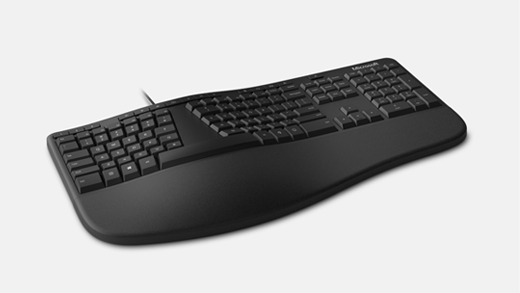
Microsoft Ergonomic Keyboard е USB клавиатура, която има разделен дизайн и естествено извита форма, за да ви помогне да се защитите от напрягане на китките, да подобрите формата си за въвеждане и да ускорите въвеждането. Тя разполага с подплатена подложка за длани, за да се предостави комфорт и по-дълги периоди на продуктивност.
Изисквания
За да използвате  или иконата за емоджи за клавиша
  на тази клавиатура, ще ви е нужен компютър, който работи с Windows 11 или Windows 10.
Свържете клавиатурата си
Просто включете USB кабела в някой USB порт на компютъра, след което изчакайте да се настрои. Ще видите известие, когато всичко е готово.
Изразете себе си с емоджита
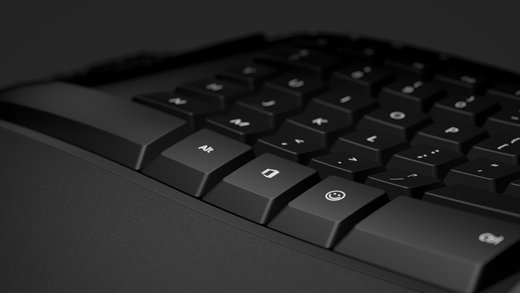
Натиснете клавиша с и изберете емоджитата, които казват всичко за вас. С клавиша за за икона на емоджи можете да добавяте емоджита бързо – точно както на телефона ви.
Microsoft Office на ваше разположение
Влезте във вашите приложения на Microsoft Office за броени секунди с на ергономичната клавиатура на Microsoft. Искате ли бързо да отворите Word? Просто натиснете + W. С клавиша с Office можете да отворите приложенията на Office, които използвате всеки ден, без да повдигате ръце от клавиатурата. За да научите повече, вижте Използване на клавиша Office.
Персонализиране на настройките за въвеждане
За да промените настройките за въвеждане за клавиатурата:
- Изберете иконата "Старт"
 > с емблемата на WindowsИкона за настройки
 > на приложението"Настройки" Икона за час & език
 > за езикИкона за въвеждане
 .
.
Съвет
Microsoft Mouse and Keyboard Center е приложение, което ви помага да извлечете максимума от вашата клавиатура и мишка на Microsoft. Mouse and Keyboard Center ви помага да персонализирате начина, по който работите на компютъра си. За да изтеглите приложението, вижте Изтегляне на Mouse and Keyboard Center.
Сродни теми
- Отстраняване на проблеми с Вашата мишка или клавиатура на Microsoft
- Как да почистя моята мишка или клавиатура на Microsoft?
Имате нужда от още помощ?
Техническа поддръжка

За техническа поддръжка отворете приложението Surface или уеб браузъра, опишете проблема си и изберете Получаване на помощ.
Поддръжка от общността

Общностите могат да ви помогнат да задавате въпроси и да получавате информация от експерти с богати знания. Попитайте общността.
Друга поддръжка

Ако не можете да използвате вашето устройство Surface или имате въпрос относно нещо друго, отворете "Получаване на помощ ", за да получите друга поддръжка онлайн.


