Търсене на файловете с помощта на функцията за търсене
За да търсите липсващи файлове в цялото устройство чрез "Търсене":
- Щракнете с десния бутон върху менюто "Старт" и изберете Файлов мениджър.
- В левия навигационен панел на прозореца, който се отваря, изберете "Този компютър".
-
В текстовото поле "Търсене на този компютър", намиращо се в горния десен ъгъл на прозореца, въведете името на липсващия файл.
Ако файловете все още не могат да бъдат намерени чрез търсене и не се използва временен профил, използвайте програмата за отстраняване на неизправности, за да коригирате проблеми в "Търсене". За да стартирате програмата за отстраняване на неизправности при търсене:
Щракнете с десния бутон върху менюто "Старт " и след това изберете "Настройки". След като се отвори прозорецът с настройки, изберете Поверителност & защита от лявата страна и изберете Търсене. Като алтернатива, изберете следния бутон за търсене в Windows :
Под "Свързани настройки " в долната част на диалоговия прозорец изберете "Разширени опции за индексиране".
В отворилия се прозорец за опции за индексиране изберете бутона Разширени .
Под раздела "Настройки за индексиране " изберете "Отстраняване на неизправности при търсене и индексиране " в секцията "Отстраняване на неизправности ".
Следвайте стъпките в съветника за отстраняване на неизправности при търсене и индексиране .
Допълнителни съвети, които да опитате при търсене:
Някои файлове може да са скрити от изгледа. За да покажете скритите файлове:
Щракнете с десния бутон върху менюто "Старт" и след това изберете "Настройки". След като се отвори прозорецът с настройки, изберете Разширени за системата>. Като алтернатива, изберете следния бутон За разработчици :
В прозореца "Разширени системи>" изберете Файлов мениджър, за да разгънете раздела.
Под Файлов мениджър се уверете, че Показване на скритите и системните файлове е настроено на Вкл.
При търсене потърсете всички файлове от определен тип чрез звездичка (*). Например:
- За да търсите всички документи на Word, потърсете *.doc.
- За да търсите всички музикални MP3 файлове, потърсете *.mp3.
Някои файлове може да се преместят по време на надстройването до Windows 11. За да проверите местоположението на файловете, които са открити по време на търсенето:
- Щракнете с десния бутон върху файла и изберете "Отвори местоположението на файла".
- Ако желаете, копирайте или преместете файловете на друго място.
Възстановяване на файлове от архивно копие, ако не могат да бъдат открити
Ако преди надстройването до Windows 11 е създадено архивно копие на външно устройство за съхранение с помощта на контролния панел за архивиране и възстановяване (Windows 7), архивното копие може да се използва за възстановяване на файлове.
Свържете външното устройство за съхранение, което съдържа архивното копие, създадено с помощта на контролния панел за архивиране и възстановяване (Windows 7 ).
Щракнете с десния бутон върху менюто "Старт " и изберете "Търсене".
В полето за търсене въведете Контролен панел.
Изберете Контролен панел от списъка с резултати.
В прозореца "Елементи на Контролен панел", който се отваря, въведете архивиране в текстовото поле на Контролен панел за търсене в горния десен ъгъл на прозореца.
В списъка с резултати изберете "Архивиране и възстановяване" (Windows 7).
В прозореца "Архивиране или възстановяване на вашите файлове " изберете "Изберете друго архивно копие", от което да възстановите файлове.
В прозореца Възстановяване на Files (разширени), който се отваря, изберете външното устройство за съхранение, което съдържа архивното копие.
Следвайте съветника, за да възстановите файлове от архивното копие.
Забележка
Файловете могат да бъдат възстановени от OneDrive, ако преди това са били записани в OneDrive.
Разрешаване на акаунт на администратор в Windows
Ако сте създали нов акаунт в Microsoft при надстройването от предишна версия на Windows, файловете може да се намират в забранен акаунт на администратор. Трябва да разрешите този акаунт и да влезете отново, за да прегледате файловете.
В полето за търсене въведете computer management и след това изберете "Управление на компютъра " (настолно приложение).
В левия прозорец изберете Локални потребители и групи, след което изберете Потребители. Ако потребителят с име "Администратор" има стрелка надолу върху  ", той е забранен.
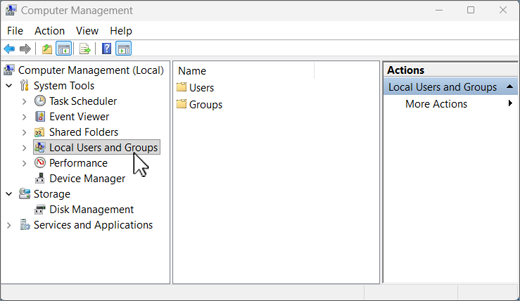
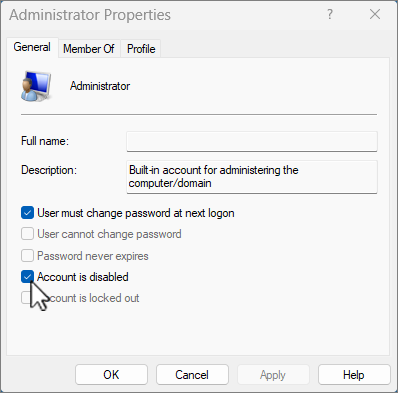
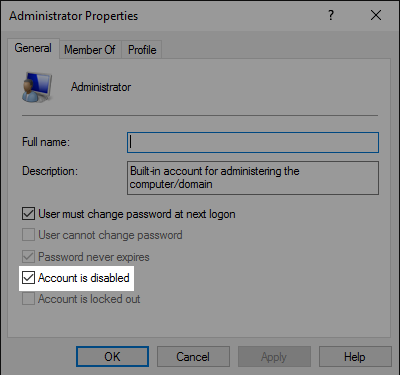
За да разрешите този акаунт, щракнете двукратно върху иконата " , за да отворите диалоговия прозорец " Свойства ". След това премахнете отметката от квадратчето Акаунтът е дезактивиран, след което изберете Приложи, за да разрешите акаунта.
Излезте и влезте отново с помощта на акаунта на администратор.
Забележка
Поддръжката за Windows 10 приключи на 14 октомври 2025 г.
- След 14 октомври 2025 г. Microsoft вече няма да предоставя безплатни актуализации на софтуера от Windows Update, техническа помощ или корекции на защитата за Windows 10. Вашият компютър все още ще работи, но ви препоръчваме да преминете към Windows 11.
-
Научете повече
Проверете дали сте влезли с временен профил
Изберете "Настройки> наСтарт>"Акаунти> синхронизират вашите настройки. Ако в горната част се покаже съобщение, което гласи, че сте влезли с временен профил. Опциите за роуминг в момента не са налични, рестартирайте устройството си и влезте отново. Рестартирането на устройството би трябвало да премахне временния акаунт и вашите файлове би трябвало да са налични отново.
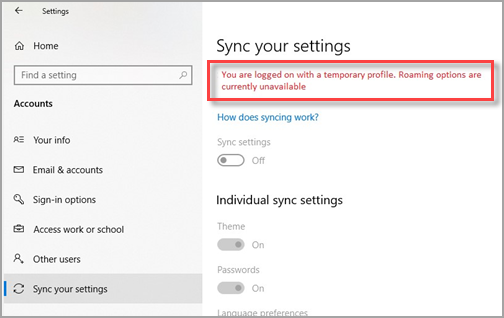
Рестартирането на вашето устройство и повторното влизане също разрешава проблема, ако се покаже съобщение "Невъзможно влизане в акаунта". Този проблем често може да бъде решен, като излезете от вашия акаунт и след това влезете отново.
Забележка
- Може да се наложи да рестартирате компютъра повече от веднъж, преди да можете да видите файловете отново.
- Препоръчително е да архивирате на външно устройство всичко, по което сте работили след надстройването, тъй като в противен случай ще се изтрие при излизането от временния акаунт.
Търсене на файловете с помощта на функцията за търсене
За да търсите липсващи файлове в цялото устройство чрез "Търсене":
- Щракнете с десния бутон върху менюто "Старт" и изберете Файлов мениджър.
- В левия навигационен панел на прозореца, който се отваря, изберете "Този компютър".
-
В текстовото поле "Търсене на този компютър", намиращо се в горния десен ъгъл на прозореца, въведете името на липсващия файл.
Ако файловете все още не могат да бъдат намерени чрез търсене и не се използва временен профил, използвайте програмата за отстраняване на неизправности, за да коригирате проблеми в "Търсене". За да стартирате програмата за отстраняване на неизправности при търсене:
- Щракнете с десния бутон върху менюто "Старт " и изберете "Търсене".
- В полето за търсене въведете Контролен панел.
- Изберете Контролен панел от списъка с резултати.
- В прозореца "Елементи на Контролен панел", който се отваря, въведете индексиране в текстовото поле на Контролен панел за търсене в горния десен ъгъл на прозореца.
-
Изберете Опции за индексиране.
- В отворилия се прозорец за опции за индексиране изберете бутона Разширени .
- Под раздела "Настройки за индексиране " изберете "Отстраняване на неизправности при търсене и индексиране " в секцията "Отстраняване на неизправности ".
- Следвайте стъпките в съветника за отстраняване на неизправности при търсене и индексиране .
Допълнителни съвети, които да опитате при търсене:
Някои файлове може да са скрити от изгледа. За да покажете скритите файлове:
Щракнете с десния бутон върху менюто "Старт" и след това изберете "Настройки". След като се отвори прозорецът с настройки на Windows, изберете "Актуализиране & защита>"за разработчици или изберете следния бутон "За разработчици":
В прозореца За разработчици, под Файлов мениджър изберете Показване на настройките до Промяна на настройките, за да се покажат скритите и системните файлове.
В прозореца с опции на Файлов мениджър, който се отваря в разширени настройки: изберете "Показване на скрити файлове, папки или устройства".
Изберете бутона "Приложи".
Под "Изгледи на папки" изберете бутона "Приложи към папки".
Изберете бутона OK, за да затворите прозореца с опции на Файлов мениджър.
При търсене потърсете всички файлове от определен тип чрез звездичка (*). Например:
- За да търсите всички документи на Word, потърсете *.doc.
- За да търсите всички музикални MP3 файлове, потърсете *.mp3.
Някои файлове може да се преместят по време на надстройването до Windows 10. За да проверите местоположението на файловете, които са открити по време на търсенето:
- Щракнете с десния бутон върху файла и изберете "Отвори местоположението на файла".
- Ако желаете, копирайте или преместете файловете на друго място.
Възстановяване на файлове от архивно копие, ако не могат да бъдат открити
Ако преди надстройването до Windows 10 е създадено архивно копие на външно устройство за съхранение с помощта на контролния панел за архивиране и възстановяване (Windows 7), архивното копие може да се използва за възстановяване на файлове.
Свържете външното устройство за съхранение, което съдържа архивното копие, създадено с помощта на контролния панел за архивиране и възстановяване (Windows 7 ).
Щракнете с десния бутон върху менюто "Старт " и изберете "Търсене".
В полето за търсене въведете Контролен панел.
Изберете Контролен панел от списъка с резултати.
В прозореца "Елементи на Контролен панел", който се отваря, въведете архивиране в текстовото поле на Контролен панел за търсене в горния десен ъгъл на прозореца.
В списъка с резултати изберете "Архивиране и възстановяване" (Windows 7).
В прозореца "Архивиране или възстановяване на вашите файлове " изберете "Изберете друго архивно копие", от което да възстановите файлове.
В прозореца Възстановяване на Files (разширени), който се отваря, изберете външното устройство за съхранение, което съдържа архивното копие.
Следвайте съветника, за да възстановите файлове от архивното копие.
Забележка
Файловете могат да бъдат възстановени от OneDrive, ако преди това са били записани в OneDrive.
Разрешаване на акаунт на администратор в Windows 7
Ако сте създали нов акаунт в Microsoft при надстройването от Windows 7, файловете може да се намират в забранен акаунт на администратор. Трябва да разрешите този акаунт и да влезете отново, за да прегледате файловете.
- В полето за търсене въведете computer management и след това изберете "Управление на компютъра" (настолно приложение).
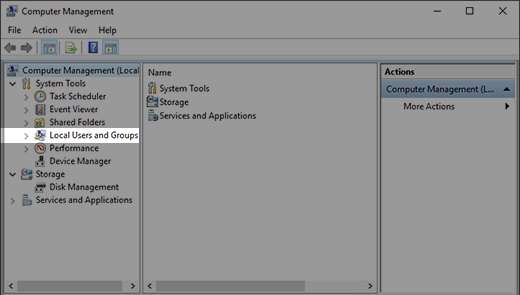
- В левия прозорец изберете Локални потребители и групи, след което изберете Потребители. Ако потребителят с име "Администратор" има стрелка надолу върху ", той е забранен.
- За да разрешите този акаунт, щракнете двукратно върху иконата " , за да отворите диалоговия прозорец " Свойства ". След това премахнете отметката от квадратчето Акаунтът е дезактивиран, след което изберете Приложи, за да разрешите акаунта.
- Излезте и влезте отново с помощта на акаунта на администратор.
