- Windows 11
- Windows 10
Проблеми със звука на вашия компютър може да са изключително разочароващи, особено когато се опитвате да гледате видеоклип, да присъствате на събрание или да слушате музика. За щастие, повечето проблеми със звука могат да се коригират, като се следват последователност от стъпки за отстраняване на неизправности. Тази статия предоставя изчерпателно ръководство за разрешаване на проблеми с аудиото в Windows. Съветите са дадени в последователност, така че започнете с първия, вижте дали това ще помогне и ако е необходимо, продължете със следващия.
Стартирайте програмата за отстраняване на неизправности със звука на Windows
Ако използвате устройство с Windows 11, започнете, като стартирате автоматизираната програма за отстраняване на неизправности с аудиото в приложението "Получаване на помощ". Той автоматично ще изпълни диагностика и ще се опита да отстрани повечето проблеми с аудиото. Ако използвате по-стара версия на Windows или мобилно устройство, преминете към "Общи стъпки за отстраняване на неизправности".
Ако приложението "Получаване на помощ" не може да разреши проблема със звука или аудиото, опитайте изброените възможни решения.
Общо отстраняване на неизправности с аудиото в Windows 11
Опитайте следните общи стъпки за отстраняване на неизправности, за да разрешите проблема с аудиото.
Стъпка 1. Проверете изхода на високоговорителя в настройките на Windows
Ако са налични няколко изходни аудио устройства, проверете дали сте избрали правилното. Ето как:
Имате проблеми с възпроизвеждането на видеоклипа? Гледайте го в YouTube.
- Изберете иконата Високоговорители
 в лентата на задачите.
 - След това изберете стрелката
 отдясно на плъзгача за силата на звука на тонколоната, за да отворите списък с аудио устройства, свързани към вашия компютър. Пояснението трябва да се показва като Избор на изходящ звук при посочване над стрелката.
 - Проверете дали аудиото се възпроизвежда на аудио устройство, което предпочитате, например високоговорител или слушалки.
Ако това не помогне, продължете със следващия съвет.
Стъпка 2. Проверка на аудиохардуера и контролите за силата на звука
Изпробвайте тези стъпки:
Проверете връзките на високоговорителите и слушалките за разхлабени букси или кабели. Уверете се, че всички букси и кабели са включени.
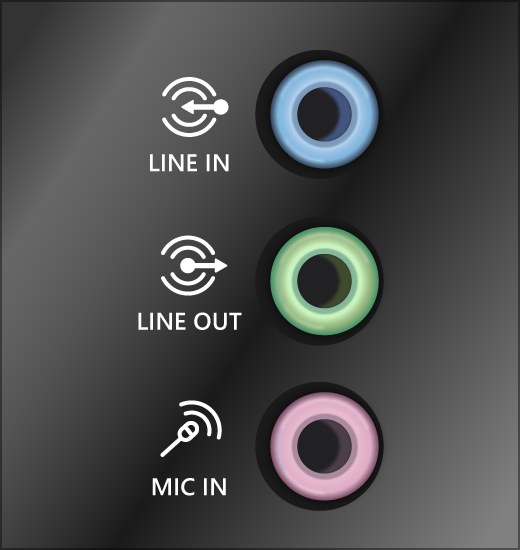
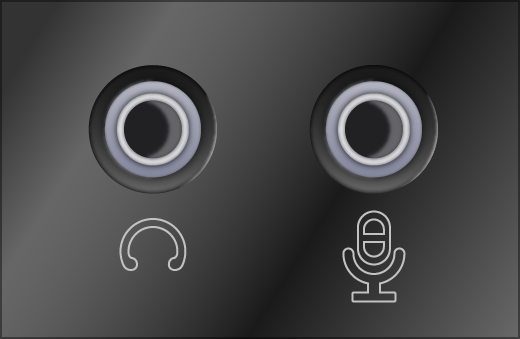
Ако имате няколко 5мм жакове, в които да включвате, особено в съраунд звукова система, се уверете, че всички букси и кабели са включени в правилния жак.
Ако не е ясно коя букса в кой жак се включва, консултирайте се с производителя на хардуера или опитайте най-очевидните резултати един по един и вижте дали работят.

Забележка
Някои системи използват зелен жак за изход и розов жак за вход за микрофона, а други ще бъдат обозначени като "слушалки" или "микрофон".
Уверете се, че захранването е включено.
Уверете се, че настройката за изключване на звука не е включена и опитайте да включите всички контроли за силата на звука.
Забележка
Някои високоговорители и приложения имат собствени контроли за силата на звука. Не забравяйте да проверите всички.
Опитайте да свържете тонколоните и слушалките към друг USB порт.
Възможно е високоговорителите да не работят, ако слушалките Ви са включени към компютъра. Изключете слушалките от жака, за да видите дали това ще помогне.
Ако все още срещате проблеми с аудиото, вижте следващите раздели за допълнително отстраняване на неизправности.
Стъпка 3. Изключване на подобренията на аудиото
Понякога наличието на аудио подобрения може да доведе до проблеми с аудиото. Забраняването им може да разреши проблема.
- Изберете "Старт>Настройки > " Звук.
- В секцията " Изход" изберете аудиоустройството, което използвате (например високоговорителите или слушалките).
- На страницата, която се отваря, превъртете до "Разширени настройки", след което задайте "Аудио подобрения " на "Изключено " от падащото меню.
Ако изключването на аудио подобренията не помогне, вижте следващите раздели за допълнително отстраняване на неизправности.
Стъпка 4. Стартирайте програмата за отстраняване на неизправности със звука
- Изберете "Стартиране>на системата за настройки".>
- Превъртете надолу и изберете Отстраняване>на други програми за отстраняване на неизправности.
- Отидете в секцията "Аудио " и щракнете върху бутона "Изпълнение ", за да стартирате програмата за отстраняване на неизправности със звука.
Стъпка 5. Проверете настройките на звука
Проверете, за да се уверите, че вашите аудиоустройства не са заглушени и не са забранени.
Изберете и задръжте (или щракнете с десен бутон върху) иконата
 на високоговорителите в лентата на задачите.
След това изберете стрелката
отдясно на плъзгача за силата на звука на тонколоната, за да отворите списък с аудио устройства, свързани към вашия компютър. Пояснението трябва да се показва като Избор на изходящ звук при посочване над стрелката.Забележка
Ако не виждате показани високоговорители
, е възможно това да е в препълващата област. Изберете "Показване на скрити икони ", за да проверите там.
 Изберете иконата за настройки отдясно на плъзгача на миксера за сила на звука, за да отворите настройките на миксера за сила на звука. Пояснението трябва да се показва като "Още настройки на миксера ", когато задържите курсора над иконата за настройки.
Ще видите набор от контроли за сила на звука за вашите устройства. Уверете се, че никой от тях не е изключен. Ако някое от тях е заглушено, ще видите "X" до контролата
 за сила на звука. За включване на звука направете едно от следните неща:
- Изберете силата на звука и регулирайте до желаното ниво на силата на звука.
- Изберете иконата за включване на звука на тонколоните.

Проверете свойствата на устройството, за да се уверите, че вашите устройства не са забранени по погрешка. Изберете Старт
 >Настройки
 >Системен
 >звук .
Под "Разширени" изберете "Още настройки за звука " и изберете раздела " Възпроизвеждане " (изход) или "Записване (вход)".

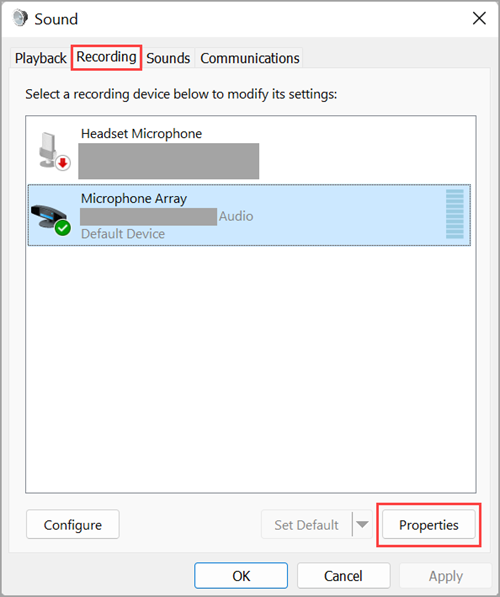
Изберете вашето устройство и след това изберете "Свойства".
До "Използване на устройството" проверете дали е избрано "Използване на това устройство (разрешаване)" от списъка за изходни и входни устройства.

Ако това не разреши проблема, продължете към следващия съвет.
Стъпка 6. Задаване на аудиоустройство по подразбиране
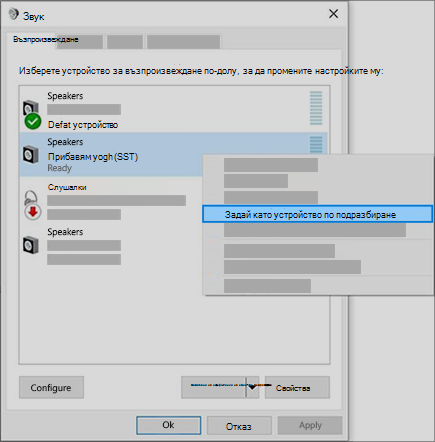
Ако се свързвате към аудио устройство – например слушалки или високоговорители – чрез USB или HDMI, може да се наложи да настроите това устройство като аудио устройство по подразбиране. Ако използвате външен монитор, който няма вградени високоговорители, уверете се, че мониторът не е все още избран като изходно устройство по подразбиране. Ако е така, няма да имате аудио. Можете да проверите това, когато задавате Вашето аудио устройство по подразбиране. Ето как става това:
- Изберете Старт>Настройки>Системен>звук .
- В секцията "Изход" изберете устройството, което искате да използвате за възпроизвеждане като изходно устройство. Изборът това устройство ще го зададе като устройство по подразбиране.
Ако задаването на аудио устройството като устройство по подразбиране не помогне, продължете към следващия съвет за допълнително отстраняване на неизправности.
Стъпка 7. Проверете дали всички актуализации на Windows са инсталирани
За да проверите за актуализации:
Изберете"Настройки
>на Старт>"актуализиране на Windows и изберете "Проверка за актуализации".
Направете едно от следните неща:
- Ако състоянието гласи "Устройството ви е актуално", преминете към съвета по-долу.
- Ако състоянието гласи "Налични са актуализации", изберете "Инсталиране сега".
Изберете актуализациите, които искате да инсталирате, след което изберете Инсталиране.
Рестартирайте компютъра си и проверете дали звукът работи правилно.
Ако това не разреши проблема, продължете към следващия съвет.
Стъпка 8. Рестартирайте Windows, за да приложите актуализации, свързани с аудиото
Много актуализации изискват рестартиране на вашето устройство.
За да проверите дали имате инсталирани актуализации в очакване и е необходимо да рестартирате:
- Запишете работата си и затворете всички отворени приложения.
- Изберете "Стартиране>на захранването
 ". Ако сте инсталирали актуализациите в очакване, ще видите опции за актуализиране и рестартиране и актуализиране и изключване.
 - Изберете една от тези опции за рестартиране, за да приложите актуализациите.
Нуждаете се от помощ за актуализации на Windows? Вижте "Отстраняване на неизправности при актуализиране на Windows".
Ако рестартирането не помогне, вижте следващия раздел за допълнително отстраняване на неизправности.
Стъпка 9. Актуализиране или преинсталиране на аудио драйвери
Хардуерните проблеми може да са причинени от остарели или повредени драйвери. Уверете се, че вашият аудио драйвер е актуализиран и го актуализирайте, ако е необходимо. Ако това не даде резултат, опитайте да деинсталирате аудио драйвера (той ще се преинсталира автоматично). Ако това не помогне, опитайте с общ аудиодрайвер, предоставян с Windows. Ако срещате проблеми с аудиото след инсталиране на актуализациите, опитайте да възстановите вашия аудио драйвер.
За да актуализирате аудио драйвера автоматично:
В полето за търсене в лентата на задачите въведете диспечер на устройствата, след което го изберете от резултатите.
Изберете стрелката до Контролери за звук, видео и игри, за да го разширите.
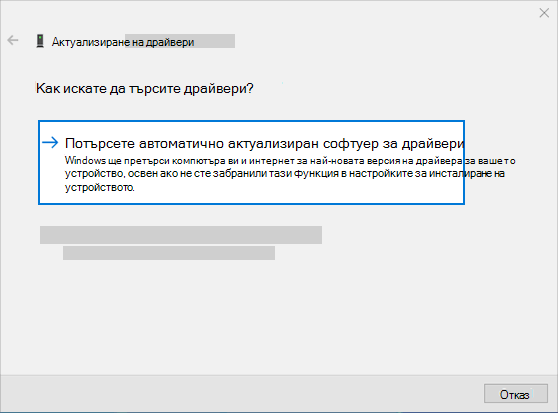
Изберете и задръжте (или щракнете с десен бутон върху) записа в списъка за вашата звукова карта или аудио устройство, като например слушалки или високоговорители, изберете "Актуализиране на драйвера", след което изберете "Автоматично търсене на драйвери". Следвайте инструкциите, за да инсталирате актуализацията.


Ако Windows не намери нов драйвер, потърсете в уеб сайта на производителя на устройството и следвайте инструкциите там. Ако това не помогне, опитайте да деинсталирате вашия аудио драйвер.
За да деинсталирате аудио драйвера:
В полето за търсене в лентата на задачите въведете диспечер на устройствата, след което го изберете от резултатите.
Изберете стрелката до Контролери за звук, видео и игри, за да го разширите.
Изберете и задръжте (или щракнете с десен бутон върху) записа в списъка за вашата звукова карта или аудио устройство, изберете "Деинсталиране на устройство", поставете отметка в квадратчето "Опит за премахване на драйвера за това устройство " и след това изберете "Деинсталиране".

Рестартирайте компютъра си.
Забележка
Не забравяйте да запишете вашите документи и всички други текущи дейности, преди да рестартирате.
- Това рестартиране автоматично ще подкани компютъра ви да преинсталира вашия аудио драйвер.
- За да рестартирате, изберете "Стартиране>на рестартирането
 на захранването>" .
Ако тези опции не помогнат, опитайте с общ аудио драйвер, предоставян с Windows.
За да използвате общия аудио драйвер, който се предоставя с Windows:
В полето за търсене в лентата на задачите въведете диспечер на устройствата, след което го изберете от резултатите.
Изберете стрелката до Контролери за звук, видео и игри, за да го разширите.
Изберете и задръжте (или щракнете с десен бутон върху) записа в списъка за вашата звукова карта или аудио устройство, след което изберете "Актуализиране на драйвера>" Прегледай моя компютър за драйвери>Нека избера от списък с налични драйвери в моя компютър.
Изберете аудио устройството, чийто драйвер искате да актуализирате, изберете Напреди следвайте инструкциите, за да го инсталирате.

Ако тези стъпки не разрешават вашия аудио проблем, посетете уеб сайта на производителя на устройството и инсталирайте най-новите драйвери за аудио и звук за вашето устройство. Следва пример за страница за изтегляне на драйвер на производител на звуково устройство.

Ако имате проблеми със звука след инсталиране на актуализации
Ако вашият звук работеше преди да се стартира Windows Update, а сега не работи, опитайте да анулирате промените във вашия аудио драйвер.
За да анулирате промените на аудио драйвера:
В полето за търсене в лентата на задачите въведете диспечер на устройствата, след което го изберете от резултатите.
Изберете стрелката до Контролери за звук, видео и игри, за да го разширите.
Изберете и задръжте (или щракнете с десен бутон върху) записа в списъка за вашата звукова карта или аудио устройство, след което изберете "Свойства".
Изберете раздела "Драйвер", след което изберете "Предишен драйвер".
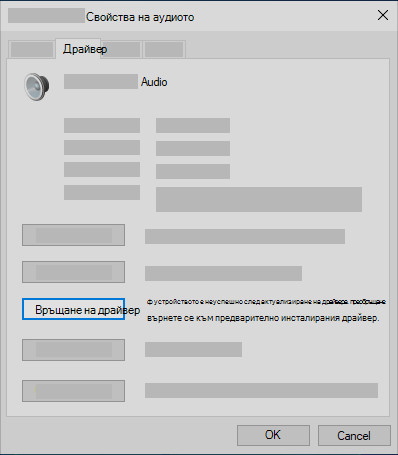
Прочетете и следвайте инструкциите и след това изберете "Да ", ако искате да анулирате промените на аудио драйвера.
Ако анулирането на промените във вашия аудио драйвер не работи или не е опция, можете да опитате да възстановите компютъра от точка на възстановяване на системата.
Възстановете вашия компютър от точка на възстановяване на системата:
Когато Microsoft инсталира актуализации на системата, създаваме точка на възстановяване на системата, в случай че възникнат проблеми. Опитайте да възстановите от тази точка и вижте дали това ще коригира проблемите със звука. За повече информация вижте "Възстановяване от точка на възстановяване на системата" в опциите за възстановяване в Windows.
Стъпка 10. Проверете IDT High Definition Audio CODEC в Диспечер на устройствата
Някои проблеми с аудиото може да са причинени от проблем с IDT High Definition Audio CODEC на аудиосистемата. Това може да се коригира с ръчно актуализиране на драйвера, което ви позволява да изберете драйвера за звука, който искате да използвате.
Забележка
Не всички системи ще имат IDT High Definition Audio CODEC.
За да проверите дали разполагате с такъв и ръчно да актуализирате драйвера:
- В полето за търсене в лентата на задачите въведете диспечер на устройствата, след което го изберете от резултатите.
- Изберете стрелката до Контролери за звук, видео и игри, за да го разширите.
- Потърсете IDT High Definition Audio CODEC. Ако е в списъка, изберете и задръжте (или щракнете с десен бутон) върху него и изберете "Актуализиране на драйвера", след което изберете "Прегледай моя компютър за драйвери>"Нека избера от списък с налични драйвери в моя компютър.
- Ще видите списък с предварително инсталирани драйвери. Изберете High Definition Audio Device, следкоето изберете Напред.
Стъпка 11. Изпробвайте различни аудио формати в настройките на звука на Windows
В полето за търсене в лентата на задачите въведете Контролен панел, след което го изберете от списъка с резултати.
Изберете "Хардуер и звук" от Контролен панел и след това изберете "Звук".
В раздела " Възпроизвеждане " изберете и задръжте (или щракнете с десен бутон върху) "Устройство по подразбиране", след което изберете "Свойства".
В раздела "Разширени ", под "Формат по подразбиране", променете настройката, изберете OK и след това тествайте аудио устройството. Ако това не помогне, опитайте отново да промените настройката.
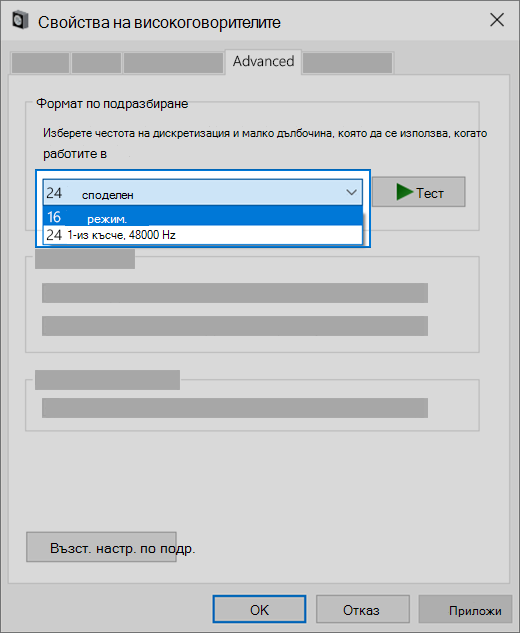
Ако изпробването на различни аудио формати не помогне, вижте следващите раздели за допълнително отстраняване на неизправности.
Стъпка 12. Рестартирайте аудиоуслугите на Windows
В полето за търсене в лентата на задачите въведете услуги, след което го изберете от резултатите.
Изберете всяка от следните услуги, изберете и задръжте (или щракнете с десен бутон), изберете "Рестартиране" и след това изберете "Да":
Windows Audio
Windows Audio Endpoint Builder
Remote Procedure Call (RPC)

Ако рестартирането на тези услуги не разреши проблема, вж. следващите раздели за повече отстраняване на неизправности.
Стъпка 13. Коригиране на настройките за поверителност на микрофона
- ИзберетеНастройки>на Старт>Поверителност & защита.
- Под "Разрешения за приложение" изберете "Микрофон".
- Уверете се, че превключвателите за достъп до микрофона и "Разрешаване на приложенията да имат достъп до микрофона " са включени.
- Ако срещате този проблем с конкретно приложение, превъртете надолу под "Разрешаване на приложенията да имат достъп до микрофона " и се уверете, че превключвателят до конкретното приложение също е включен .
Често срещани проблеми със звука в Windows 11
Списъкът по-долу описва най-често срещаните проблеми със звука в Windows 11. Изберете връзка, за да видите стъпките за отстраняване на неизправности за всеки проблем.
- Коригиране на проблеми със звука, когато няма звук от високоговорители или от слушалки в Windows
- Коригиране на липсващо или неоткрито изходно аудиоустройство в Windows
- Коригиране на слаб или тих звук в Windows
- Коригирането на аудио спира да работи след актуализиране на Windows в Windows
- Коригиране на проблеми с микрофона в Windows
- Коригиране на изкривен или прекъсващ звук на аудио в Windows
- Коригирането на аудиото на приложението не работи, докато системните звуци работят в Windows
- Коригиране на проблем с Bluetooth, който е свързан, но няма звук в Windows
- Актуализиране на драйверите за аудио в Windows


 >Системен
 >звук
>звук