
В тази статия:
Преглеждане и управление на камери
В Windows 11 настройките на камерата в приложението "Настройки" помагат за управлението на камерите, свързани към устройство с Windows. За да отворите настройките на камерата, изберете менюто "Старт " , след което изберете приложението "
 >Bluetooth &
 >Камери
 .
Тази страница е въведена в Windows 11 и не е налична в по-стари версии на Windows.
Мрежови камери
Настройките на камерата могат да търсят в локалната ви мрежа за съвместими с ONVIF мрежови/IP камери. След като свържете някоя, тя се появява и работи като други камери, като например USB камера.
За да свържете мрежова камера:
- Изберете "Търсене на камери".
- Изберете камерата, когато се появи в резултатите от търсенето.
- Ако получите подкана, въведете потребителското име и паролата на камерата.
За да премахнете свързана мрежова камера, изберете я под "Свързани камери" и след това изберете "Премахване".
За повече информация вижте Мрежови камери.
Свързани камери
Списъкът "Свързани камери" в страницата с настройки на камерата показва камерите, които в момента са свързани към системата, и ви позволява достъп до подстраница с допълнителни настройки, свързани с всяка камера. Тези настройки включват настройки за изображението по подразбиране, възможност за деактивиране на камерата, а в случай на мрежови камери – възможност за премахване или изключване на камерата.
Забележка
Някои специализирани камери не се показват на страницата с настройки на камерата. Например:
- Инфрачервени (IR) камери, които се използват за удостоверяване на лице за Windows Hello.
- Камери, използващи технологията DirectShow – тези камери може да включват производители на DSLR или екшън камери, които могат да се използват като уеб камери в някои приложения.
- Фирмени камери, които не се управляват от Windows – тези камери може да включват индустриални камери и много камери в мрежа.
Забранени камери
Когато дадена камера бъде забранена чрез страницата с настройки на камерата, се показва отделен раздел със списък със забранени камери. Изберете "Разрешаване ", за да активирате повторно избраната камера.
За да забраните камера, вижте раздела "Забраняване на камера " в тази статия.
Забележка
- Ако няма секция "Забранени камери", никоя камера не се забранява.
- Изисква се администраторски достъп за разрешаване на камерите.
- Някои камери може да не се показват в страницата с настройки на камерата, ако им липсва драйвер, ако са в неработещо състояние или са забранени чрез алтернативни помощни програми, като например диспечер на устройствата.
Конфигуриране на отделни камери
Промяна на настройките по подразбиране за отделна камера:
Изберете менюто "Старт
след което изберете "Настройки", >"Настройки", Bluetooth & устройства, >, камери.В прозореца "Камери" за Bluetooth & > устройства, под "Свързани камери", изберете желаната камера от списъка.
Чрез избиране на отделна камера от списъка със свързани камери в страницата с настройки на камерата, се стартира подстраница, която показва визуализация на камерата, позволява управление на камерата и позволява конфигуриране на настройките за изображения по подразбиране.
Някои производители на камери включват помощно приложение, което позволява допълнителни промени в конфигурацията. За тези камери връзка под "Свързани настройки" отваря приложението на производителя или неговата страница в Microsoft Store.
Забележка
Настройките по подразбиране, показани на тази страница, се записват за камера и за всеки потребителски акаунт, въпреки че не се синхронизират между няколко устройства с Windows. Освен това настройките за изображения по подразбиране не се архивират и възстановяват по време на преинсталиране на операционната система или по време на настройката на ново устройство с Windows.
Забраняване на камера
За да забраните камера, изберете я от списъка Свързани камери на страницата с настройки на камерата, за да отворите нейната подстраница, след което изберете бутона за забраняване , разположен до прозореца за визуализация на камерата. Избирането на този бутон задейства подкана за потвърждение, преди да забраните камерата.
В някои случаи камерите изискват рестартиране на системата, за да бъдат деактивирани. В този случай камерата продължава да се показва в списъка " Свързани камери " на страницата с настройки на камерата, но ще остане в сиво със съобщение, показващо необходимостта от рестартиране на компютъра.
За да активирате камерата отново, вижте раздела за забранени камери в тази статия.
Забележка
- За забраняване на камерите се изисква администраторски достъп.
- В някои системи повече от една камери споделя хардуер за обработка на камери, така че забраняването на една камера може да забрани няколко камери. Това е често срещано за форм-факторни устройства за таблети, които имат вградена предна камера (за видеоконференции) и камера, ориентирана към целия свят. В този случай подканата за потвърждение включва съобщение, което гласи, че забраняването на една камера води до забраняването на други камери в системата като група.
Отстраняване на неизправности с камера
За отстраняване на неизправности с камера, изберете я от списъка Свързани камери на страницата с настройки на камерата, за да отворите нейната подстраница, след което изберете бутона за отстраняване на неизправности , разположен до прозореца за визуализация на камерата. Избирането на този бутон стартира помощната програма "Получаване на помощ ", която изпълнява интерактивно отстраняване на неизправности с камерата.
Регулиране на основните настройки за изображения на камерата
Когато камерата е избрана от списъка със свързани камери на страницата с настройки на камерата, избор от плъзгачи и/или превключватели за основните настройки на изображенията може да са налични в раздела "Основни настройки ", както се поддържа от камерата.
По-долу са изброени наличните основни настройки:
- Мащабиране
- Отместване
- Накланяне
- Яркост
- Контраст
- Рязкост
- Наситеност
- Видео HDR
Тези контроли не са задължителни за фотоапарати, така че някои или всички тези настройки може да не са достъпни от камерата и разделът " Основни настройки " няма да се вижда.
Използване на ефекти на студиото на Windows (ефекти на камерата)
На устройства Copilot+ PC камерата може да поддържа ефекти на студиото на Windows. Това може да предостави допълнителни контроли на камерата в страницата с настройки на свързаната камера под нов раздел "Ефекти на студиото на Windows".
Забележка
Някои камери могат да прилагат управлението директно, независимо от Copilot+ или ефектите на студиото на Windows. Тези камери ще имат този раздел, означен като "Ефекти на камерата".
Камерата може да поддържа една или повече от следните контроли:
- Автоматично рамкиране
- Портретна светлина
- Фокусиране на погледа в камерата
- Фонови ефекти
- Филтри за творчески послания
- ... и други
Научете повече за ефектите на студиото на Windows.
Регулиране на завъртането на видеото
Когато външна камера (като например камера, свързана чрез USB) е избрана от списъка Свързани камери на страницата с настройки на камерата, е наличен падащ списък, който ви позволява да изберете завъртане на видеото. Наличните опции са: Без завъртане, Надясно на 90°, Наляво на 90° или 180°.
Настройката за завъртане на видеото е налична само за външни камери. Ако камерата се използва от друго приложение при промяна на настройката, тя няма да се приложи до следващия път, когато се използва камерата.
Забележка
Когато завъртането на видеото е зададено на стойност, различна от "Без завъртане", Windows премахва всички типове компресирани данни (например MJPEG, H.264 и т.н.) от камерата и стриктно извежда некомпресирани типове данни. Наследени приложения и/или камери, които зависят от наличността на компресирани типове данни, може да не функционират правилно, когато е конфигурирана настройката за завъртане на видеото .
Нулиране на настройките на камерата
Когато дадена камера е избрана от списъка със свързани камери на страницата с настройки на камерата, бутонът за нулиране на настройките позволява всички настройки на камерата да бъдат нулирани до фабричните настройки по подразбиране.
Когато се използва този бутон, промените в основните настройки, ефектите на студиото на Windows (или ефектите на камерата) и завъртането на видеото се изтриват и камерата се рестартира с фабричната си конфигурация.
Използването на бутона за нулиране на настройките също нулира всички настройки по подразбиране, които са конфигурирани от всяко придружаващо приложение, разработено от производителите на камери.
Настройки на камерата по подразбиране
Промените в основните настройки, ефектите на студиото на Windows (или ефектите на камерата) или завъртането на видеоклиповете се прилагат незабавно към потока от камерата на живо (и се виждат във визуализацията) и също така се записват като стойност по подразбиране за следващото отваряне на камерата от приложение.
Когато камерата не използва приложения, поведението на страницата с настройки на камерата е просто. Промените, направени в основните настройки, ефектите на студиото на Windows (или ефектите на камерата) или завъртането на видеото , се прилагат незабавно към потока за визуализация на камерата на живо и се записват като актуализирани стойности по подразбиране, които ще се прилагат, когато приложенията стартират камерата в бъдеще.
Използване на страницата с настройки на камерата, докато камерата се използва
Ако страницата с настройки на камерата се използва, докато друго приложение се опитва да модифицира камерата, е възможно да има несъответствие между потока за визуализация на камерата и настройките на камерата.
Забележка
Някои приложения може да следят за външни промени в контролите. Помислете за приложение, което желае да запази контраста на 45%, докато използва камерата - това приложение може да следи контрола за контраста и незабавно да пренапише контролата обратно на 45%, ако тя бъде променена външно с помощта на страницата с настройки на камерата.
Проблемите със синхронизацията са нечести и те се случват само в конкретен сценарий, когато клиент прави промени в реално време в настройките на изображението в рамките на приложение и едновременно стартира страницата с настройки на камерата, за да настрои същата настройка на изображението.
За да управлявате ситуации на едновременна употреба, банер с информация се показва на страницата с настройки на камерата, когато камерата се използва от друго приложение, което показва, че промените, направени в страницата с настройки на камерата или в приложението, ще засегнат както приложението, така и визуализацията в страницата с настройки на камерата.
За по-подробно обяснение прегледайте раздела " Страница с настройки на камерата " на страницата "Обучение".
Разширени опции за камерата
Разширените опции за камера са налични в Windows 11, версия 24H2 и по-нови. Тези опции може да се управляват от вашата организация.
За да отворите разширените опции за камерата, отидете в "Настройки>" Bluetooth & "Камери",> изберете камерата си, след което изберете"Редактиране" в "Разширени опции за камерата". Това отваря подменю с контроли за режими на камерата, като например камера с множество приложения и основна камера.
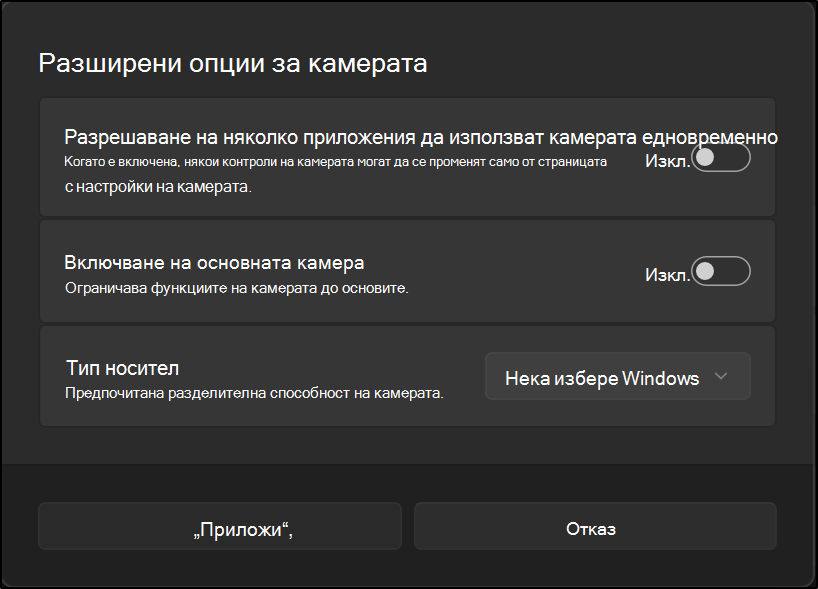
Разрешаване на няколко приложения да използват камерата едновременно (режим на камера с няколко приложения)
Режимът на камера с много приложения позволява на множество приложения да осъществяват достъп до потока на камерата едновременно. Когато е включено, всяко приложение за камера ще може да споделя потока от камерата без промяна. Например Microsoft Teams и Zoom могат да използват една и съща камера едновременно.
Когато използвате режима за камера с няколко приложения , можете да изберете разделителната способност и кадровата честота на потока от камерата или да позволите на Windows да определя разделителната способност и честотата на кадрите. По подразбиране Windows ще се опита да избере най-високата разделителна способност, налична на камерата до 1440p, която може да предава поточно с 30 кадъра в секунда (к/с).
Забележка
- Ако функцията за разпознаване на лица на Windows Hello се опита да използва камера, която е конфигурирана за режим на управление с няколко приложения и тази камера вече се използва от друго приложение, Windows Hello няма достъп до камерата и пада обратно към влизане с ПИН код.
- Списъкът с разделителна способност и кадрова честота може да не показва пълния списък с поддържаните от камерата разделителни способности и кадрови честоти.
Включване на основната камера (основен режим на управление на камерата)
Основният режим на управление на камерата е опция за отстраняване на проблеми с камерата. То изключва хардуерното ускорение и, където е възможно, добавките на производителя на камерата, които може да попречат на камерата да работи.
Когато използвате основния режим на камера, можете да изберете разделителната способност и кадровата честота на потока от камерата или да оставите Windows да определя разделителната способност и кадровата честота. По подразбиране Windows ще се опита да избере най-високата разделителна способност, налична на камерата до 1440p, която може да предава поточно с 30 кадъра в секунда (к/с).
В случай че се изисква основен режим на камерата, за да се върне функционалността на камерата, се препоръчва да подадете обратна връзка от потребителите в Центъра за обратна връзка (WIN + F) под Устройства и драйвери > , Камера на устройството или уеб камери.
Забележка
- Ефекти на студиото на Windows няма да работят, докато е включен основният режим на камерата.
- Разпознаването на лица на Windows Hello заобикаля основния режим на камерата, тъй като много от добавките за камера са необходими за разпознаване на лица на Windows Hello.
- Разрешаването на основния режим на камерата също ще разреши режима на камера с множество приложения.