
- Windows 11
- Windows 10
Windows Update е основен компонент на Windows 11, който гарантира, че вашата система остава защитена, стабилна и актуализирана с най-новите функции. Понякога обаче могат да възникнат проблеми, които не позволяват инсталирането на актуализации. Това ръководство предоставя подробни стъпки за ефективно отстраняване на неизправности и разрешаване на проблеми с Windows Update.
Стартирайте програмата за отстраняване на неизправности с Windows Update
Ако използвате устройство с Windows 11, започнете, като стартирате автоматизираната програма за отстраняване на неизправности с Windows Update в приложението "Получаване на помощ". Той автоматично ще изпълни диагностика и ще се опита да отстрани повечето от проблемите. Ако използвате по-стара версия на Windows или мобилно устройство, преминете към "Общи стъпки за отстраняване на неизправности ".
Ако програмата за отстраняване на неизправности в приложението "Получаване на помощ" не може да разреши проблема ви, изберете вашия конкретен проблем от раздела "Най-често срещани проблеми с Windows Update " по-долу и следвайте предоставените стъпки. Ако проблемът ви не е в списъка, опитайте изброените възможни решения.
Отстраняване на общи неизправности
Важно
- Преди да опитате което и да е от решенията по-долу, уверете се, че сте архивирали личните си файлове. Можете да архивирате вашия компютър с Windows или да поставите USB устройство за съхранение и да използвате файловия мениджър, за да плъзгате и копирате важни файлове на USB устройството за съхранение. Ако влизате в Windows с акаунт в Microsoft, вашите системни настройки ще бъдат автоматично възстановени след актуализирането, когато се свържете с интернет.
- Можете също така да архивирате файловете си с OneDrive. За повече информация отидете на Архивирайте своите папки „Документи”, „Картини” и „Работен плот” с OneDrive.
Опитайте следните общи стъпки за отстраняване на неизправности, за да разрешите проблема с Windows Update.
Стъпка 1. Стартирайте програмата за отстраняване на неизправности с Windows Update
Опишете проблема си с актуализирането и преминете през решенията за отстраняване на неизправности.
- Изберете "Стартиране>на системата за настройки".>
- Изберете "Отстраняване на неизправности" и изберете "Други програми за отстраняване на неизправности".
- Намерете Windows Update и изберете "Изпълнение".
- Следвайте екранните инструкции, за да завършите процеса.
Стъпка 2: Проверете дали устройството е правилно включено и свързано с интернет
Уверете се, че устройството ви е правилно включено в източник на захранване и свързано с интернет. Стабилната интернет връзка е от решаващо значение за изтеглянето и инсталирането на актуализации. Следвайте тези стъпки, за да осигурите връзка:
- Изберете "Старт>" Настройки>Мрежа & интернет>Wi-Fi.
- Проверете състоянието на вашата мрежа. Ако връзката не е разкъсана, се свържете повторно към вашата Wi-Fi или Ethernet мрежа.
За повече информация вижте Коригиране на проблеми с Wi-Fi връзка в Windows.
Стъпка 3. Уверете се, че имате достъп на администратор
Някои актуализации изискват администраторски достъп. Ако вашият акаунт няма администраторски достъп, вижте как да създадете акаунт за локален потребител или администратор в Windows. Или ако някой друг вкъщи или в офиса има акаунт на администратор на вашето устройство, помолете те да инсталират актуализациите.
Стъпка 4. Прекъсване на връзката с външен хардуер
Премахнете всички външни съхраняващи устройства и дискове, докинг станции и друг хардуер, включен в устройството, които не са необходими за основната функционалност. След това опитайте да изпълните актуализациите отново и вижте дали това е разрешило проблема ви. Ако не, продължете със следващата стъпка.
Стъпка 5. Изчистване на кеша на Windows Update
Повредените файлове за актуализиране в кеша могат да доведат до грешки. Изчистете кеша, като изпълните следните стъпки:
- Натиснете Win + R, въведете services.mscи натиснете Enter.
- Намерете услугата Windows Update , щракнете с десния бутон върху нея и изберете "Спри".
- Навигирайте до C:\Windows\SoftwareDistribution.
- Изтрийте всички файлове и папки в тази директория.
- Върнете се в прозореца "Услуги", щракнете с десния бутон върху Windows Update и изберете "Старт".
Стъпка 6. Проверка на настройките за дата и час
Неправилни настройки за дата и час могат да попречат на Windows Update:
- Изберете "Настройки> за стартиране>", час & език.
- Изберете дата & час и разрешете "Автоматично задаване на час" и "Автоматично задаване на часова зона".
- Ако е необходимо, изберете "Синхронизирай сега" под "Допълнителни настройки".
Стъпка 7. Актуализиране на драйвери от други разработчици
Ако сте добавили хардуер към вашето устройство, проверете за актуализации на драйвери от други разработчици и за инструкции за инсталиране в уеб сайта на производителя на хардуера. Актуализирайте всички драйвери, след което опитайте да изпълните актуализациите отново и вижте дали това е разрешило проблема ви. Ако не, продължете към следващия съвет
Стъпка 8. Освободете място, за да можете да изпълнявате актуализации
Уверете се, че на вашето устройство има достатъчно място: Устройството ви изисква поне 16 ГБ свободно пространство за надстройка на 32-битова ОС или 20 ГБ за 64-битова ОС. Ако устройството има малък твърд диск, може да е необходимо да поставите USB устройство за съхранение, за да го актуализирате.
Ако на компютъра ви няма достатъчно място за съхранение, опитайте техниките в Освобождаване на място на устройството в Windows.
Стъпка 9. Изпълнете отново Windows Update
Дори и да сте изтеглили някои актуализации, възможно е да има и други налични. След като сте изпробвали предходните стъпки, изпълнете Windows Update отново, като изберете "Старт >" Настройки
 >на Windows Update
 >Проверете за актуализации. Изтеглете и инсталирайте всички нови актуализации.
Стъпка 10. Рестартирайте, за да приложите инсталираните актуализации
Много актуализации изискват рестартиране на вашето устройство. Запишете работата си и затворете всички отворени приложения. След това изберете Стартиране>на захранването и изберете Актуализиране и рестартиране или Актуализиране и изключване.
Най-често срещани проблеми с Windows Update
По-долу ще намерите най-често срещаните проблеми с актуализирането на Windows, с които потребителите са се сблъскали, както и кодовете на грешките и стъпките за отстраняването им.
Кодове на грешка и техните потенциални причини
Списъкът по-долу описва кодовете на грешки и потенциалните причини, свързани с Windows Update. Изберете кода на грешката, за да видите подробните стъпки за отстраняване на неизправности, които трябва да разрешите.
| Код на грешката | Причина |
|---|---|
| 0x8007000d | Проблем с файловете на Windows Update или повреда в кеша на актуализацията |
| 0x800705b4 | Инсталирането на актуализацията отне твърде много време или беше прекъсната |
| 0x80240034 | Процесът на актуализиране е спрял поради непълна актуализация или проблем с връзката. |
| 0x800f0922 | Не може да се инсталира поради недостатъчно дисково пространство или проблеми с .NET Framework или други компоненти |
| 0x80070057или 0x80080005 | Повредени файлове, проблеми с разрешенията или неправилни системни конфигурации |
| 0xC1900101 | Несъвместим драйвер е причина за неуспешната актуализация |
| 0x80248014 | Базата данни на Windows Update или услугата за актуализиране не се изпълнява |
| 0x80070005 | Отказан достъп: грешка или недостатъчни разрешения за инсталиране на актуализации |
| 0x80070002 | Актуализацията не успя да се инсталира |
0x8007000d: Проблем с файлове на Windows Update или повреда в кеша на актуализацията
Стартирайте програмата за отстраняване на неизправности с Windows Update:
- Изберете "Стартиране>на системата за настройки".>
- Изберете "Отстраняване на неизправности" и изберете "Други програми за отстраняване на неизправности".
- Намерете Windows Update и изберете "Изпълнение".
- Следвайте екранните инструкции, за да завършите процеса.
Изчистете кеша на Windows Update:
- Натиснете Win + R, въведете services.mscи натиснете Enter.
- Намерете услугата Windows Update , щракнете с десния бутон върху нея и изберете "Спри".
- Навигирайте до C:\Windows\SoftwareDistribution.
- Изтрийте всички файлове и папки в тази директория.
- Върнете се в прозореца "Услуги", щракнете с десния бутон върху Windows Update и изберете "Старт".
0x800705b4: Инсталирането на актуализацията отне твърде много време или беше прекъсната
Проверете интернет връзката:
- Изберете "Старт>" Настройки>Мрежа & интернет>Wi-Fi.
- Проверете състоянието на вашата мрежа. Ако връзката не е разкъсана, се свържете повторно към вашата Wi-Fi или Ethernet мрежа.
Забраняване на антивирусната програма/защитната стена: Временно забранете всяка антивирусна програма или защитна стена, които може да блокират актуализацията.
- Отворете приложението за антивирусна защита или защитна стена от менюто "Старт ".
- Потърсете опция за забраняване или пауза на защитата, която често се намира в раздела "Настройки", "Инструменти" или "Защита".
- Изберете продължителност за временното забраняване (напр. 10 минути и 1 час).
- Актуализирайте антивирусния софтуер.
Рестартирайте компютъра си: Рестартирайте компютъра си, за да се уверите, че никакви други приложения не блокират процеса на актуализиране.
0x80240034: Процесът на актуализиране е блокирал поради непълна актуализация или проблем с връзката
Проверете услугите на Windows Update: Уверете се, че се изпълняват услугите Windows Update.
- Натиснете Win + R, въведете services.msc и натиснете Enter.
- Намерете услугата Windows Update и проверете дали тя се изпълнява.
Стартирайте програмата за отстраняване на неизправности с Windows Update:
- Изберете "Настройки> на Старт>"Системни> отстраняване >на неизправностиДруги програми за отстраняване на неизправности.
- Намерете Windows Update и изберете "Изпълнение".
- Следвайте екранните инструкции, за да завършите процеса.
0x800f0922: Не може да се инсталира актуализацията поради недостатъчно дисково пространство
Освободете място на диска: Устройството ви изисква поне 16 ГБ свободно пространство за надстройка на 32-битова ОС или 20 ГБ за 64-битова ОС. Ако устройството има малък твърд диск, може да е необходимо да поставите USB устройство за съхранение, за да го актуализирате.
Ако на компютъра ви няма достатъчно място за съхранение, опитайте техниките в Освобождаване на място на устройството в Windows.
Деактивиране на VPN: Ако използвате VPN, деактивирайте я и опитайте отново.
0x80070057 или 0x80080005: Повредени файлове или неправилни системни конфигурации
Изпълнение на програмата за проверка на системните файлове: Отворете командния прозорец като администратор, въведете sfc/scannow и стартирайте.
Стартирайте програмата за отстраняване на неизправности с Windows Update:
- Изберете "Стартиране>на системата за настройки",>
- Изберете "Отстраняване на неизправности" и изберете "Други програми за отстраняване на неизправности".
- Намерете Windows Update и изберете "Изпълнение".
- Следвайте екранните инструкции, за да завършите процеса.
0xC1900101: Несъвместим драйвер е причина за неуспешната актуализация
Деинсталиране на драйвери за мрежа/графика:
- Отворете диспечера на устройствата, разгънете "Мрежови карти" или "Видеокарти" и щракнете с десен бутон върху картата, която искате да деинсталирате, и изберете "Деинсталиране на устройство".
- След като деинсталирате драйверите, рестартирайте компютъра си, за да влязат в сила промените.
Актуализиране на драйвери за мрежа/графика:
- Отворете диспечера на устройствата, разгънете "Мрежови карти" или "Видеокарти" и щракнете с десен бутон върху картата, която искате да деинсталирате, изберете "Актуализиране на драйвера" и изберете "Автоматично търсене на драйвери".
Извършете чисто стартиране: Забранете второстепенните програми и услуги при стартиране, за да гарантирате, че няма конфликт с актуализацията.
0x80248014: Проблем с базата данни на Windows Update или услугата за актуализиране не работи
Стартирайте програмата за отстраняване на неизправности с Windows Update:
- Изберете "Стартиране>на системата за настройки".>
- Изберете "Отстраняване на неизправности" и изберете "Други програми за отстраняване на неизправности".
- Намерете Windows Update и изберете "Изпълнение".
- Следвайте екранните инструкции, за да завършите процеса.
Стартирайте услугите на Windows Update: Уверете се, че се изпълняват услугите Windows Update.
- Натиснете Win + R, въведете services.mscи натиснете Enter.
- Намерете услугата Windows Update, щракнете с десния бутон и изберете "Старт".
0x80070005: Отказан достъп: грешка или недостатъчни разрешения за инсталиране на актуализации
Уверете се, че имате администраторски достъп:
Някои актуализации изискват администраторски достъп. Ако вашият акаунт няма администраторски достъп, вижте как да създадете акаунт за локален потребител или администратор в Windows. Или ако някой друг вкъщи или в офиса има акаунт на администратор на вашето устройство, помолете те да инсталират актуализациите.
Забраняване на антивирусната програма/защитната стена: Временно забранете всяка антивирусна програма или защитна стена, които може да блокират актуализацията.
- Отворете приложението за антивирусна защита или защитна стена от менюто "Старт".
- Потърсете опция за забраняване или пауза на защитата, която често се намира в раздела "Настройки", "Инструменти" или "Защита".
- Изберете продължителност за временното забраняване (напр. 10 минути и 1 час).
- Актуализирайте антивирусния софтуер.
0x80070002: Актуализацията не успя да се инсталира
Рестартирайте компютъра си: Рестартирайте компютъра си, за да се уверите, че никакви други приложения не блокират процеса на актуализиране.
Стартирайте програмата за отстраняване на неизправности с Windows Update:
- Изберете "Стартиране>на системата за настройки".>
- Изберете "Отстраняване на неизправности" и изберете "Други програми за отстраняване на неизправности".
- Намерете Windows Update и изберете "Изпълнение".
- Следвайте екранните инструкции, за да завършите процеса.
Проверка на дисковото пространство: Уверете се, че на устройство има достатъчно пространство. Устройството ви изисква поне 16 ГБ свободно пространство за надстройка на 32-битова ОС или 20 ГБ за 64-битова ОС. Ако устройството има малък твърд диск, може да е необходимо да поставите USB устройство за съхранение, за да го актуализирате.
Ако на компютъра ви няма достатъчно място за съхранение, опитайте техниките в Освобождаване на място на устройството в Windows.
Windows Update блокира на 0% или 100%
Рестартирайте компютъра си: Рестартирайте компютъра си, за да се уверите, че никакви други приложения не блокират процеса на актуализиране.
Проверете интернет връзката:
- Изберете "Старт>" Настройки>Мрежа & интернет>Wi-Fi.
- Проверете състоянието на вашата мрежа. Ако връзката не е разкъсана, се свържете повторно към вашата Wi-Fi или Ethernet мрежа.
Проверка на дисковото пространство: Уверете се, че на устройство има достатъчно пространство. Устройството ви изисква поне 16 ГБ свободно пространство за надстройка на 32-битова ОС или 20 ГБ за 64-битова ОС. Ако устройството има малък твърд диск, може да е необходимо да поставите USB устройство за съхранение, за да го актуализирате.
Ако на компютъра ви няма достатъчно място за съхранение, опитайте техниките в Освобождаване на място на устройството в Windows.
Windows Update стигна до 51-99 % и не завършва инсталирането
Времето, необходимо за изтегляне и инсталиране на актуализации, зависи от скоростта на връзката, настройките на мрежата и размера на актуализацията. Ако инсталацията е спряла на един и същ процент, опитайте да проверите за актуализации отново или да изпълните програмата за отстраняване на неизправности с Windows Update.
За да проверите за актуализации, изберете"Настройки>на Старт>"Windows Update>Проверка за актуализации.
Не мога да намеря файловете си след актуализацията на Windows
Ако имате проблеми с намирането на файловете си след надстройка, вижте "Намиране на изгубени файлове след надстройката до Windows 10 или 11" за други неща, които да опитате.
Разширени стъпки за отстраняване на неизправности
Предупреждение
Microsoft препоръчва да пробвате процедурите в този раздел само ако не се притеснявате да работите в командния ред. Тези процедури изискват разрешения на администратор на устройството.
Преименувайте папките за разпространение на софтуер
В полето за търсене в лентата на задачите въведете command prompt , след което изберете "Изпълни като администратор " от списъка с опции. Изберете Да. След това в прозореца, който се показва, въведете следните команди една по една, включително интервалите, както е показано. След като въведете всяка команда, натискайте Enter. След това оставете всяка команда да приключи, преди да въведете следващата команда.
net stop bits net stop wuauserv ren %systemroot%\softwaredistribution softwaredistribution.bak ren %systemroot%\system32\catroot2 catroot2.bak net start bits net start wuauserv Когато всички тези команди приключат, затворете прозореца на MS-DOS и извършете рестартиране на своя компютър.
Временно премахване на софтуера за защита от други производители
В някои случаи е възможно антивирусен софтуер и софтуер за защита на трето лице да причинява грешки, когато се опитвате да актуализирате до най-новата версия на Windows 11. Можете временно да деинсталирате този софтуер, да актуализирате вашия компютър и след това да преинсталирате софтуера, след като устройството ви е актуализирано. Препоръчваме да използвате антивирусен софтуер и софтуер за защита на трето лице, който е съвместим с най-новата версия на Windows 11. Можете да проверите съвместимост, като посетите уеб сайта на производителя на софтуера.
Забележка
Преди да деинсталирате софтуера, уверете се, че знаете как да преинсталирате програмите си и разполагате с всички необходими продуктови ключове.
Поправяне на грешки в твърдия диск
В полето за търсене в лентата на задачите въведете command promptи след това изберете "Изпълни като администратор " от списъка с опции. Изберете Да. В прозореца, който се показва, въведете следната команда, включително интервала, както е показано:
chkdsk /f C:
и след това натиснете Enter. Поправката ще се стартира автоматично на твърдия диск и ще получите подкана за рестартиране на устройството.
Извършете рестартиране на чисто в Windows
Чистото рестартиране стартира Windows с минимален набор от драйвери и програми за автоматично стартиране. Това помага за елиминирането на конфликти със софтуера, които възникват когато инсталирате програма или актуализация, която може да причини проблеми с актуализирането на компютъра.
Научете как да извършите чисто рестартиране
Възстановяване и поправяне на системни файлове
- В полето за търсене в лентата на задачите въведете command prompt , след което изберете "Изпълни като администратор " от списъка с опции.
- В прозореца, който се показва, въведете тази команда, включително интервалите, както е показано:
DISM.exe /Online /Cleanup-image /Restorehealth
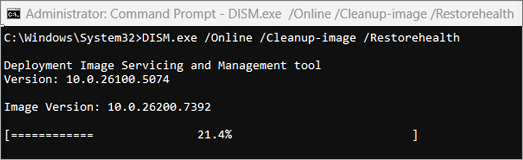
- Натиснете Enter. Когато командната операция е изпълнена успешно, ще видите съобщение за потвърждение от командния ред, което гласи "Операцията за възстановяване завърши успешно" или "Операцията завърши успешно".
Забележка: Ако не видите съобщение за потвърждение, въведете отново командата и опитайте отново. - След това въведете тази команда, включително интервала, както е показано:
sfc /scannow - Натиснете Enter. Изчакайте, докато проверката на сканирането на sfc достигне 100% завършване, и след това затворете командния прозорец.
- Опитайте отново да изпълните Windows Update.
Научете как да поправите образ на Windows
Извършете инсталация на чисто на Windows 11
Отидете в страницата за изтегляне на софтуер и изберете Изтегляне на инструмента сега, за да изтеглите инструмента за инсталация на чисто. Прочете внимателно бележките на страницата за изтегляне на софтуер преди да използвате инструмента.
 >" Актуализиране & защита
 >Windows Update
Свързани статии
Как да използвате приложението PC Health Check
Създаване на локален потребителски или администраторски акаунт в Windows