
Poznámka
Na jaře 2024 jsme představili nové centrum značek SharePoint. Centrum značek SharePointu nabízí centralizovanou aplikaci pro správu brandingu, která umožňuje přizpůsobit si vzhled a chování prostředí sharepointového webu. Další informace o Centru značky SharePointu najdete tady.
Šablona webu Brand Central je komunikační web , který je navržený jako centrální centrum, kde zaměstnanci mají přístup k nejnovějším prostředkům značky a pokynům pro vaši organizaci, rozumí principům a hodnotám značky, vidí příklady vyjádření značky v akci a dostávají odpovědi na nejčastější dotazy.

V tomto článku získáte přehled o tom, jak používat prvky šablony komunikačního webu SharePoint Brand Central a jak web přizpůsobit potřebám organizace.
Funkce webu
- Přizpůsobitelný web s předem vyplněnými obrázky, webovými částmi a obsahem, který editory webů inspiruje při úpravách podle potřeb vaší organizace.
- Předem vyplněné stránky, které zaměstnancům usnadňují získání všech informací, které potřebují k zapojení a získání informací o výhodách značky a pokynech vaší organizace, přezkoumání příkladů vyjádření značky v akci a centrum nápovědy poskytující odpovědi na často kladené otázky.
Poznámka
- Některé funkce se v organizacích, které se přihlásily k programu pro výběrové verze, zavádějí postupně. To znamená, že se vám tato funkce zatím nemusí zobrazovat nebo může vypadat jinak než v popisu v článcích nápovědy.
- Když použijete šablonu na stávajícím webu, obsah se s novou šablonou automaticky nesloučí. Místo toho se existující obsah uloží jako duplicitní stránka v části Obsah webu.
Krok 1: Přidání šablony webu Brand Central
Začněte tím, že podle pokynů přidáte šablonu na nový nebo existující web.
Poznámka
Abyste mohli šablonu na web přidat, musíte mít oprávnění vlastníka webu.
Krok 2: Kontrola předem vyplněného obsahu webu
Prozkoumejte předem vyplněný obsah webu, webové části a stránky. Rozhodněte se, jaká přizpůsobení webu potřebujete, aby odpovídala značce, hlasu a poslání vaší organizace.
Předem vyplněné stránky:
- Domovská stránka: Poskytuje zaměstnancům přístup k obrázkům, pokynům, šablonám a prezentačním nástrojům.
- Strategie značky: Poskytněte zaměstnancům informace o principech značky, příkladech, osvědčených postupech a cílech.
- Marketingové vyjádření: Ponořte se hlouběji do značky organizace pomocí informací o reklamě a co-brandingu a poskytněte přístup k souborům brandingu, nadcházejícím marketingovým událostem a seznamu kontaktů na podporu brandingu.
- Centrum nápovědy: Poskytněte zaměstnancům odpovědi na často kladené otázky, kontakty na podporu brandingu nebo požádejte zaměstnance, aby odeslali své požadavky na značku ke kontrole.
Krok 3: Přizpůsobení webu
Po přidání šablony komunikačního webu Human Resources je čas přizpůsobit ji podle sebe. Přizpůsobte si vzhled, navigaci na webu, webové části a obsah tak, aby vyhovovaly potřebám vaší organizace a zaměstnanců.
Poznámka
Pokud chcete upravovat sharepointový web, musíte být jeho vlastníkem nebo členem webu.
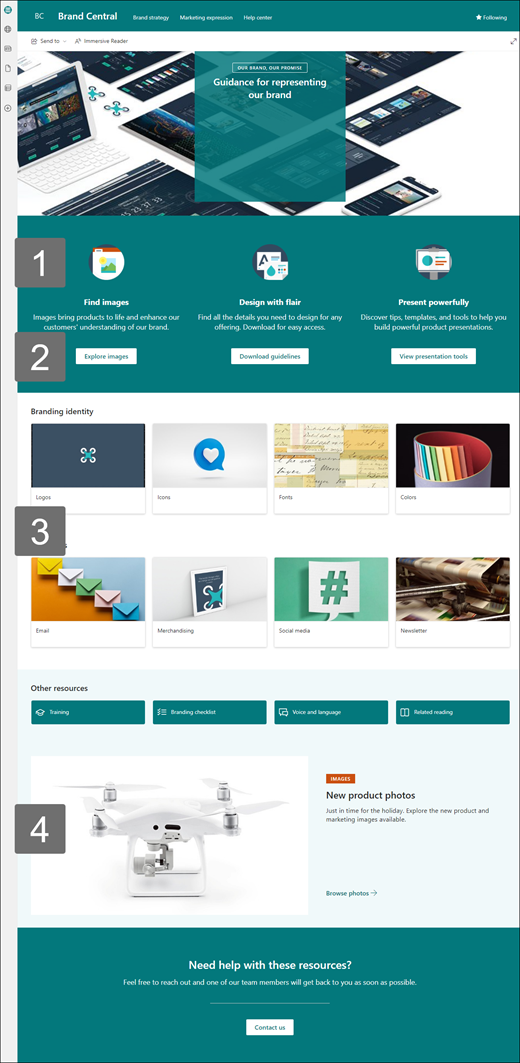
Tady je přehled toho, jak si můžete domovskou stránku přizpůsobit.
|
|
|---|
Začněte tím, že v pravém horním rohu stránky vyberete Upravit a povolíte režim úprav. Při práci vyberte Uložit jako koncept nebo Znovu publikovat , aby byly změny viditelné pro diváky.
1. Poskytněte poutavý obsah pomocí webových částí Text a Obrázek.
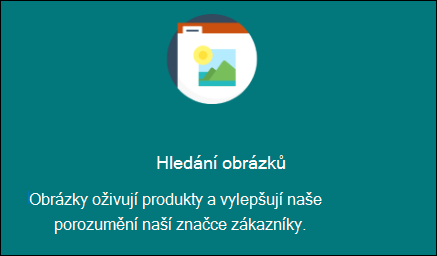
- Začněte tím, že vyberete webovou část Text a vyberete Upravit webovou část.
 .
. - Text můžete upravit přímo ve webové části.
- Vyberte webovou část Obrázek a vyberte Upravit webovou část. .
- Vyberte Změnit a vyberte zdroj obrázku.
- Po výběru obrázku vyberte Vložit.
Přečtěte si další informace o úpravách webových částí Text a Obrázek .
2. Pomocí webové části Tlačítko můžete zvýraznit důležité odkazy na webu

- Vyberte webovou část Tlačítko a zvolte Upravit webovou část. .
- Změňte popisek tlačítka, odkaz a zarovnání.
Přečtěte si další informace o používání webové části Tlačítko.
3. Pomocí webové části Rychlé odkazy můžete zajistit snadný přístup ke zdrojům informací.

- Přejděte na webovou část Rychlé odkazy, vyberte odkaz a pak vyberte Upravit webovou část. .
- V případě potřeby upravte odkaz, název, ikonu a popis.
- Pokud chcete přidat odkaz, vyberte + Přidat odkazy.
Můžete si prohlédnout různá rozložení a přečíst si další informace o úpravách webové části Rychlé odkazy.
4. Pomocí webové části Hero můžete zvýraznit důležité zásady, aktualizace a další užitečné materiály.

- Začněte tím, že vyberete webovou část Hlavní banner a vyberete Upravit webovou část. .
- Pak vyberte možnosti vrstvy a dlaždic , které nejlépe vyhovují potřebám organizace.
Můžete si prohlédnout různá rozložení a dozvědět se víc o úpravách webové části Hero.
Přizpůsobení ostatních stránek webu

- Domů: Vytvořte robustní vstupní stránku pro návštěvníky. Tuto stránku můžete přizpůsobit úpravou webových částí Text, Obrázek, Rychlé odkazy a Hero . Webové části Novinky a TwitterVýzva k akci, .
- Strategie značky: Poskytněte informace o principech značky, příkladech, osvědčených postupech a cílech. Tuto stránku můžete přizpůsobit úpravou webových částí Text, Rychlé odkazy, Hlavní banner a Výzva k akci .
- Marketingové výrazy: Poskytněte přístup k informacím o značce, souborům, nadcházejícím marketingovým událostem a kontaktům. Stránku můžete přizpůsobit úpravou webových částí Text, Rychlé odkazy, Hlavní banner, Obrázek, Události, Knihovna dokumentů a People.
- Centrum nápovědy: Poskytněte zaměstnancům informace o otázkách souvisejících se značkou ve formě užitečných odkazů, odpovědí na často kladené otázky a žádosti o recenzi značky. Tuto stránku můžete přizpůsobit úpravou webových částí Obrázek, Text, Výzva k akci aRychlé odkazy .
Přizpůsobení vzhledu a navigace na webu
Než začnete web sdílet s ostatními, dokončete jeho vzhled tím, že zajistíte, aby uživatelé web našli, mohli snadno procházet odkazy a stránky a rychle získat přístup k obsahu webu.
- Knihovny dokumentů můžete upravovat aktualizací názvů složek a nahráním prostředků.
- Umožňuje upravit a přizpůsobit navigaci na webu.
- Vzhled webu si můžete upravit tak, že si přizpůsobíte motiv, logo, rozložení záhlaví a vzhled webu.
- Přidejte nebo odeberte stránky na tomto webu nebo přizpůsobte navigaci na sharepointovém webu tak, aby se do ní vešel existující obsah.
- Vyberte, pokud chcete tento web přidružit k centrálnímu webu ve vaší organizaci, nebo pokud to budete potřebovat, přidejte tento web do existující navigace centrálního webu .
Krok 4: Sdílení webu s ostatními
Sdílejte svůj web s ostatními poté, co jste web přizpůsobili, zkontrolovali a publikovali konečný koncept.
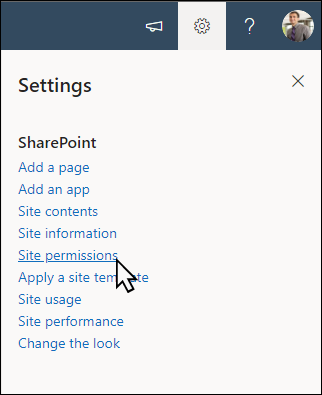
- Vyberte Nastavení a pak Oprávnění webu.
- Vyberte Sdílet web.

- Zadejte jména všech uživatelů, skupin Microsoft 365 nebo skupin zabezpečení, abyste jim mohli udělit přístup k obsahu webu a vybrat jejich úroveň řízení (Číst, Upravit, Úplné řízení).
- Přidejte zprávu pro e-mailové oznámení při sdílení webu nebo zrušte zaškrtnutí políčka Odeslat e-mail a e-mail přeskočte.
- Po dokončení přidávání členů a nastavování oprávnění vyberte Přidat .

Přečtěte si další informace o správě nastavení týmového webu, informací o webu a oprávněních.
Krok 5: Údržba webu
Po vytvoření a spuštění webu je další důležitou fází zachování obsahu webu. Ujistěte se, že máte plán udržování obsahu a webových částí v aktuálním stavu.
Tady jsou osvědčené postupy údržby webu.
- Plán údržby webu – Vytvořte plán kontroly obsahu webu tak často, jak bude potřeba, aby byl obsah stále přesný a relevantní.
- Pravidelně zveřejňujte novinky – Sdílejte nejnovější oznámení a informace, aby zaměstnanci byli v obraze a byli v kontaktu. Přidejte nebo odeberte příspěvek a ukažte ostatním, kteří budou publikovat oznámení, jak můžou používat sharepointové příspěvky.
- Kontrola odkazů a webových částí – Ukončete aktualizace odkazů a webových částí, abyste zajistili maximální využití hodnoty vašeho webu.
- Využijte analýzy ke zlepšení zapojení – Zobrazte si využití webu pomocí integrované sestavy dat o používání , abyste získali informace o oblíbeném obsahu, návštěvách webu a dalších informacích.
- Pravidelně kontrolujte nastavení webu – podle potřeby kontrolujte a aktualizujte nastavení, informace o webu a oprávnění.
Další zdroje informací o přizpůsobení
Získejte další informace o plánování, vytváření a údržbě sharepointových webů.