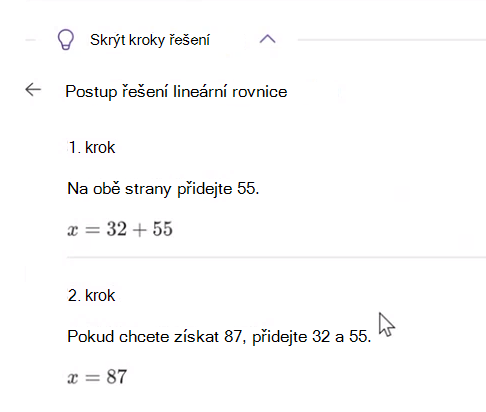
Vyučující teď mají možnost snadno vytvářet matematické testy a domácí úkoly.
Jak vytvořit úkol Pokrok v matematice
1. Zvolte tým předmětu.
2. Vyberte Vytvořit nové zadání.
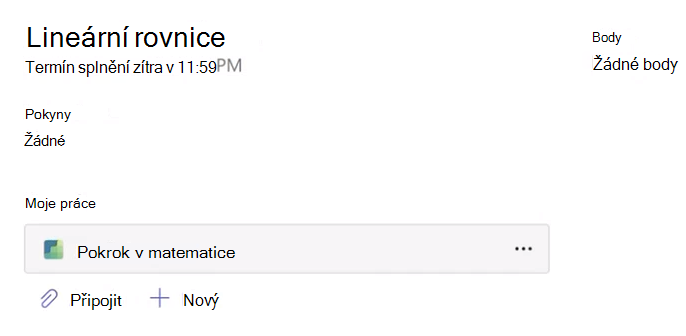
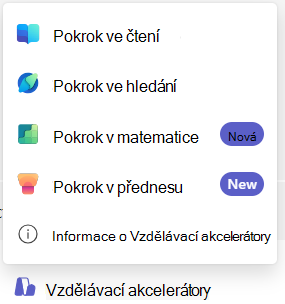
3. Přejděte dolů na Akcelerátory výuky a zvolte Pokrok v matematice. To vám umožní připojit k tomuto zadání zdroj pro Pokrok v matematice.
4. Pokud chcete pro toto zadání začít používat pomoc AI, zvolte kartu Generovat .
5. Vyberte možnost z rozevírací nabídky Kategorie.
6. Zvolte téma.
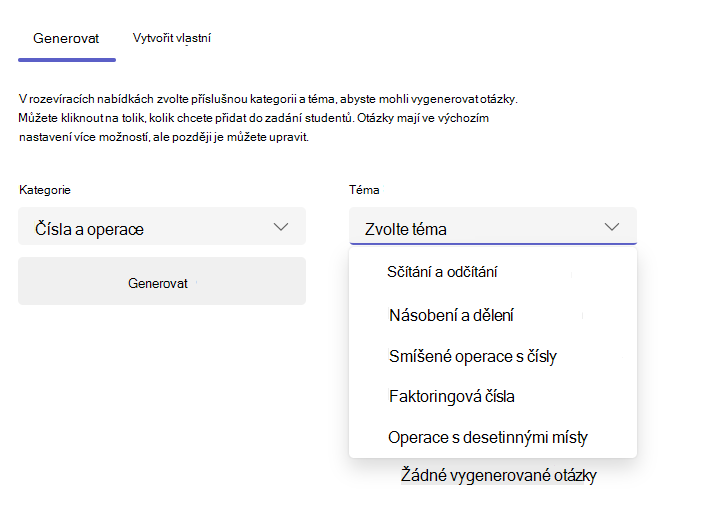
7. Vyberte tlačítko Vygenerovat .
Umělá inteligence Microsoftu poskytne příklady problémů různé složitosti na základě zvolené kategorie a tématu. Výběrem karty teď můžete vybrat, které úlohy chcete do zadání zahrnout.
Vybrané příklady se zobrazí na panelu Otázky k zadání.
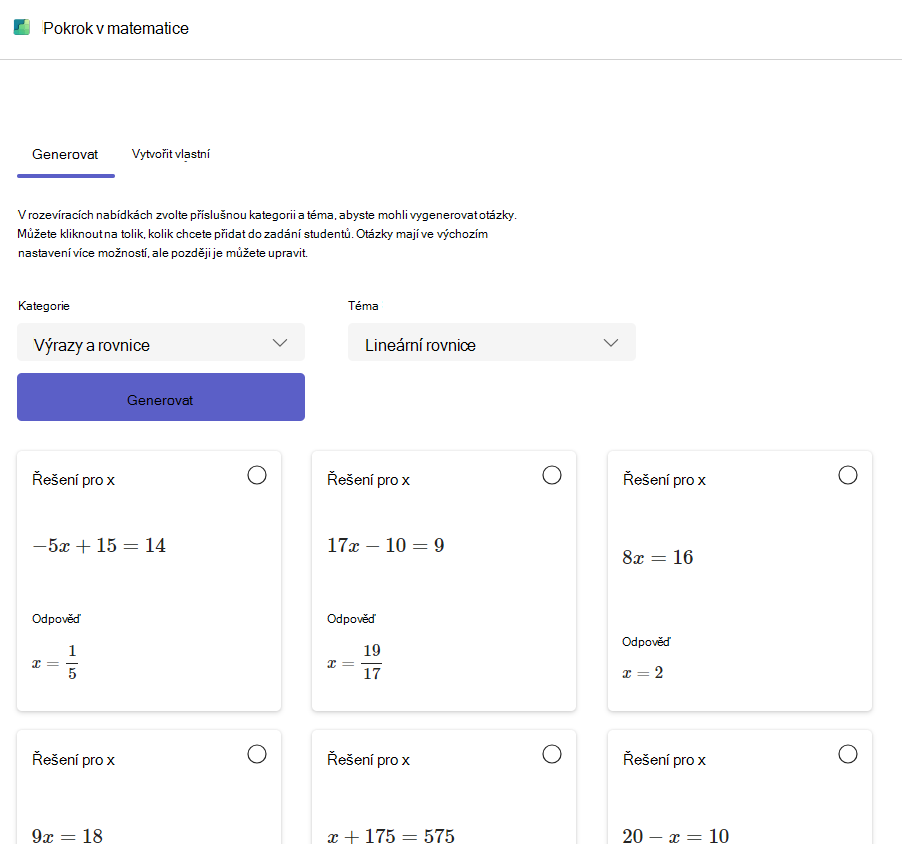
Poznámka
Pokud se požadované téma pro generování problémů nepodporuje, můžete vytvořit otázky tak, že přejdete na kartu Vytvořit vlastní.
8. Pokračujte kliknutím na tlačítko Další .
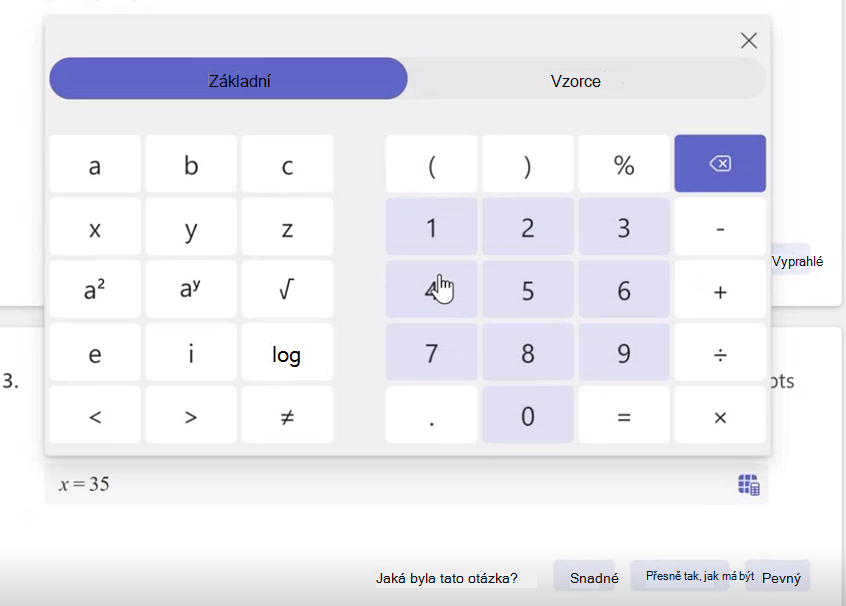
9. Na další obrazovce se všechny vybrané problémy zobrazí ve výchozím nastavení jako otázky s výběrem odpovědí. Odpovědi budou předem vyplněny správnou zobrazenou odpovědí. Dokonce i odpovědi na rozptýlení jsou generovány umělou inteligencí, aby odrážely běžné chyby, kterých se studenti mohou dopustit při řešení problému, takže se nejedná o náhodná čísla nebo výrazy.
10. Jakýkoli problém můžete vyřešit kliknutím na tlačítko Upravit .
- Všechna pole odpovědí v úloze je možné upravit.
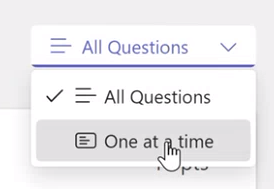
- Změňte typ otázky z možnosti Vícenásobný výběr na Krátkou odpověď.
11. Své zadání můžete také přizpůsobit pomocí přepínačů pro:
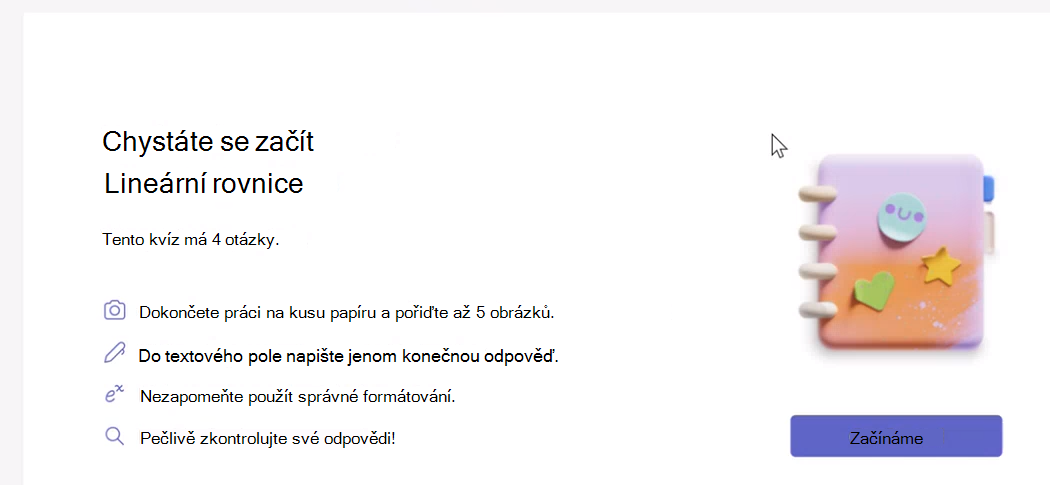
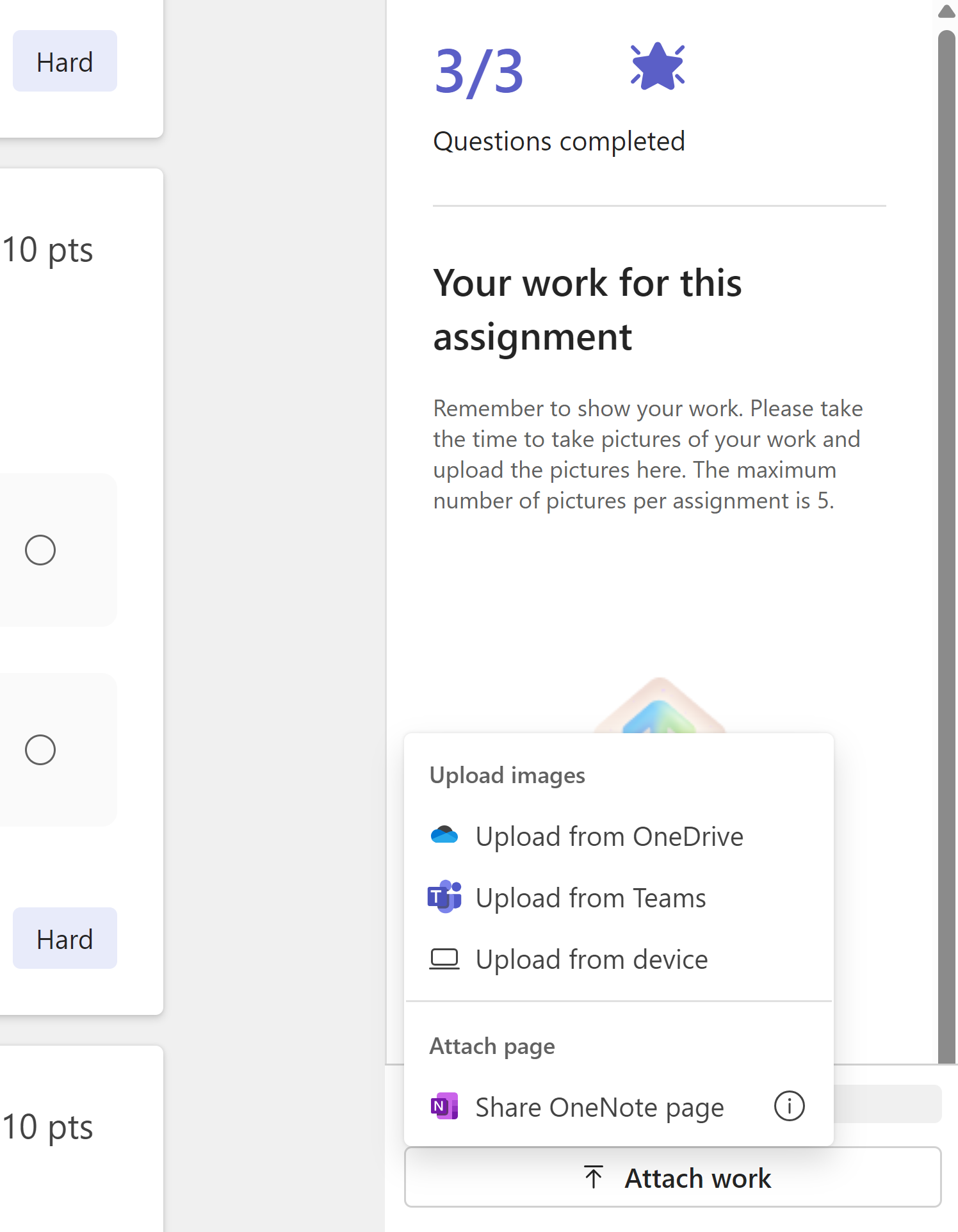
- Ukažte svou práci: Pokud je vybraný, studenti budou požádáni, aby nahráli obrázky své práce. Studenti to můžou udělat tak, že se svou prací nasdílejí obrázky nebo odkazy na stránky OneNotu.
Poznámka
Microsoft Teams Education neprovádí žádné analýzy nahraných obrázků. Veškerý nahraný vizuální obsah může zkontrolovat pouze vyučující.
-
Hodnocení studentů: Umožňuje studentům sdílet, zda jim odpověď na otázku byla snadná, obtížná nebo správná, a pomohla jim zúžit okruhy, ve kterých mohou mít potíže.
Náhodné pořadí otázek: Náhodně přeuspořádá úlohy pro každého studenta, aby se zabránilo podvádění.
12. Až budete spokojeni s výsledky, zvolte tlačítko Hotovo. Vrátíte se zpět do zobrazení zadání.
Podívejte se na postup vytvoření zadání , kde najdete další informace o tom, jak zadání přiřadit třídě.
Kontrola práce studentů
1. Přejděte k požadovanému zadání a vyberte ho.
2. Budete si moct prohlédnout seznam studentů předmětu a těch, kteří odevzdali zadání.
Vyberte studenta , který zadání odevzdal.
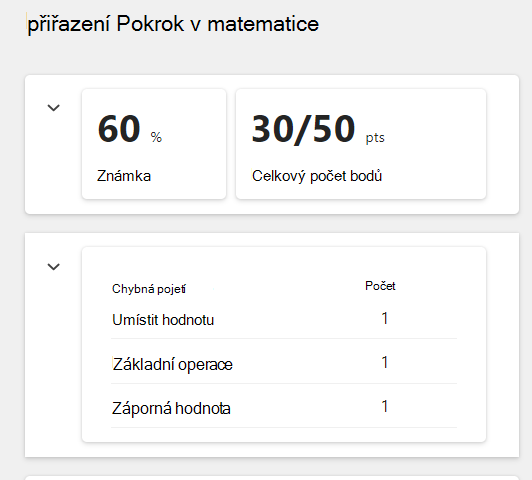
3. Většina úkolů v programu Pokrok v matematice je hodnocena automaticky. Rozpis výkonu studenta u zadání je uvedený v horní části, kde můžete zkontrolovat jeho automatickou známku, celkový počet bodů a nejčastější hodnocení (pokud je povolené).
Nahrané obrázky, které studenti použili k zobrazení své práce nebo odkazy na stránky OneNotu studentů, se zobrazí na panelu Práce studentů.
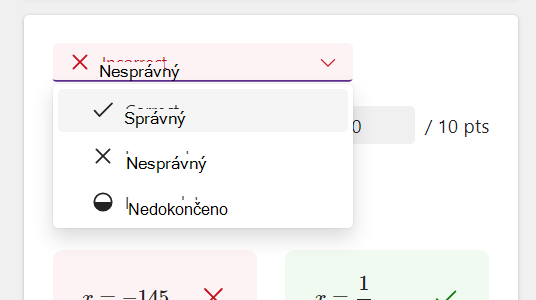
4. V některých případech nebude otázka automaticky ohodnocena a označena příznakem " Vyžaduje kontrolu".
Výběrem této rozevírací nabídky označíte tuto konkrétní otázku jako správnou, nesprávnou nebo neúplnou.
Když si prohlédnete odpovědi studenta, zjistíte, že umělá inteligence odvodila konkrétní koncepty, se kterými se student může potýkat.
Kromě toho mohou vyučující provádět změny bodů a také přidávat nebo odebírat mylné představy.
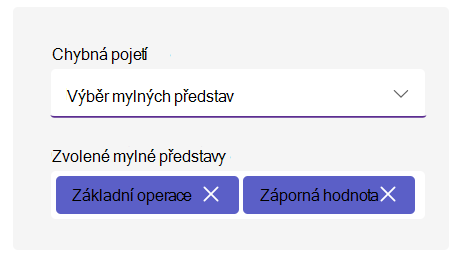
Zpětnou vazbu můžete poskytnout na panelu zpětné vazby vpravo. Tuto zpětnou vazbu lze zadat jako text nebo ji nahrát jako video. Umožňuje připojit další soubory pro referenci.
Zobrazení dat studentů v Insights
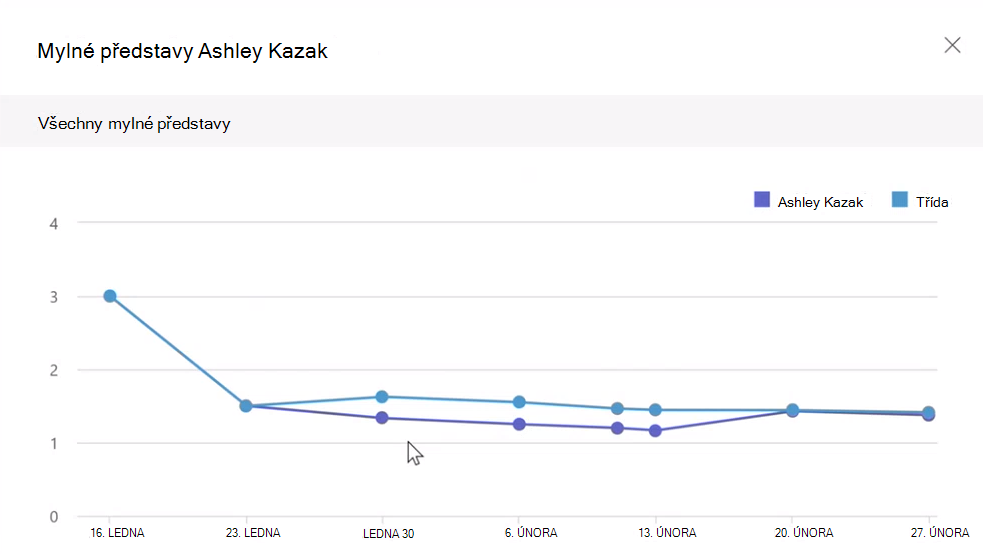
Přejděte k souhrnu a stisknutím jedné z karet zobrazte přehledy pro známku, body a mylné představy.
V závislosti na kartě se zobrazí různá zobrazení:
a) Známka – Toto zakreslí pokrok studenta ve vztahu k třídě. Každá tečka představuje jedno zadání. Můžete taky přejít do zprávy o předmětu a zobrazit si známku, Trend a distribuční data pro celou třídu napříč zadáními.
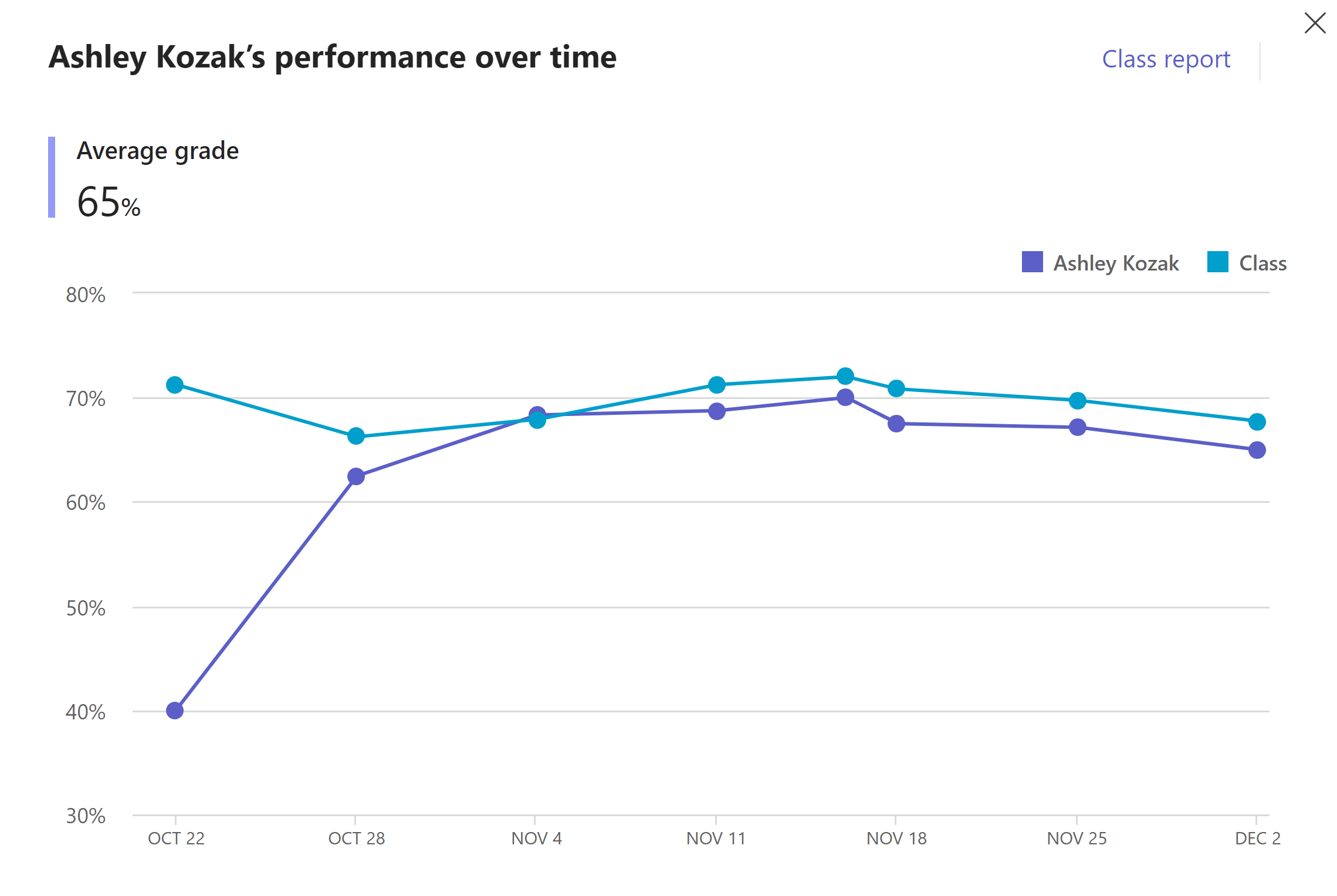
b) Body – zobrazí se body studenta, známka a hlášená obtížnost napříč zadáními. Pokud chcete získat data třídy, můžete přejít do sekce Zpráva o předmětu.
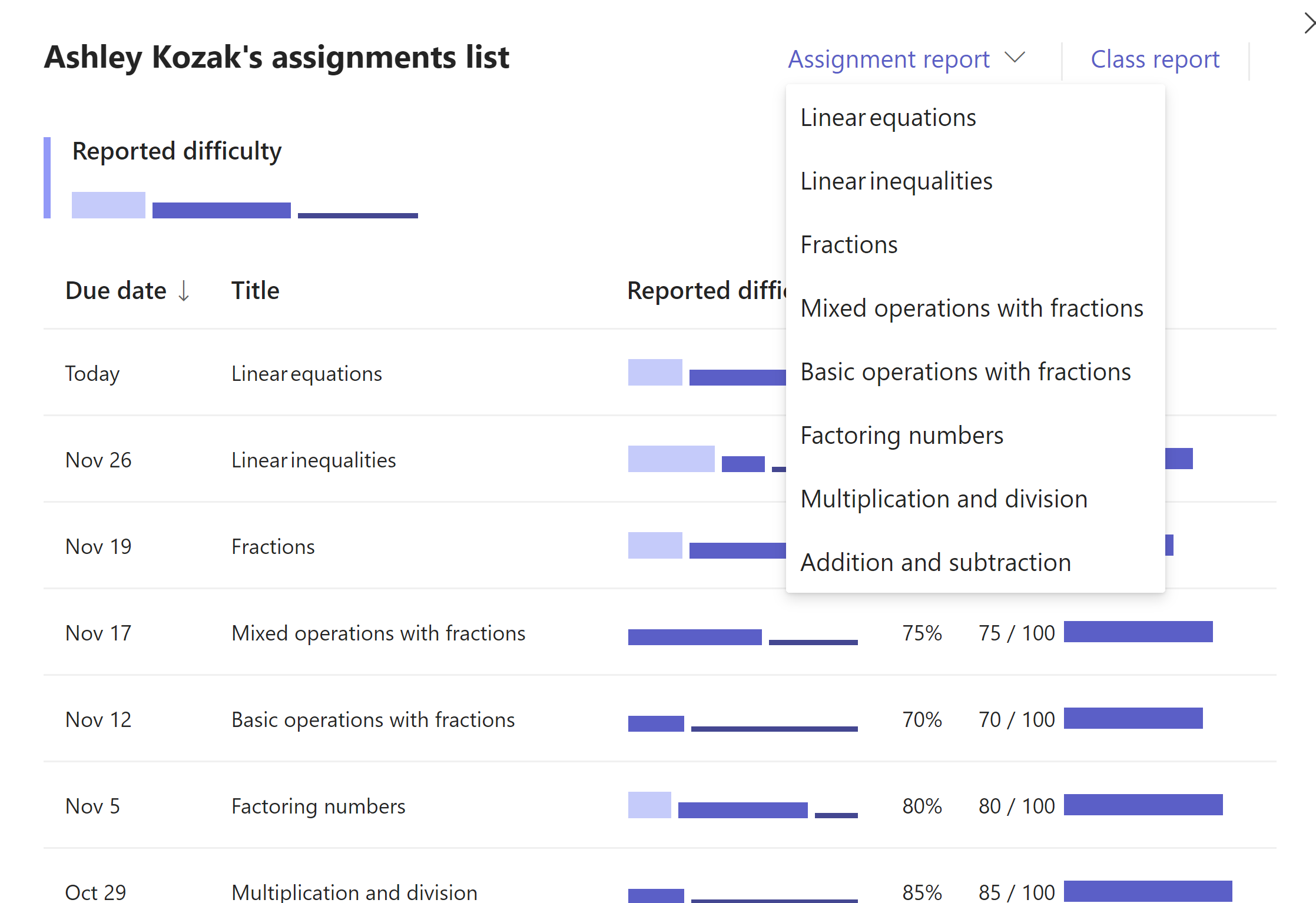
Informace o jednotlivých zadáních můžete zobrazit tak, že je vyberete v rozevíracím seznamu Zpráva o zadáních. Zde budete moci vidět, jak si třída vedla u každé z otázek úkolu.
c) Mylné představy – Tato zpráva vám ukáže výskyt mylných představ napříč různými úkoly pro studenta a ve srovnání s celou třídou. Výsledky můžete zúžit na konkrétní oblasti mylných představ, abyste získali jasnější představu o tom, kde může mít tento student problém splnit očekávání.