
Studenti musí myslet kriticky, formulovat své názory a efektivněji sdělovat koncepty. Pokrok v přednesu a Trenér mluvčího jsou nástroje, které můžou zlepšit mluvené a prezentační dovednosti studentů.
Komponenty, které si Pokrok v přednesu klade za cíl propagovat u studentů, jsou:
- Důvěra
- Prezentace
- Zkontrolovat průběh
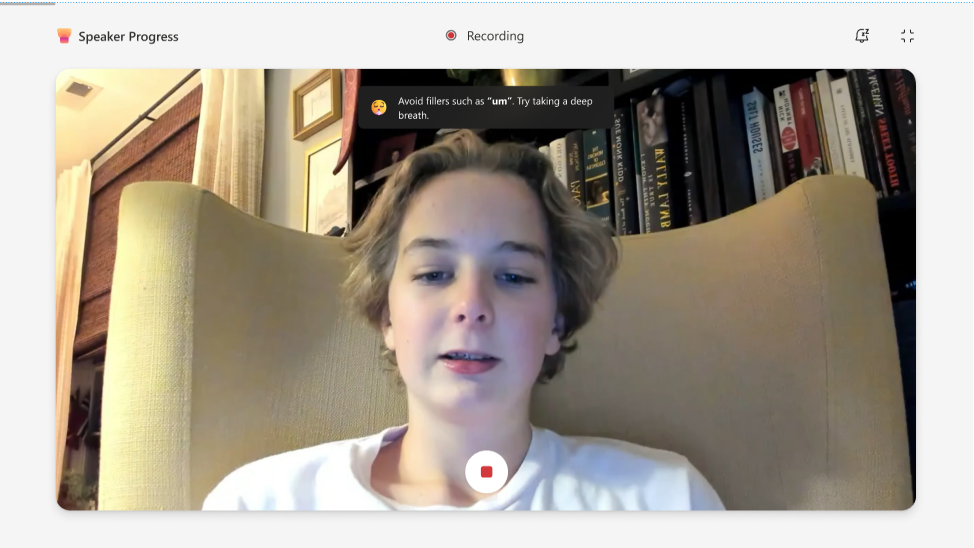
Jak spustit nahrávání studenta
1. Pokud chcete začít nahrávat, zvolte odkaz Moje práce a otevřete přílohu.
Poznámka
Pokud funkci Pokrok v přednesu používáte poprvé, zobrazí se krátké vysvětlení toho, co je funkce Pokrok v přednesu a jak ji používat.
2. Než začnete, zobrazí se vám obrazovka pro kontrolu nastavení mikrofonu a videa.
3. Začněte nahrávat tlačítkem Start .
4. Začněte mluvit.
Student obdrží pozitivní zpětnou vazbu a návrhy na zlepšení své řeči. Budou například povzbuzováni, aby neříkali příliš často "hm" a mluvili rychleji.
Pro nahrávání je stanoven konečný termín. Červený pruh nad záznamem studenta upozorní, že mu dochází čas. Relace se automaticky ukončí po vypršení času.
Můžete se rozhodnout, jestli to chcete zkusit znovu, zkontrolovat sestavu (pokud je povolená) nebo ponechat tento záznam, pokud jste s výsledkem spokojení.
Seznam zpětné vazby
Pokrok v přednesu Generativní umělá inteligence hodnotí studenta na základě následujících kritérií:
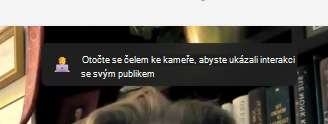
Řeč těla: Kritiky řeči těla v aplikaci Pokrok v přednesu poskytují zpětnou vazbu, kterou můžete použít k lepšímu zapojení publika a minimalizaci rušivých vlivů. Kritika řeči těla byla upravena pro stacionární polohu vsedě, aby vám pomohla připravit se na vizuální prezentace.
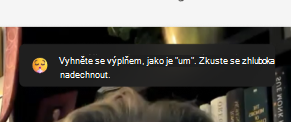
Výplňová slova: Když vyprávíte příběh publiku, sebevědomý zvuk vám pomůže k tomu, aby bylo vaše sdělení přesvědčivé. Výplňová slova jako "hm" a "lajk" jsou určena generativní umělou inteligencí a student je povzbuzován, aby se těmto návykům vyhýbal.
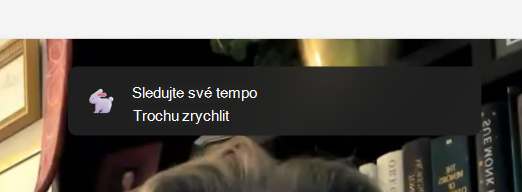
Tempo: Speaker Coach doporučuje, aby přednášející mluvili rychlostí 100 až 165 slov za minutu; Takovou mírou je pro většinu námi testovaných publik nejsnazší zpracovat informace, které slyší. Různí lidé ale můžou mluvit pohodlně a zřetelně a různou rychlostí, takže vám vaše publikum může být srozumitelné i s různou rychlostí. Hlasový kouč se postupem času poučí z vašich zkušeností s jeho používáním.
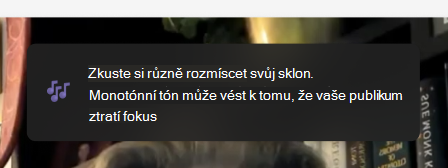
Rozteč: Monotónní mluvení může publiku ztížit udržení pozornosti nebo vědět, na co se zaměřit. Abyste si udrželi jejich pozornost a zlepšili svou komunikaci, nezapomeňte zdůraznit klíčová slova a fráze úpravou hlasitosti a výšky hlasu. Pokud pracujete s poznámkami nebo ze scénáře, dávejte pozor, abyste nečetli jen ze scénáře, protože to by mohlo vést k tomu, že budete monotónnější a méně přirození.
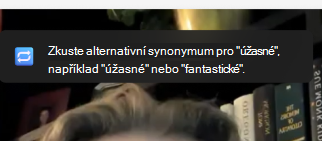
Opakující se výrazy: Opakující se jazyk se liší od výplňových slov v tom, že slova nebo fráze, které opakovaně používáte, jsou součástí věty, a ne tím, co říkáte, abyste vyplnili mezeru mezi větami.
Hlasový kouč používá databázi asi 200 běžných slov a frází. Spočítá výskyty použití slov nebo slovních spojení v dané databázi. Pokud je používáte moc často, uvidíte jejich popisky v části Opakující se jazyk v okně Sestava zkoušky.
U některých slov v databázi se kontroluje, jestli se vyskytují na začátku věty. Jsou to slova jako "v podstatě", "nicméně" nebo "technicky". Kontroluje se, jestli se na konci věty vyskytují i jiná slova, například "správně".
Opakování nahrávání
Pokud nejste se záznamem spokojeni, můžete to zkusit znovu tak, že zvolíte tlačítko Opakovat . Pamatujte ale na to, že tím smažete a nahradíte stávající záznam. Nebudete se moct vrátit a použít předchozí nahrávku.
Když se například nahrajete, jak říkáte "Ahoj" a pak to zkusíte znovu a řeknete "Ahoj", budete mít jen možnost odeslat nahrávku "Ahoj". Nahrávka "Hello" bude navždy pryč.
The rehearsal report
Zpráva, kterou jsme pro vás připravili, obsahuje podrobnou analýzu vaší nahrávky a několik užitečných tipů, jak zlepšit svůj výkon v budoucnu. Zprávu můžete použít ke zhodnocení svých silných a slabých stránek, identifikaci oblastí, ve kterých je třeba se zlepšit, a procvičování svých dovedností pomocí konkrétních cvičení a zpětné vazby.
Odevzdání zadání v nástroji Pokrok v přednesu
Po dokončení nahrávání můžete na stejné stránce odeslat zadání spolu se zadáním.
- Pokud chcete zadání odeslat, vyberte tlačítko Odevzdat , které se nachází v pravém horním rohu stránky.
- Po odeslání zadání se v horní části stránky zobrazí potvrzovací zpráva: "Odevzdáno v (čas) a (datum)". To znamená, že učitel může vaši práci zobrazit a oznámkovat ji.