
Když ve OneNotu vytvoříte poznámkový blok předmětu, bude každý student přidaný do tohoto poznámkového bloku sdílet přístup k jeho knihovně obsahu a prostoru pro spolupráci. Každý student má také svůj vlastní poznámkový blok, který obsahuje soukromý pracovní prostor, který sdílí pouze vy.
Důležité
Pomocí následujících kroků přidáte studenty jenom u poznámkových bloků předmětů vytvořených pomocí Průvodce poznámkovým blokem předmětu na aka.ms/ClassNotebook. Pokud jste poznámkový blok předmětu vytvořili v Microsoft Teams, přidejte místo toho studenta do týmu předmětu . Pokud byl vytvořen prostřednictvím Microsoft 365 LTI v LMS, přidejte studenta do seznamu kurzu LMS. V týmech a poznámkových blocích předmětů LMS se seznamy aktualizují z těchto zdrojů.
Aby mohli být studenti přidáni do vašeho poznámkového bloku předmětu, musí mít ve vaší škole účet Microsoft 365.
Přidání studentů do Onenotového poznámkového bloku předmětu
Přihlaste se do microsoft365.com pomocí přihlašovacích údajů, které vám poskytla vaše škola.
Vyberte poznámkový blok předmětu a pak v Průvodci poznámkovým blokem předmětu vyberte Přidat nebo odebrat studenty . Pokud se aplikace Poznámkový blok předmětu hned nezobrazí, přejděte na aka.ms/classnotebook nebo otevřete Všechny>aplikace.
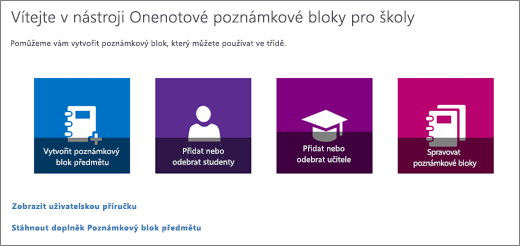
Vyberte poznámkový blok, do kterého studenty přidáváte.
Zadejte jméno studenta, e-mailovou adresu nebo název skupiny z vaší školy.
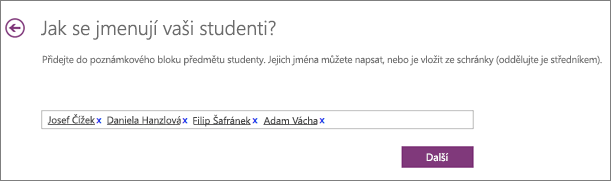
Tip:
Seznam studentů oddělte středníky.
Potvrďte, kteří studenti budou mít přístup k poznámkovému bloku předmětu.
Vyberte Aktualizovat.
Všichni uživatelé, které jste přidali, dostanou e-mail s odkazem na jejich poznámkový blok. Řekněte studentům, co mají očekávat: e-mail přichází z adresy Microsoftu a můžete si ho snadno splést s marketingovým sdělením. Požádejte studenty, aby zkontrolovali svou doručenou poštu a jakoukoli složku nepotřebných školní pošty a aby odkaz během několika dní otevřeli. Jakmile poznámkový blok přijme, synchronizuje se s OneNotem na každém zařízení, ke kterému se přihlásí. Každý student automaticky dostane odkaz na svůj osobní poznámkový blok, takže může hned začít s přístupem k materiálům.
Další materiály pro vyučující
Školení k Onenotovým poznámkovým blokům předmětů