
Přihlaste se do Microsoft365.com.
Vyberte Word nebo OneNote.
Otevřete dokument nebo stránku poznámkového bloku a vyberte Zobrazit > ikonu Asistivní čtečka

- V Outlook pro web se přihlaste na Office.com, vyberte Pošta a otevřete e-mail. Vyberte Další možnosti,
 a pak Zobrazit v Asistivní čtečce.
- V Outlook pro web se přihlaste na Office.com, vyberte Pošta a otevřete e-mail. Vyberte Další možnosti,
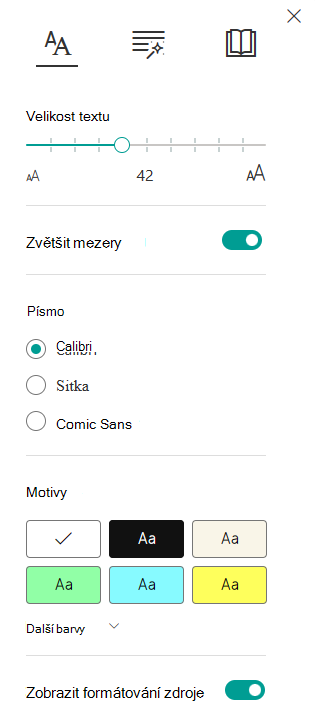
Výběr předvoleb textu
 .
.V části Velikost textu můžete změnit velikost písma posunutím bodu podél čáry.
Další informace
Použití Asistivní čtečka v Office pro web a OneNotu
Omezení agnózování dopisů v aplikaci Asistivní čtečka pro Office pro web a OneNote
Změna písma v Asistivní čtečka pro Office pro web a OneNote
Změna pozadí pro Asistivní čtečka pro Office pro web a OneNote
Transformace řeči na text ve OneNotu
Použití řádkového fokusu v Asistivní čtečka pro Office pro web