
Zamkněte stránku studenta, abyste zabránili úpravám během její kontroly nebo po uplynutí termínu splnění. Když je stránka studenta zamknutá, můžete ji zobrazit a přidávat komentáře, ale studenti ji můžou jenom zobrazit.
Zamykání stránek je dostupné v podporovaných verzích OneNotu pro Windows, OneNote pro web, OneNote pro Mac, OneNote pro iPad, iPhone a Android.
Uzamčení stránek poznámkového bloku předmětu ve OneNotu
Otevřete OneNote a přejděte do poznámkového bloku předmětu, který potřebujete upravit.
Najděte a vyberte Poznámkový blok předmětu na pásu karet v horní části okna a pak vyberte Zkontrolovat práci studenta.
Zvolte oddíl poznámkového bloku a stránku, kterou kontrolujete, a pak vyberte Další.
Vyberte možnost Page Locking.
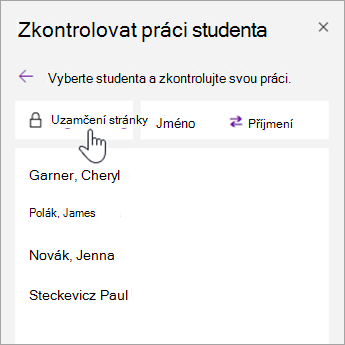
Zvolte Vybrat vše , pokud chcete zamknout všechny stránky, nebo zaškrtněte políčko vedle jména studenta, pokud chcete zamknout jednotlivé stránky.
Tip:
Seznam studentů seřadíte tak, že vyberete Jméno nebo Příjmení .
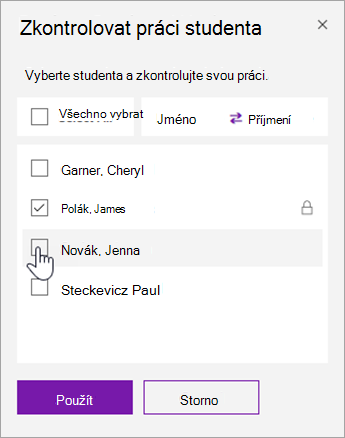
Vyberte Použít.
Pokud chcete stránky odemknout, vraťte se do podokna Zkontrolovat práci studentů a znovu vyberte Zamknutí stránky . Zrušte zaškrtnutí políček a pak vyberte Použít.
Podporované verze OneNotu
| Produkt | Verze | Jak to zkontrolovat |
|---|---|---|
| OneNote pro Windows s Microsoftem 365 | Aktuální aktualizace Microsoftu 365 | Vyberte Souborový > účet a pak vyhledejte číslo verze a buildu v části O OneNotu. |
| OneNote pro web | Není k dispozici. | Otevřete odkaz na poznámkový blok ve webovém prohlížeči a přihlaste se pomocí svého školního účtu. |
| OneNote pro Mac | Verze 16.10 nebo vyšší | Na řádku nabídek vyberte OneNote a pak vyberte O aplikaci OneNote. |
| OneNote pro iPad a iPhone | Verze 16.10 nebo vyšší | Otevřete nastavení OneNotu a posuňte se do dolní části obrazovky. |
| OneNote pro Android | Verze 9001.1000 nebo vyšší | Vyberte nabídku ... a pak vyberte Nastavení > O aplikaci. |
Další informace
Kontrola práce studentů v poznámkovém bloku předmětu