
Poznámkové bloky předmětů můžete otevřít z OneNotu, Microsoft Teams, systému pro správu výuky nebo z OneDrivu. To, kam se správně podívat, závisí na tom, kde byl poznámkový blok vytvořený.
| Poznámkový blok vytvořený v | Uloženo v | Nejlepší místo, kde ho otevřít |
|---|---|---|
| Průvodce poznámkovým blokem předmětu nebo Microsoft 365 | OneDrive vyučujícího | Průvodce poznámkovým blokem předmětu nebo OneDrive |
| Microsoft Teams pro vzdělávání | Sharepointový web týmu předmětu | Karta Poznámkový blok předmětu v týmu předmětu |
| Microsoft 365 LTI v systému LMS | Sharepointový web propojeného týmu kurzu nebo předmětu | Aplikace Poznámkový blok předmětu pro aplikaci Microsoft 365 LTI |
Tip:
Pokud si nejste jistí, kde byl poznámkový blok vytvořený, otevřete ho ve OneNotu, klikněte pravým tlačítkem na název poznámkového bloku a vyberte Kopírovat odkaz na poznámkový blok. Odkaz s /personal/ obvykle směřuje na OneDrive. Odkaz s /sites/ nebo /teams/ obvykle směřuje na SharePoint.
Otevření poznámkových bloků předmětu ve OneNotu
Pokud je poznámkový blok už ve OneNotu otevřený, vyberte seznam poznámkových bloků a zvolte požadovaný poznámkový blok předmětu. Pokud v seznamu není, použijte jednu z níže uvedených cest.
Z webového prohlížeče
- Přejděte na aka.ms/classnotebook a přihlaste se pomocí svého školního účtu.
- Vyberte Spravovat poznámkové bloky.
- Vyberte název poznámkového bloku předmětu.
- Vyberte Otevřít poznámkový blok.
V aplikaci Teams
- Otevřete Microsoft Teams a vyberte tým předmětu.
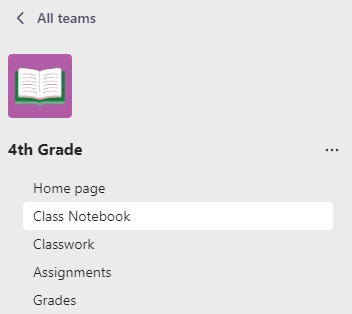
- Vyberte kartu Poznámkový blok předmětu .
- Pokud se zobrazí výzva, vyberte možnost Nastavit onenotový poznámkový blok předmětu nebo otevřete poznámkový blok, který už je pro tým nastavený.
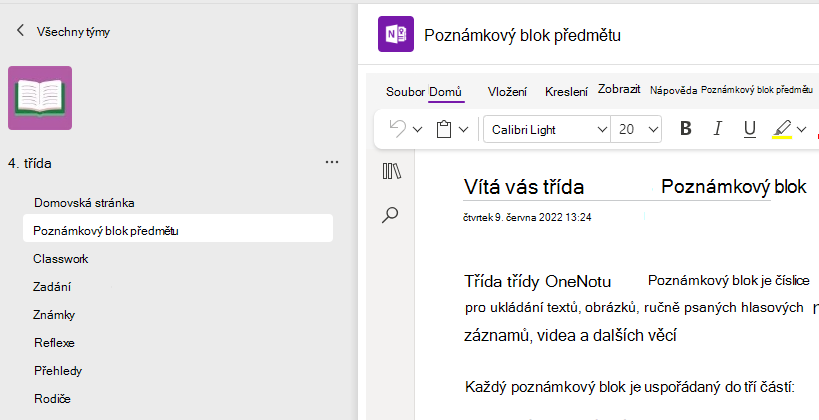
Přečtěte si další informace o používání poznámkového bloku předmětu v aplikaci Teams.
V systému LMS
- Otevřete kurz v systému řízení výuky.
- Vyberte aplikaci Microsoft 365 LTI nebo odkaz na poznámkový blok předmětu, který vaše škola přidala do kurzu.
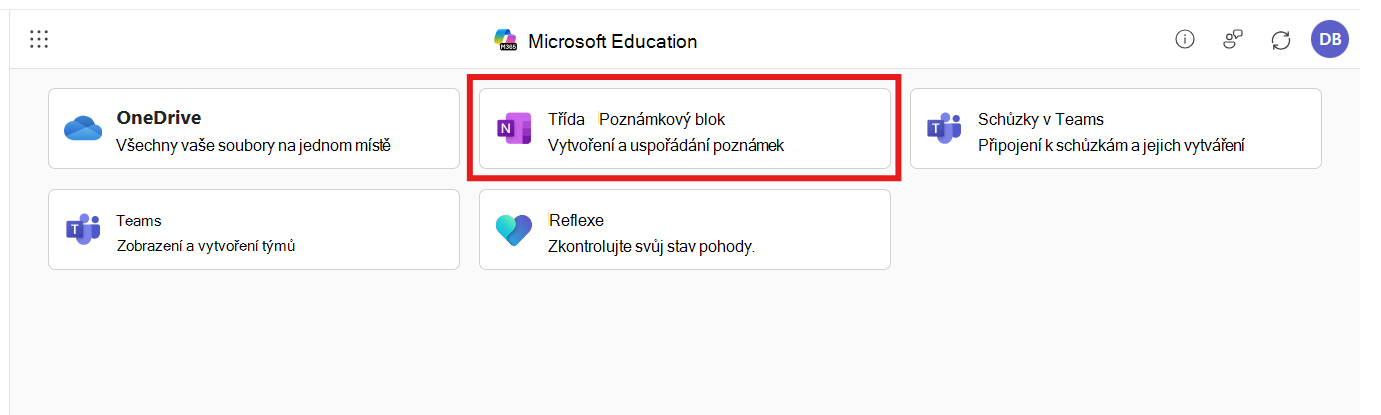
- Výběrem poznámkového bloku předmětu otevřete poznámkový blok kurzu.
Pokud Poznámkový blok předmětu v kurzu LMS nevidíte, zeptejte se svého instruktora nebo správce IT, jestli je nastavený systém Microsoft 365 LTI. Správci můžou použít Nastavit poznámkový blok předmětu v aplikaci Microsoft 365 LTI.
Ve OneDrivu
- Přihlaste se na microsoft365.com a vyberte OneDrive.
- Pokud chcete zobrazit poznámkové bloky vytvořené pomocí Průvodce poznámkovým blokem předmětu, vyberte Poznámkové bloky předmětů .
- Pokud jste student nebo jiný vyučující v předmětu, vyberte Sdílené se mnou a zobrazí se vám sdílené poznámkové bloky předmětu.
- Vyberte poznámkový blok podle názvu.
Další informace
Další nápověda k přihlášení k účtu a vyhledání poznámkových bloků OneNotu