
Doplněk Poznámkový blok předmětu je dostupný pro desktopovou verzi aplikace OneNote 2016. Po instalaci doplňku Poznámkový blok předmětu by se vám měla na pásu karet aplikace OneNote zobrazit karta Poznámkový blok předmětu.
Doplněk Poznámkový blok předmětu získáte zde
Pokud Poznámkový blok předmětu na pásu karet aplikace OneNote nevidíte nebo pokud se zobrazí chybová zpráva "Omlouváme se, ale OneNote se teď nepovedlo spustit." Vyzkoušejte tyto nápady:
Restartujte počítač
Pokud jste si doplněk právě stáhli nebo jste nějakou dobu počítač nerestartovali:
- Ukončete všechny programy, které ještě běží.
- Restartujte počítač.
- Otevřete znovu OneNote.
Načtení doplňku Poznámkový blok předmětu
- Otevřete desktopovou aplikaci OneNote .
- VyberteMožnostisouboru> a pak kartu Doplňky.
- Aplikace Poznámkový blok předmětu by měla být uvedená jako aktivní doplněk.
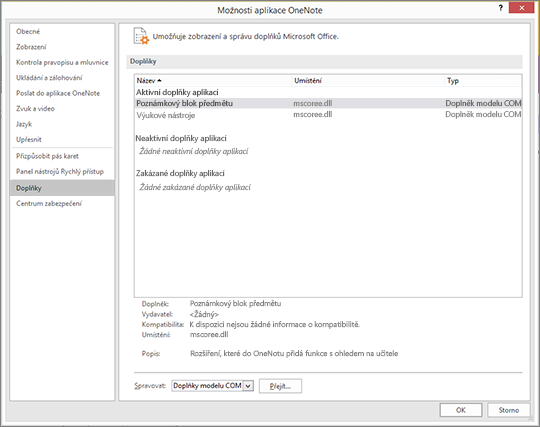
- Pokud je uvedená jako neaktivní doplněk, vyberte Přejít.
- V dalším okně zkontrolujte možnost Chování pro zavádění. Pokud je tam uvedeno Načíst při spuštění, vyberte Poznámkový blok předmětu a pak OK a doplněk Poznámkový blok předmětu tak povolte.
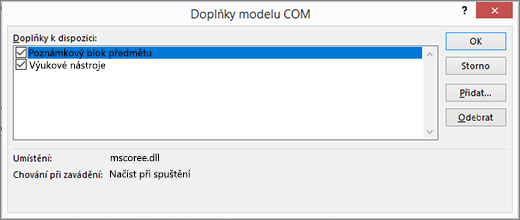
- Pokud se zobrazí zpráva: Nebylo načteno. Při načítání doplňku modelu COM došlo k chybě při spuštění, zkuste použít následující postup.
- Pokud doplněk pořád nevidíte, stáhněte si nástroj pro opravu instalace/odinstalace.
Nainstalujte doplněk Poznámkový blok jako správce
- Zavřete OneNote.
- Stáhněte si doplněk Poznámkový blok předmětu.
- Po zobrazení výzvy vyberte Uložit.
- Až se instalace dokončí, vyberte Otevřít složku. Ve složce stažených souborů se zobrazí instalační program Poznámkového bloku předmětu ClassNotebook.Setup.
- Klikněte pravým tlačítkem myši na ClassNotebook.Setup a vyberte Spustit jako správce.
- Po dokončení instalace aplikace Poznámkový blok předmětu spusťte OneNote. Pokud se na pásu karet aplikace OneNote zobrazí karta Poznámkový blok předmětu, máte hotovo. Pokud se Poznámkový blok předmětu pořád na pásu karet aplikace OneNote nezobrazuje, zopakujte kroky v postupu Stažení doplňku Poznámkový blok předmětu výše.
Oprava Office
Pokud se Poznámkový blok předmětu na pásu karet pořád nezobrazuje, vyzkoušejte tuto možnost.
- Zavřete OneNote.
- Na panelu nabídky Start napište Programy a funkce.
- V seznamu programů vyberte Microsoft Microsoft 365 a vyberte Změnit.
- Vyberte Rychlá oprava a potom Opravit.
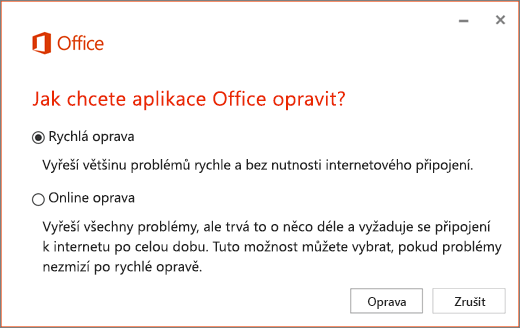
- Po dokončení opravy spusťte na počítači OneNote a podívejte se, jestli je na pásu karet aplikace OneNote karta Poznámkový blok předmětu. Pokud tam není, postupujte podle pokynů v části Načtení doplňku Poznámkový blok předmětu výše.
Pokud Poznámkový blok předmětu na pásu karet aplikace OneNote pořád nevidíte, stáhněte si a spusťte program poradce při potížích. Pokud problémy přetrvávají, kontaktujte nás a požádejte o další pomoc.
Další informace
Začínáme s Onenotovým poznámkovým blokem předmětu: Návod pro vyučující