

Pomocí tlačítka Matematika v OneNotu můžete převádět ručně psané rovnice do textového formátu. Můžete také zadávat rovnice.
Poznámka
Tato funkce je dostupná jenom v případě, že máte předplatné Microsoft 365. Pokud máte předplatné Microsoft 365, ujistěte se, že máte nejnovější verzi Office.
Krok 1: Napište nebo zadejte rovnici
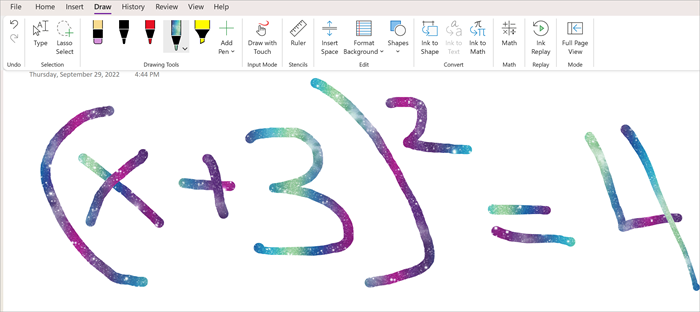
- Ve OneNotu Online přejděte na libovolnou stránku a vyberte Kreslení.
- Vyberte pero, vyberte malou šipku, která se vedle pera zobrazí, a vyberte šířku tahu a barvu rukopisu, kterou chcete použít.
- Další:
Pokud používáte zařízení s dotykovým displejem, napište rovnici prstem nebo perem.
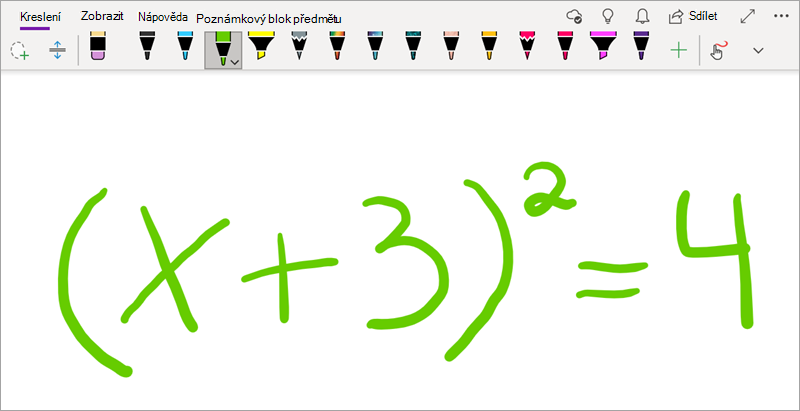
Pokud používáte počítač se standardním monitorem, napište rovnici pomocí myši nebo tabletu s perem, případně ji napište pomocí klávesnice.
Tip:
Rovnici můžete zadat v lineárním formátu a pak ji následujícím postupem naformátovat. Příklad: (x^2+4)/(x-3)
Krok 2: Vyberte rovnici
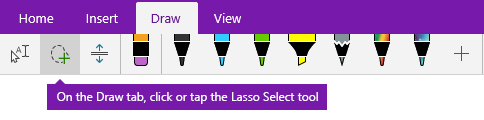
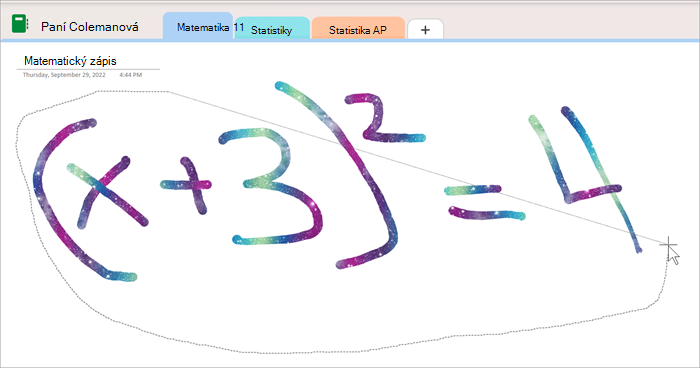
Vyberte nástroj Nepravidelný výběr .
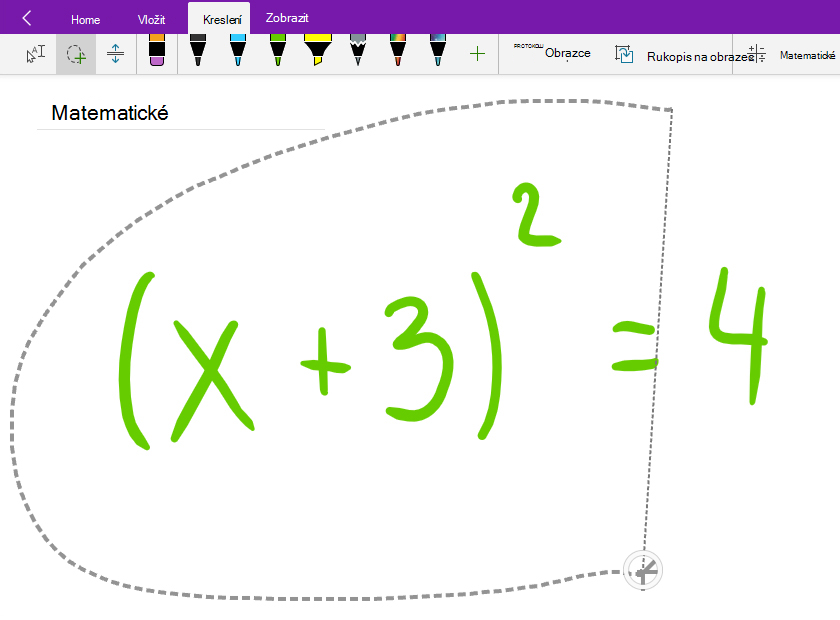
Prstem nebo myší přetáhněte výběr kolem rovnice, kterou jste vytvořili v kroku 1. Když prst nebo text v rovnici pustíte, měly by se zobrazit jako vybrané všechny tahy perem nebo text v rovnici.
Tip:
Pokud pero nebo laso ve OneNotu Online nereaguje, budete možná muset vybrat možnost Kreslit myší nebo prstem. 
Krok 3: Použití tlačítka Matematika
Když je rovnice vybraná, postupujte takto:
Vyberte Matematika.
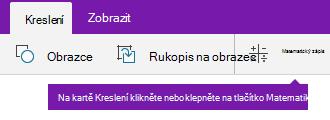
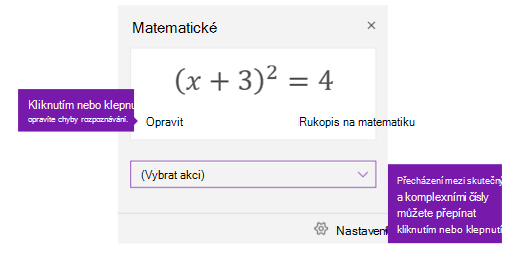
V podokně Matematika , které se otevře, zkontrolujte, jestli OneNote správně rozpoznal rovnici.
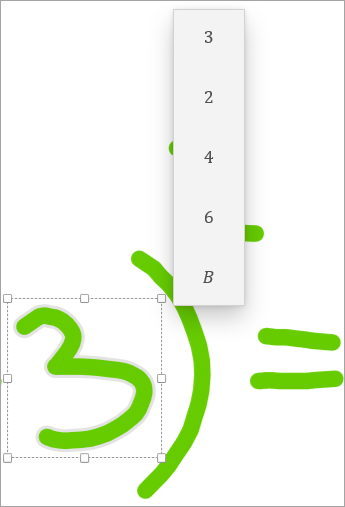
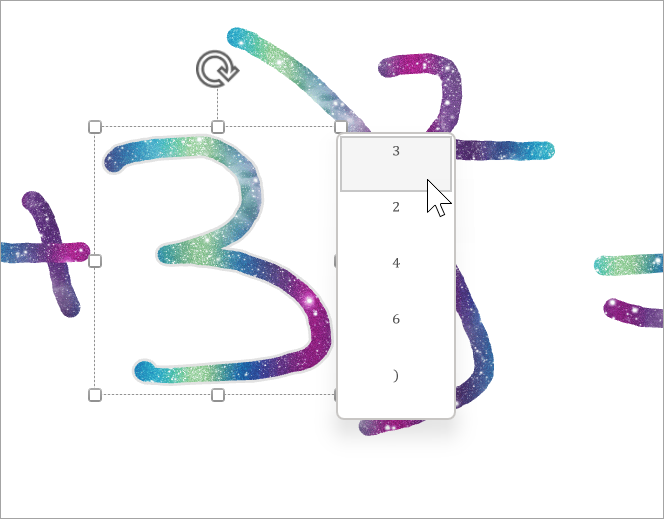
V případě potřeby vyberte Opravit a proveďte všechny opravy jednotlivých tahů perem. V režimu opravy vyberte pomocí nástroje Laso všechny nesprávně rozpoznané symboly nebo části rovnice a OneNote vám nabídne alternativy, ze kterých si můžete vybrat.
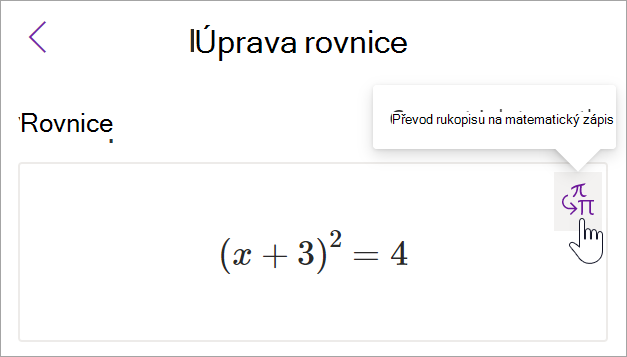
Výběrem možnosti Rukopis na matematický zápis převedete původní ručně psaný text na matematickou rovnici.

Další témata Pomocníka pro matematický zápis
Řešení rovnic pomocí Pomocníka pro matematický zápis ve OneNotu
Kreslení grafů matematických funkcí pomocí Pomocníka pro matematiku
Vytvoření cvičného matematického kvízu