
Získejte přístup k onenotovému poznámkovému bloku předmětu přímo z výukové platformy, abyste si mohli zobrazovat materiály od vyučujícího, spolupracovat se spolužáky a organizovat si poznámky.
Otevření poznámkového bloku předmětu ze systému LMS
Přihlaste se do svého Learning Management System.
Přejděte do kurzu, ve kterém váš učitel nastavil poznámkový blok předmětu.
V nabídce kurzu nebo navigaci vyhledejte Microsoft Education nebo Poznámkový blok předmětu . Učitel ji mohl umístit do:
- Nabídka hlavního chodu
- Oddíl modulů nebo lekcí
- Oblast nástrojů nebo aplikací kurzu
Pokud se otevřením aplikace dostanete na domovskou stránku, vyberte poznámkový blok předmětu a spusťte ho.
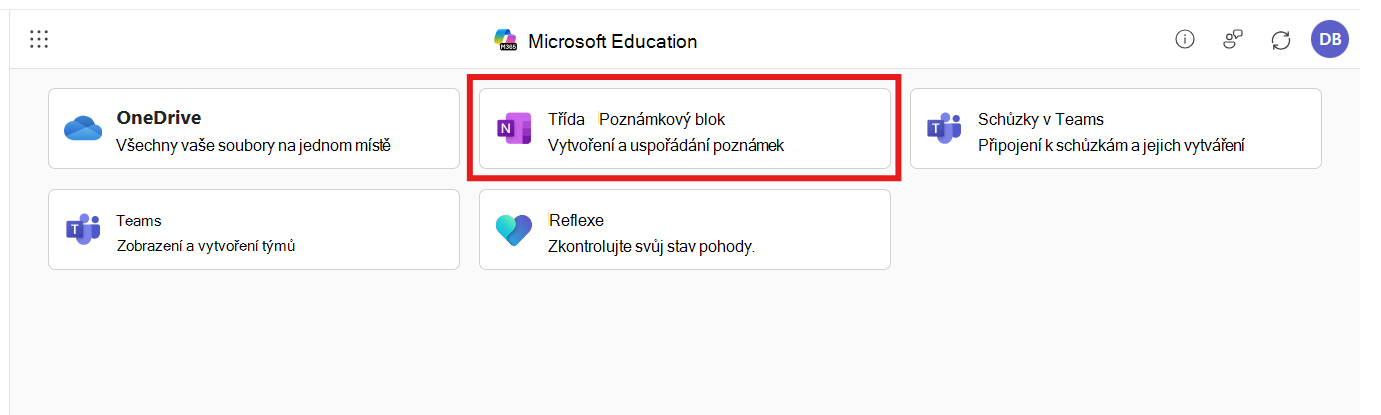
Pokud se zobrazí výzva, přihlaste se pomocí školního účtu Microsoft 365.
Tady vyberte Otevřít poznámkový blok a otevřete OneNote online na nové kartě, kde můžete zobrazit jeho obsah.
Co najdete v poznámkovém bloku předmětu
Poznámkový blok předmětu má tři hlavní oblasti:
- Poznámkový blok studenta – váš osobní prostor, kde vaši práci vidíte jenom vy a váš učitel
- Knihovna obsahu – materiály jen pro čtení, které učitel sdílí s celou třídou
- Prostor pro spolupráci – sdílený prostor, kde můžete společně pracovat se svými spolužáky
Tipy pro používání poznámkového bloku předmětu
- Označte poznámkový blok záložkou: Ušetřete čas tím, že si po první návštěvě uložíte stránku poznámkového bloku do záložek.
- Použijte aplikaci OneNote: Lepší možnosti získáte, když si stáhnete bezplatnou aplikaci OneNote pro svoje zařízení a otevřete poznámkový blok v ní.
- Pravidelně kontrolujte: Učitel může v průběhu kurzu přidávat do knihovny obsahu nová zadání nebo materiály.
- Požádejte o pomoc: Pokud poznámkový blok předmětu v kurzu nenajdete, obraťte se na učitele – možná ho bude muset přidat do nabídky kurzu.
Řešení potíží
Nemůžete ve svém kurzu najít poznámkový blok předmětu?
Napřed to musí nastavit učitel. Požádejte je, aby přidali aplikaci Microsoft 365 a vytvořili poznámkový blok předmětu pro váš kurz. Mohou se to naučit tady.
Zobrazuje se vám chyba přihlášení?
Ujistěte se, že používáte svůj školní účet Microsoft 365, nikoli osobní účet Microsoft. Pokud si nejste jistí, který účet použít, obraťte se na učitele nebo na školní IT oddělení.
Poznámkový blok se nenačte?
Zkuste aktualizovat prohlížeč nebo vymazat mezipaměť prohlížeče. Pokud problém přetrvává, nahlaste to učiteli nebo školní IT podpoře.