
Poznámka
Tento článek svou práci splnil a brzy zmizí. Abychom předešli strastem s hláškou „Stránka nebyla nalezena“, odebíráme odkazy, o kterých víme. Pokud jste na tuto stránku vytvořili nějaké odkazy, odeberte je prosím. Společně tak zajistíme lepší orientaci na webu.
Úvod
Poznámkový blok předmětu, poznámkový blok pro pedagogy nebo poznámkové bloky Skypu Export obsahu se dá zajistit dvěma různými způsoby:
- Pro učitele a studenty: Prostředí v aplikaci, které umožňuje uložit kopii na účet Microsoft 365 Enterprise nebo Education nebo na spotřebitelský účet Microsoft. Popisuje to Poznámkový blok předmětu In-App Příručka pro export.
- Pro správce: eDiscovery pro hromadný nebo vybraný export obsahu Microsoft 365.
Tento dokument podrobně popisuje export poznámkových bloků předmětů pomocí služby eDiscovery pro hromadný export, který umožňuje učiteli nebo studentovi flexibilně posílat dotazy na obsah specifický pro roli. Poznámkové bloky předmětů vynucují oprávnění k obsahu na základě rolí, které se používá u konkrétní struktury poznámkového bloku. Z tohoto důvodu musí struktura, role a oprávnění pro exportovaný obsah udržovat strukturu, role a oprávnění požadavku uživatele na export, jak je popsáno v tomto dokumentu.
Základní informace o hledání a exportu najdete v dokumentaci k Microsoft 365 pro eDiscovery
První část tohoto dokumentu představuje strukturu poznámkového bloku předmětu a model oprávnění a následuje podrobný postup exportu pomocí eDiscovery.
Pozadí
Formát úložiště OneNotu
Poznámkový blok (složka, v SharePointu Online odpovídá SPFolder)
Section (soubor, v SharePointu Online odpovídá SPFile)
…
Skupina oddílů (Složka, v SharePointu Online odpovídá SPFolder)
- Section (soubor, v SharePointu Online odpovídá SPFile)
- …
…
Pokud je poznámkový blok OneNotu složka, pak Skupiny oddílů jsou podsložky ve složce poznámkového bloku. Oddíly jsou soubory (s příponou .jedna). Stránky nemají na SharePointu fyzické zastoupení, místo toho jsou stránky obsahem souborů oddílů.
Co je poznámkový blok předmětu
Poznámkový blok předmětu je šablona, která umožňuje učiteli R/W přístup k celému poznámkovému bloku, zatímco studenti mají R/W přístup (ke své vlastní skupině oddílů) a R/O přístup ke sdíleným skupinám oddílů s učitelem. Skupiny oddílů na druhé úrovni stromu níže můžou mít samy skupiny oddílů (přidané později učitelem).
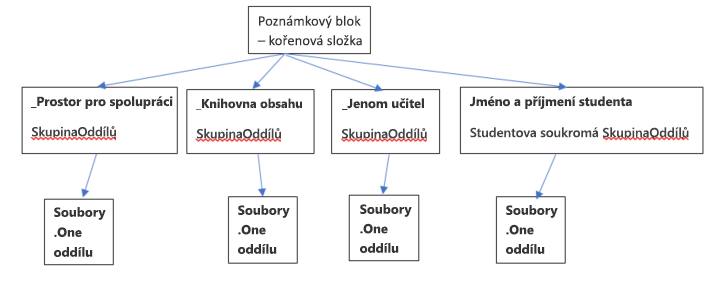
Model oprávnění poznámkového bloku předmětu
Každá složka a soubor v SharePointu Online má přidružená oprávnění:
- Zděděno od nadřazeného objektu
Tomu se říká dědičnost oprávnění. To znamená, že oprávnění rodiče jsou předávána dětem. - Definováno v samotné složce/souboru
Tento řetěz dědičnosti z nadřazeného na podřízený může přerušit soubor nebo složka. V tomto okamžiku jsou oprávnění dítěte nezávislá na oprávněních rodiče. SharePoint Online umožňuje přidávat, upravovat a odebírat oprávnění. A žádná z těchto změn nemá vliv na původní rodiče.
Kořenová složka poznámkového bloku předmětu a skupiny oddílů poznámkového bloku předmětu (_Content Library, _Collaboration Space, _Teacher Only, Students private Section Groups) mají všechna vlastní oprávnění definovaná pro sebe. To znamená, že jejich oprávnění jsou přerušena z řetězu dědičnosti a mají svá vlastní oprávnění.
Oddíly poznámkového bloku předmětu zdědily oprávnění ze skupin oddílů.
Po shlédnutí vzhledu poznámkového bloku předmětu se uživatelům udělí tato oprávnění:
- Složka Poznámkové bloky dává učitelům oprávnění ke čtení a zápisu a učitelům oprávnění jen pro čtení
- Knihovna "_Content Library" dává učitelům oprávnění ke čtení a zápisu a studentům oprávnění jen pro čtení. Složka "_Collaboration Space" dává učiteli oprávnění ke čtení a zápisu. Studenti mají také oprávnění pro čtení a zápis.
- Každá soukromá skupina oddílů studentů poskytuje učitelům a jenom studentům skupiny oddílů přístup pro čtení a zápis.
Odpovídající oprávnění v SharePointu Online na základě role
| Role | Název oprávnění SharePointu pro čtení a zápis |
|---|---|
| Učitel/vedoucí | Úplné řízení |
| Student/člen | Přispívat: |
Inkarnace poznámkového bloku předmětu
Mezi aktuální inkarnace Poznámkového bloku předmětu patří:
- Poznámkový blok předmětu (pro učitele)
- Poznámkový blok Skypu (používaný pro Skype edu)
- Poznámkový blok pro pedagogy (pro školní správce)
Poznámkový blok předmětu a poznámkový blok Skypu mají výše zmíněnou strukturu. Poznámkový blok pro pedagogy má podobnou strukturu s jinými popisky. Učitelé jsou jmenováni vedoucími, studenti jmenováni členy.
Struktura 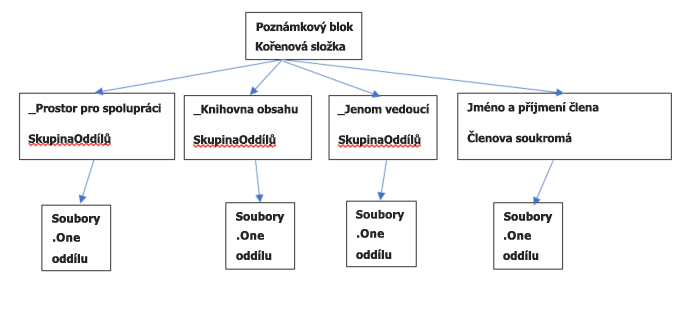 by proto vypadala takto
Poznámkové bloky předmětů se ukládají na webech SharePointu Online:
Poznámkové bloky předmětů se ukládají na sharepointové weby, ve výchozích seznamech ve složkách Class Notebooks (Poznámkové bloky předmětů), Staff Notebooks (Poznámkové bloky pro pedagogy) a Skype Notebooks (Poznámkové bloky Skypu). Tyto názvy složek se překládají podle jazyka poznámkového bloku předmětu.
Co se týče Poznámkového bloku předmětu pro Teams, pro každý tým je jeden poznámkový blok předmětu. Navíc se zřizuje jako výchozí poznámkový blok uložený v knihovně prostředků.
U starší aplikace Onenotové poznámkové bloky pro školy ze SharePoint Storu jsou poznámkové bloky uložené v seznamu s názvem EduOneNoteAppDocuments. Každý učitel bude mít podsložku s názvem e-mail<>_Courses, ve které je uložený jeho poznámkový blok.
Příklad:
EduOneNoteAppDocuments
<JohnDoe>@contoso.org_Courses
Kroky portálu pro Správu Průvodce službou eDiscovery
Přihlaste se k portálu pro správu v soukromí pomocí prohlížeče Edge.
Vyberte možnost pro Správu.
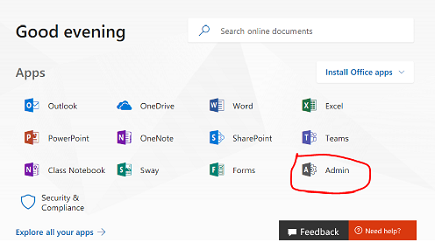
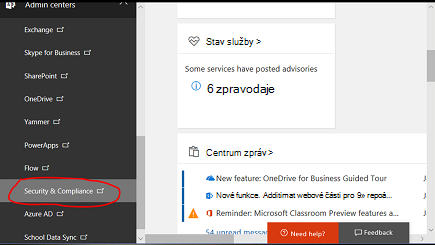
Vyberte Centra pro Správu.
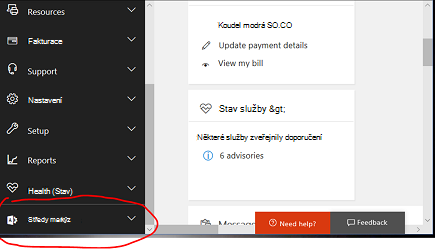
Rozbalte rozevírací seznam z části Centrum pro Správu a pak vyberte Zabezpečení a dodržování předpisů.
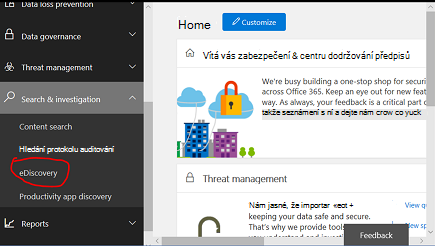
V rozevíracím seznamu vyberte Hledat & vyšetřování a pak vyberte eDiscovery.
Vyberte Vytvořit případ a zadejte název a popis případu.
Poznámka:
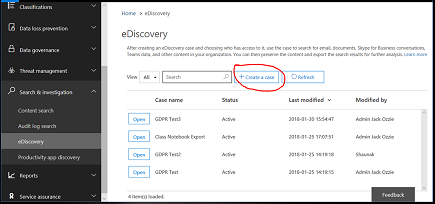
- Každý dotaz na data musí být vytvořen v rámci případu eDiscovery.
- Toto názvosloví se používá, protože tato funkce správce se obvykle používá v kontextu soudního sporu nebo organizačního případu.
Nově vytvořený případ je uložený níže.
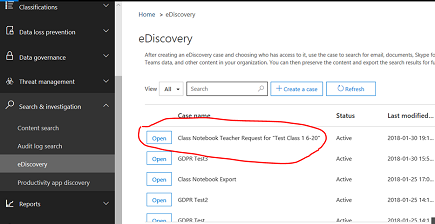
Vyberte Otevřít, pak Exportovat a pak vyberte + a vytvořte nový vyhledávací dotaz.
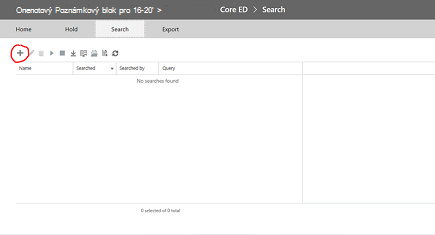
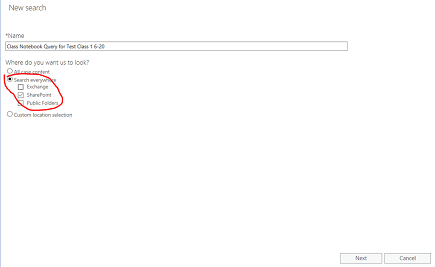
Zadejte název dotazu a potom vyberte číselník Search Everywhere .
Vyberte zaškrtávací políčko SharePointu a pak vyberte Další.
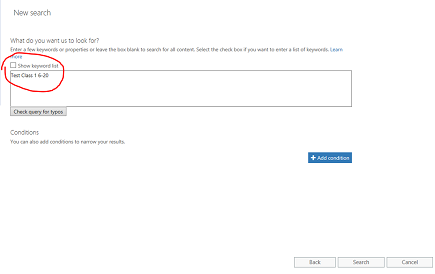
Vyberte název poznámkového bloku předmětu nebo jméno studenta, aby se jednoduše zobrazila jeho/její složka. Hierarchie poznámkového bloku předmětu používá složky knihovny dokumentů SharePointu, kde název třídy je složka nejvyšší úrovně, takže zadáním všech podsložek – jedna podsložka na oddíl studenta. Zadání jména studenta do tohoto dotazu by tedy vrátilo výsledek jenom pro danou podsložku oddílu studenta. V tomto případě hledáme celý poznámkový blok "Testovací třída 1 6-20". Klikněte na Další..
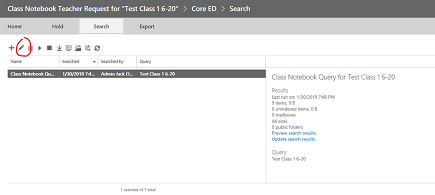
Dotaz se uloží (zvýrazní) a výsledky se zobrazí v pravém podokně. Všimněte si, že je zobrazeno 9 položek. Vyberte Náhled výsledků hledání.
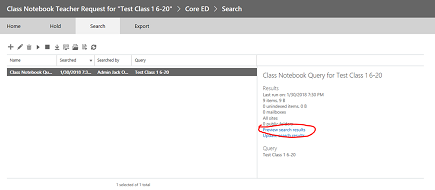
Ve výsledcích hledání se zobrazí seznam 9 položek. Kliknutím na některou položku v seznamu v levém podokně zobrazíte informace o této položce. Pro níže vybraný poznámkový blok je to cesta ke složce na SharePointu pro kořenovou složku poznámkového bloku předmětu. ZKOPÍRUJTE TUTO CESTU KE SLOŽCE DO SCHRÁNKY tak, jak ji použijeme ve druhém dotazu pro obsah v této složce. POZNÁMKA: Tuto položku nelze stáhnout, protože se jedná pouze o složku. Zavřete toto okno.
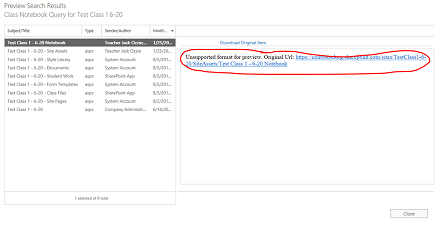
Zavřením okna se vrátíte na předchozí stránku vyhledávání. Kliknutím na tužku můžete upravit dotaz.
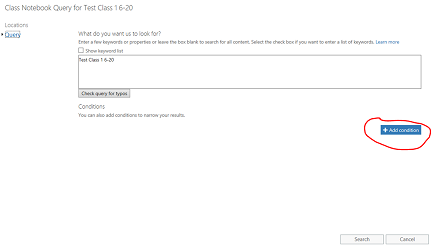
Přidejte do dotazu novou podmínku kliknutím na tlačítko:
Kliknutím na "zobrazit seznam klíčových slov" upřesněte dotaz tak, aby v předchozím kroku zahrnoval cestu ke kořenové složce poznámkového bloku předmětu. Tím se rozbalí seznam klíčových slov. Dotaz "Test třídy 1 6–20" můžete nahradit cestou ke složce poznámkového bloku předmětu pomocí klíčového slova path:"<path to class notebook folder/". Všimněte si, že cesta musí být v uvozovkách jako níže A MUSÍ KONČIT LOMÍTKEM. Bez lomítka v cestě dotaz selže.
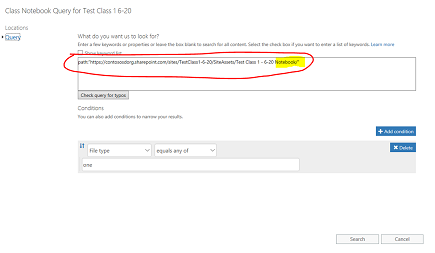
Výběrem možnosti Přidat podmínku výše zúžíte hledání jenom na typy souborů One Note (.one). Zobrazí se rozevírací seznam typů podmínek. Vyberte níže zvýrazněnou položku Typ souboru.
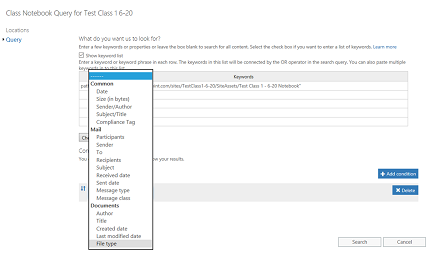
Vyberte typ souboru "jeden", protože to je přípona pro soubory OneNotu. Pak klikněte na Hledat.
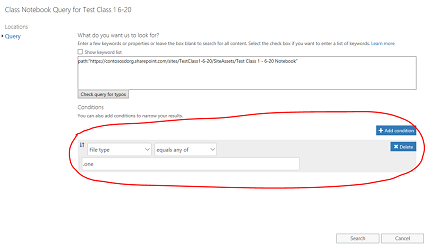
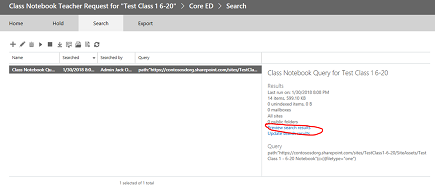
Tento dotaz vrátí výsledky pro všechny soubory .one ve složce, v tomto případě 14 položek. Kliknutím na "náhled výsledků hledání" zobrazíte seznam souborů .one ve složce:
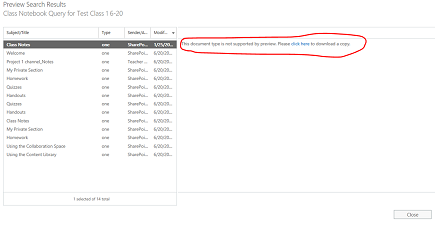
Všimněte si, že seznam výsledků obsahuje všechny soubory .one v celé hierarchii pod cestou ke kořenové složce poznámkového bloku předmětu. Tato položka obsahuje složku pro každého studenta. Pokud chcete vybrat JEDEN soubor .one, lze to provést pomocí "klikněte prosím sem". Pokud chcete, můžete pomocí tohoto příkazu vybrat pokaždé jen jeden soubor, ale hierarchie složek/souborů poznámkového bloku se při stahování jednotlivých souborů .jeden neprojeví. Soubor .one se nedá otevřít ve OneNotu, protože to není platný kompletní soubor OneNotu, protože vyžaduje nastavení souboru . Obsah v hierarchii musí být platným souborem (tým OneNotu nabídne import pro rehydrataci poznámkového bloku z . JEDNA hierarchie).
Zavřete dialogové okno a vraťte se na stránku dotazu. Kliknutím na zvýrazněnou šipku dolů (po najetí myší se zobrazí "exportovat") zahájíte export celé hierarchie složek pro celý poznámkový blok. Kliknutím na šipku dolů vyskočí "Exportovat výsledky". Vyberte tuto možnost.
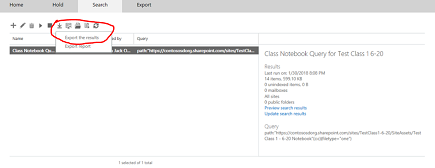
Zobrazí se stránka s výzvou k zadání možností exportu. Vyberte první přepínač "Všechny položky kromě položek, které mají nerozpoznaný formát..." a klikněte na "Spustit export"
Po dokončení exportu se v podokně vpravo zobrazí výsledky. Teď vyberte Stáhnout exportované výsledky.
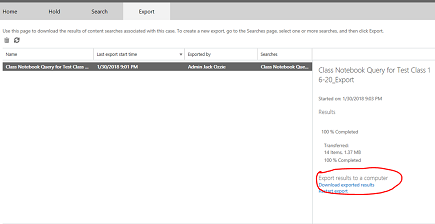
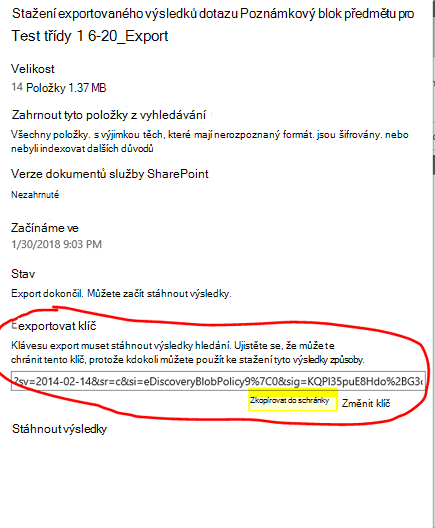
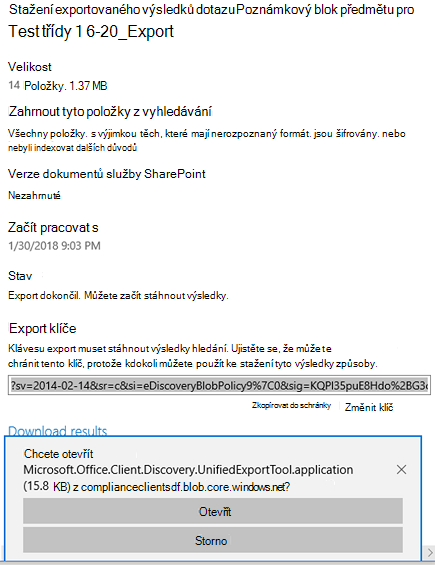
Zobrazí se stránka s potvrzením stažení výsledků a klíč exportu, který je potřeba zkopírovat do schránky a použít ho v aplikaci pro export eDiscovery v následujícím kroku. Po zkopírování do schránky vyberte "Stáhnout výsledky"
Po kliknutí na Stáhnout výsledky se zobrazí výzva k instalaci exportního nástroje eDiscovery, pokud jste zatím export neprovedli. Vyberte Instalovat.
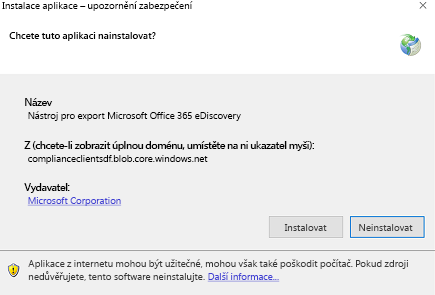
Pak klikněte na "Otevřít" ve výzvě k ověření zabezpečení níže a spusťte stahování
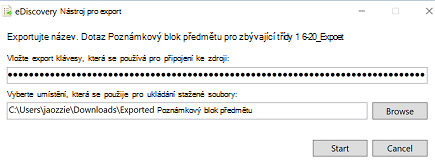
Po otevření nástroje pro export budete vyzváni k vložení klíče výše a výběru pro stažení souborů:
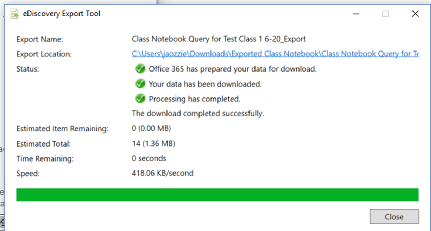
Nástroj pro export bude hlásit průběh procesu, který může nějakou dobu trvat v závislosti na počtu souborů ke stažení.
Výsledky exportu jsou obsaženy ve vybrané složce, která obsahuje několik podsložek. První podsložka obsahuje shrnutí exportu a složka SharePoint obsahuje obsah souboru OneNotu ve složce uzlu typu list:
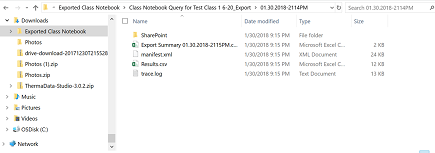
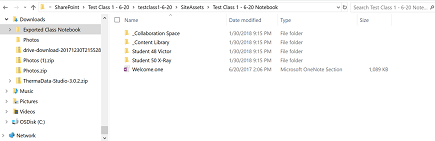
Přechod do složky Prostředky webu bude obsahovat kořenovou složku poznámkového bloku předmětu, která zobrazuje složku pro jednotlivé skupiny oddílů v poznámkovém bloku, a uvítací stránku v prvním oddílu poznámkového bloku. Pod prostorem pro spolupráci a knihovnou obsahu je sdílený obsah pro poznámkový blok a je tam složka pro každého z těchto studentů (Student 48 Victor a Student 50 X-Ray jsou 2 studenti)
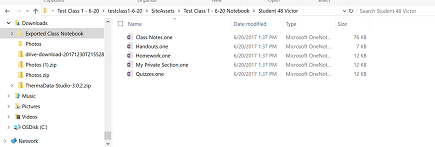
Když přejdete do složky (skupiny oddílů) pro "Student 48 Victor", zobrazí se oddíly (soubory .one) ve skupině oddílů studenta.
Pokud chce student znovu vytvořit poznámkový blok, může postupovat takto:
Otevřete OneNote 2016 a vytvořte nový poznámkový blok (nejlépe na OneDrivu)
Každý oddíl .one otevřete ve OneNote 2016 některým z těchto způsobů:
- Poklepání na soubor .one
- V roce 2016 se otevře soubor >> Procházet > a zobrazí všechny Files (*.*) > Vyberte tlačítko . Jeden soubor > Klikněte na Otevřít.
Zkopírujte oddíly do nového poznámkového bloku některým z těchto způsobů:
- Kliknutí na oddíl a jeho přetažení do nového poznámkového bloku
- Klikněte pravým tlačítkem na kartu oddílu a vyberte Přesunout nebo Zkopírovat, vyberte nový poznámkový blok a klikněte na Kopírovat
kde je komerční příběh OneNotu o tom, jak uživatel otevře . Jeden soubor.
Poznámka: Oprávnění rozhraní API OneNotu umožňují uživatelům nastavit konkrétní oprávnění ke struktuře dokumentu OneNotu. Je to tedy jako s poznámkovým blokem předmětu.