
Když v Microsoft Teams vytvoříte tým pedagogů, dostane vlastní onenotový poznámkový blok pro pedagogy. Poznámkový blok pro pedagogy je digitální poznámkový blok, který usnadňuje spolupráci pedagogů na úrovni školy a jejího okolí. Tvůrci pedagogických týmů jsou vlastníky poznámkového bloku a mají oprávnění správce, která jim umožňují přidávat další členy či spoluvlastníky a spravovat nastavení poznámkového bloku.
Aplikace Microsoft Teams nabízí tyto základní součásti prostředí onenotového poznámkového bloku pro pedagogy:
- Poznámkové bloky pedagogů – soukromý prostor sdílený pouze mezi vedoucími a jednotlivými pedagogy. Toto místo můžete využít k pořizování poznámek o profesním rozvoji, plánech lekcí, hodnoceních a dalších věcech.
- Knihovna obsahu – prostor, kam mohou nahrávat dokumenty a soubory jen pro čtení a přistupovat k nim členové pedagogického týmu. Tato funkce slouží k ukládání informací o zásadách, postupech, plánech školy a dalších informací.
- Prostor pro spolupráci – všichni členové týmu pedagogů můžou sdílet, organizovat a spolupracovat. Spolupracujte na čemkoli, od plánů výuky až po iniciativy pro celé oddělení.
- Leader-only sekce - soukromý prostor, který mohou vidět pouze zaměstnanci, vlastníci týmů a spoluvlastníci. Tato část je vhodná pro soukromé iniciativy, jako je příprava programů schůzek, materiálů předběžného plánování a uchovávání důvěrných informací.
Nastavení poznámkového bloku pro pedagogy v Teams
Pokud jste vytvořili tým pro pedagogy, ale ještě jste nenastavili jeho poznámkový blok pro pedagogy, zobrazí se po prvním otevření karty Poznámkový blok pro pedagogy postup, který vás tímto postupem provede.
Jak začít:
- Přejděte k týmu pedagogů, pro který chcete vytvořit poznámkový blok pro pedagogy, a vyberte kartu Poznámkový blok pro pedagogy .
- Vyberte možnost Nastavit onenotový poznámkový blok pro pedagogy.
- V rozevírací nabídce vyberte možnost Prázdný poznámkový blok , pokud chcete vytvořit nový poznámkový blok bez existujícího obsahu, nebo možnost Z existujícího obsahu poznámkového bloku , pokud chcete zkopírovat obsah z jiného poznámkového bloku.
- Nastavte oddíly v soukromém prostoru každého člena a vyberte Vytvořit.
Přidání nebo odstranění stránek a oddílů poznámkového bloku pro pedagogy
Přejděte k týmu pedagogů, který jste vytvořili nebo spoluvlastníte, a vyberte kanál Obecné .
Vyberte kartu Poznámkový blok pro pedagogy.
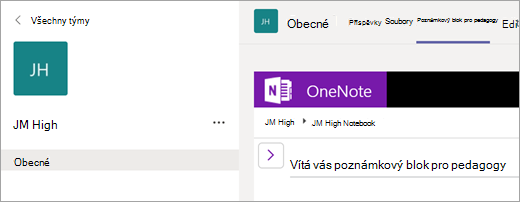
Vyberte ikonu navigačního tlačítka
 na levé straně poznámkového bloku.
- Pokud chcete přidat nový oddíl, vyberte Přidat oddíl. Zadejte název oddílu a vyberte OK.
- Pokud chcete přidat novou stránku, vyberte Přidat stránku a zadejte název stránky.
- Pokud chcete odstranit stránku, klikněte pravým tlačítkem na název stránky na navigačním panelu a vyberte Odstranit stránku.
Použití poznámkového bloku pro pedagogy v kanálu
Při každém vytvoření nového kanálu v předmětu se automaticky vytvoří nový oddíl v prostoru pro spolupráci v poznámkovém bloku pro pedagogy. Vedoucí pedagogů a členové týmu mohou stránky OneNotu upravovat a pracovat na nich v rámci kanálu.
- Přejděte do týmu předmětu a vyberte kanál.
- Vyberte kartu Poznámky.
Rozbalení zobrazení poznámkového bloku pro pedagogy
Zvětšete kartu poznámkového bloku pro pedagogy kliknutím na šipku rozevíracího seznamu vedle karty poznámkového bloku pro pedagogy . Poté vyberte Rozbalit kartu .
.
Správa nastavení poznámkového bloku pro pedagogy ve OneNotu
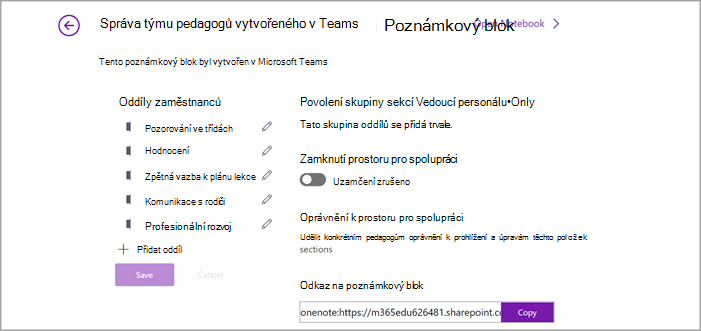
Pokud jste vlastníkem týmu pro pedagogy, můžete všechna nastavení poznámkového bloku pro pedagogy spravovat a spravovat tak, že přejdete do aplikace Poznámkový blok pro pedagogy ve OneNotu.
Poznámka
- Když používáte poznámkový blok pro pedagogy vytvořený přes Microsoft Teams, nemůžete v online průvodci poznámkového bloku pro pedagogy přidávat ani odebírat členy.
- Členy poznámkového bloku je nutné přidat nebo odebrat přes Microsoft Teams.
V Teams vyberte tlačítko spouštěče aplikací
 a vyberte poznámkový blok pro pedagogy. Pokud se nezobrazí v první nabídce, vyberte Microsoft 365>Spouštěč aplikací> spouštěče aplikacíPoznámkový blok pro pedagogy.
Vyberte Spravovat poznámkové bloky.
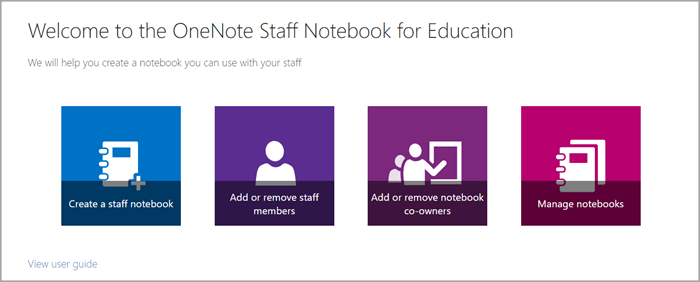
Zvolte poznámkový blok pro pedagogy, jehož nastavení chcete spravovat. Můžete spravovat jenom nastavení poznámkových bloků pro pedagogy, které jste vytvořili.
Správa nastavení.
Další informace
Další informace o poznámkovém bloku pro pedagogy