
Panel nástrojů Poznámkový blok předmětu ve OneNotu pro web pomáhá vyučujícím distribuovat stránky a oddíly, kontrolovat práci studentů a otevírat akce správy poznámkových bloků z onenotového poznámkového bloku předmětu.
Po otevření poznámkového bloku předmětu ve OneNotu pro web se na pásu karet zobrazí karta Poznámkový blok předmětu . To platí pro poznámkové bloky předmětů vytvořené pomocí průvodce poznámkovým blokem předmětu, Microsoft Teams pro vzdělávání nebo Microsoft 365 LTI.
Poznámka
Pokud kartu Poznámkový blok předmětu nevidíte, zkontrolujte, jestli jste otevřeli Onenotový poznámkový blok předmětu se svým školním účtem. Pokud byl poznámkový blok právě vytvořen v Teams nebo prostřednictvím Microsoft 365 LTI, zkuste ho nejprve otevřít z týmu předmětu nebo kurzu LMS.
Otevření panelu nástrojů Poznámkový blok předmětu
- Otevřete poznámkový blok předmětu ve OneNotu pro web.
- Vyberte kartu Poznámkový blok předmětu .

Distribuce stránky studentům
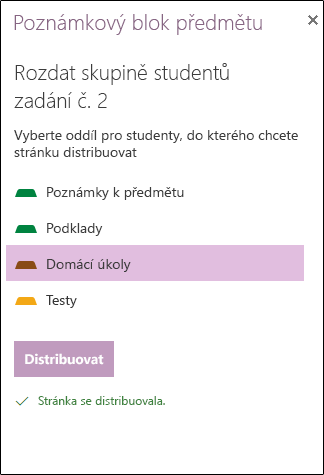
Pomocí možnosti Distribuovat stránku můžete zkopírovat stránku do soukromého oddílu poznámkového bloku jednotlivých studentů.
- Otevřete stránku, kterou chcete distribuovat.
- Vyberte Distribuovat stránku.
- Zvolte oddíl, do kterého mají studenti stránku dostat.
- Vyberte Distribuovat.
Distribuce nového oddílu studentům
Pomocí možnosti Distribuovat nový oddíl můžete vytvořit stejný prázdný oddíl v osobním poznámkovém bloku všech studentů.
- Vyberte Distribuovat nový oddíl.
- Zadejte název oddílu.
- Vyberte Distribuovat.
- Pokud chcete přidat obsah do nového oddílu, použijte příkaz Distribuovat stránku.
Kontrola práce studentů
Pomocí funkce Zkontrolovat práci studentů můžete procházet stránky studentů z jednoho místa.
Vyberte Zkontrolovat práci studentů.
Zvolte oddíl poznámkového bloku, který chcete zkontrolovat.
Vyberte stránku a pak ze seznamu zvolte studenta.
Tip:
Studenty můžete seřadit podle křestního jména nebo příjmení, aby se srovnali se známkovacím sešitem.
Správa členství a nastavení v poznámkových blocích
Některé příkazy panelu nástrojů otevírají Průvodce poznámkovým blokem předmětu na nové kartě prohlížeče, takže můžete spravovat poznámkové bloky, studenty, vyučující a odkazy.
Změny seznamu by měly probíhat ve zdroji, který poznámkový blok vytvořil: členství v týmu předmětu pro Teams Class Notebooks, seznam kurzu LMS pro Microsoft 365 LTI Class Notebooks nebo Průvodce poznámkovým blokem předmětu pro samostatné notebooky.
Spuštění Průvodce poznámkovým blokem předmětu
Přidání studentů do poznámkového bloku předmětu ve OneNotu
Přidání nebo odebrání vyučujících v poznámkovém bloku předmětu pro OneNote
Vyhledání a nasdílení adresy URL poznámkového bloku předmětu
Další informace
Používání poznámkového bloku předmětu v Teams
Nastavení poznámkového bloku předmětu v Microsoft 365 LTI
Distribuce stránek a oddílů do poznámkových bloků předmětů
Kontrola práce studentů v poznámkovém bloku předmětu
Školení k Onenotovým poznámkovým blokům předmětů