
Poznámkový blok předmětu, klíčová funkce OneNotu, je výkonný nástroj pro zlepšení vzdělávání na dálku a online vzdělávání. Každý poznámkový blok předmětu obsahuje knihovnu obsahu, kde vyučující můžou sdílet studijní materiály, prostor pro spolupráci pro interaktivní online výuku a soukromý poznámkový blok každého studenta. Po vytvoření poznámkového bloku předmětu k němu můžou vyučující i studenti přistupovat z libovolného zařízení pomocí aplikace OneNote, což z něj dělá ideální řešení pro vzdálenou výuku.
Přihlásit se
Začněte tím, že se přihlásíte k poznámkovému bloku předmětu pomocí přihlašovacích údajů, které vám poskytla vaše škola. Poznámkový blok předmětu vytvoříte prostřednictvím webového prohlížeče, což usnadní online výuku a prostředí virtuálních učeben.
Pak v Průvodci poznámkovým blokem předmětu vyberte Vytvořit poznámkový blok předmětu .
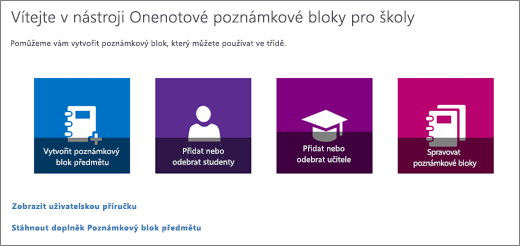
Nastavení poznámkového bloku předmětu
Průvodce poznámkovým blokem předmětu vás provede postupem nastavení poznámkového bloku pro online vzdělávání:
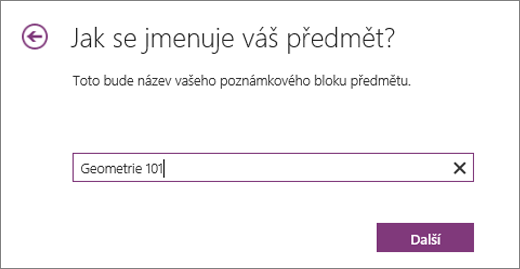
Pojmenování poznámkového bloku: Zadejte název poznámkového bloku předmětu, abyste ho na své online výukové platformě snadno poznali.
Přidat vyučující: (Volitelné) Zadejte jméno nebo e-mailovou adresu dalších pedagogů z vaší školy, se kterými budou v procesu výuky na dálku spolupracovat.
Poznámka
K navigaci mezi jednotlivými kroky nebo přeskočení kroku použijte tlačítko Další.
Procházejte kroky a přeskakujte je: Mezi jednotlivými kroky můžete přecházet pomocí tlačítka Další nebo můžete krok přeskočit, pokud to není potřeba.
Přidání studentů: (Volitelné) Přidejte studenty podle jména, názvu skupiny nebo e-mailové adresy, abyste zjednodušili přístup k obsahu kurzu. K oddělení více položek použijte středníky.
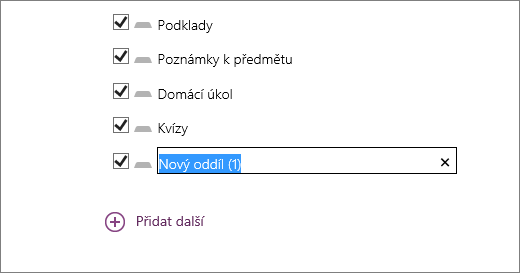
Přizpůsobení oddílů studentů: Definujte oddíly pro uspořádání a distribuci materiálů předmětu, jako jsou domácí úkoly, kvízy a podklady, přizpůsobené pro efektivní online výuku.
Náhled a dokončení: Prohlédněte si poznámkový blok učitele a zobrazení poznámkového bloku studenta a zkontrolujte, jestli je všechno správně nastavené. Pak vyberte Vytvořit a dokončete poznámkový blok předmětu.
Přístup a sdílení
Poznámkový blok předmětu je teď připravený pro online vzdělávání! Pomocí odkazu, který najdete na stránce nastavení, otevřete poznámkový blok ve OneNotu. Všichni přidaní studenti a vyučující automaticky dostanou e-mail s odkazem pro přístup k příslušným poznámkovým blokům, což jim umožní bezproblémovou účast na distanční výuce a online kurzech.
Další informace
Další podrobnosti o vytvoření prvního poznámkového bloku předmětu najdete na stránce Začínáme.
Video: Poznámkový blok předmětu pro OneNote pro Windows 10