
Tento postup slouží k přesunutí studenta a jeho soukromé práce z jednoho poznámkového bloku do druhého. Pokud například student přechází z jednoho třídního období do druhého, přesunutím do jiného poznámkového bloku předmětu se jeho práce neodstraní.
Důležité
- Pro poznámkové bloky předmětů založené na OneDrivu vytvořené z microsoft365.com nebo aka.ms/classnotebook použijte následující kroky průvodce poznámkovým blokem předmětu.
- U poznámkových bloků vytvořených v Teams nebo Microsoft 365 LTI můžete spravovat členství v seznamu členů týmu předmětu nebo LMS.
Přidání studenta do jeho nového poznámkového bloku
Přihlaste se do microsoft365.com pomocí přihlašovacích údajů, které vám poskytla vaše škola.
Poznámka
Pokud aplikaci Poznámkový blok předmětu hned nevidíte, přejděte na Všechny aplikace> nebo přejděte přímo na aka.ms/classnotebook.
Vyberte Přidat nebo odebrat studenty.
Vyberte poznámkový blok, do kterého studenta přidáváte.
Zadejte jméno studenta a pak vyberte Další>aktualizace.
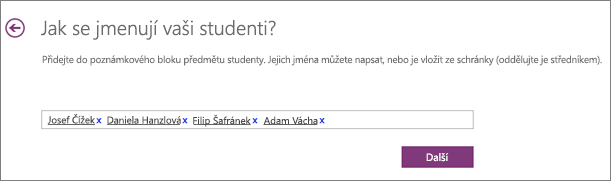
Přidání studentů do poznámkového bloku předmětu ve OneNotu
Odebrání studenta ze starého předmětu
- Když je Průvodce poznámkovým blokem předmětu pořád spuštěný, vyberte Zpět na domovskou stránku.
- Vyberte Přidat nebo odebrat studenty.
- Vyberte poznámkový blok, ze kterého studenta odebíráte.
- Vyberte jméno studenta a pak vyberte Odebrat>další>aktualizaci.
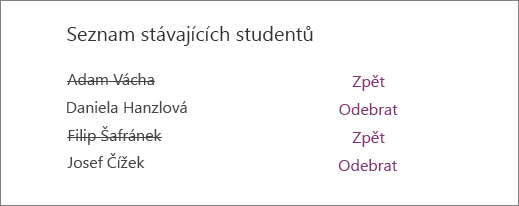
Odebrání studentů v poznámkovém bloku předmětu pro OneNote
Přesunutí soukromé práce studenta z předchozího poznámkového bloku do nového
- Otevřete OneNote a otevřete oba poznámkové bloky předmětu – poznámkový blok předmětu, ve kterém se student právě nachází, i poznámkový blok předmětu, kam ho přesouváte.
- Klikněte pravým tlačítkem na každý oddíl soukromého poznámkového bloku studenta, který chcete přesunout do jiného předmětu. Například: Domácí úkoly, Testy nebo Podklady.
- Vyberte Přesunout nebo zkopírovat a pak vyberte jméno studenta v cílovém poznámkovém bloku. Klikněte na Přesunout. Opakujte tento krok pro všechno, co chcete přesunout.
Odebráním studenta z Poznámkového bloku předmětu neodstraníte jeho soukromý poznámkový blok z vašeho předmětu, i když jste přesunuli jeho práci. Pokud chcete jeho práci ze starého předmětu odstranit, klikněte pravým tlačítkem na jméno studenta a vyberte Odstranit.