
Příběhy z Viva Engage jsou teď integrované do Microsoft Teams, takže přístup k obsahu obsahu a práce s obsahem nápadů přímo v pracovních postupech Teams je jednodušší než kdy dřív.
Díky scénářům můžou vedoucí pracovníci oslovit organizace a sdílet aktualizace přizpůsobené na míru. People within an organization can the storyline to share experiences, celebrate mil, propose ideas and debat o zájmech.
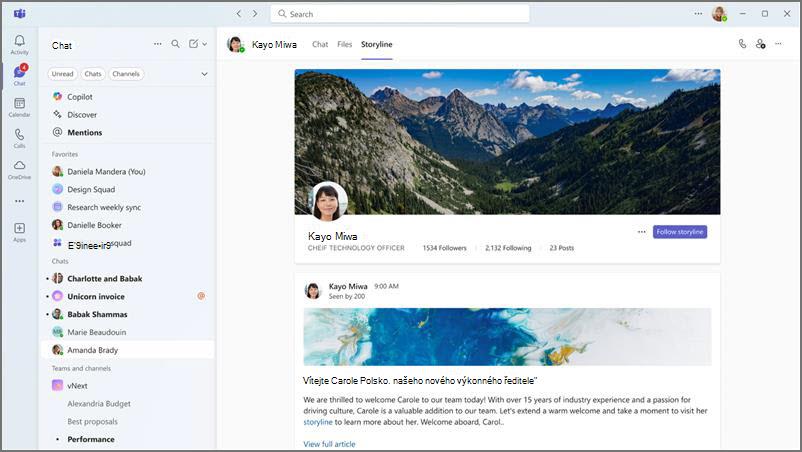
Přístup k prostoru nápadů v Teams
Nejprve se ujistěte, že vaše organizace má licenci na Viva Engage a že funkce scénáře je nastavena ve Viva Engage. Správci můžou získat další informace tady: Správa prostředí Viva Engage v Microsoft Teams.
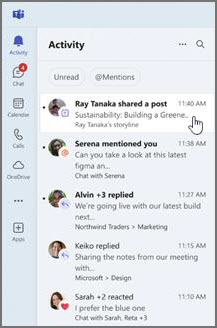
Dostávejte oznámení o dějích v informačním kanálu o aktivitách
Oznámení o obsahu se objevují ve vašem informačním kanálu o aktivitách spolu se zmínkami, reakcemi a odpověďmi. Tato oznámení můžete spravovat tak, že vyberete Další možnosti > dalších možností v Microsoft TeamsNastavení oznámení
  v horní části informačního kanálu o aktivitách.
Navštívit stránku se scénářem jiného uživatele
Během individuálního chatu se vám přístup k jeho prostoru nápadů zobrazí jako karta v horní části chatu. Odtud uvidíte jejich stávající příspěvky a budete na ně moct reagovat a komentovat je.
Pokud chcete dostávat upozornění ve svém informačním kanálu o aktivitách, kdykoli zveřejní něco nového, vyberte Sledovat strukturu obsahu .
Zobrazení vaší stránky se strukturou obsahu
Svou vlastní stránku prostoru nápadů můžete najít jako kartu v chatu sami se sebou. Na stránce struktury obsahu můžete:
- Podívejte se na své stávající příspěvky a interagujte s nimi.
- Vytvářet nové příspěvky a oznámení.
- Podívejte se, kdo sleduje vaše uživatele a lidi, které sledujete.
- Získejte přístup k analýze profilu nápadů a také k analýze jednotlivých konverzací pro každý příspěvek.
- Nahrajte nebo změňte svůj titulní obrázek.
Poznámka
Pokud chcete nahrát nebo změnit titulní obrázek, musí mít vaše organizace Viva Engage Premium.
Vytvořit nový příspěvek ve struktuře obsahu
Příspěvek ve scénáři můžete vytvořit z karty prostoru nápadů v chatu. Můžete taky vybrat rozevírací seznam vedle položky Nová zpráva a zvolit Nový příspěvek ve struktuře obsahu.
Příspěvky ve stylu nápadů, které vytvoříte v Teams, se zobrazí ve Viva Engage a naopak.
Další informace o různých typech příspěvků ve scénářích a o tom, kdo je může vytvářet, najdete v článku Psaní a plánování příspěvků, článků a oznámení.
Zveřejnění příspěvku nebo komentáře jménem někoho jiného
Pokud jste byli přiřazeni jako něčí delegát, můžete jejím jménem publikovat příspěvek do struktury obsahu nebo okomentovat příspěvek ve struktuře obsahu.
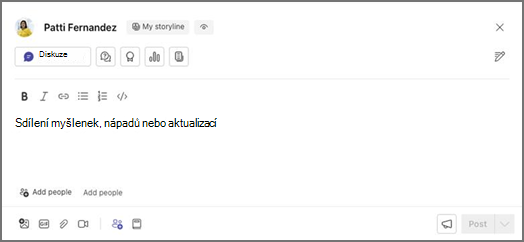
Pokud chcete publikovat příspěvek jako delegát, přejděte ve svém individuálním chatu na stránku prostoru nápadů. Odtud můžete svůj příspěvek napsat a poslat.
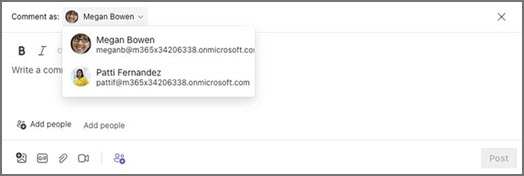
Pokud chcete komentovat jako delegát, otevřete možnost komentáře u libovolného příspěvku ve struktuře obsahu, v rozevíracím seznamu vedle možnosti Komentář za vyberte osobu, jejímž jménem komentujete, a zanechte svůj komentář.
Další informace o tom, jak přiřazovat a spravovat delegáty ve Viva Engage, najdete v tématu Delegování ve Viva Engage.
Poznámka
Pokud chcete publikovat příspěvek jménem jiné osoby, musí mít vaše organizace Viva Engage Premium.
Zobrazení analýzy prostoru nápadů
Získejte přístup k informacím o zapojení do svých příspěvků ve scénářích pomocí analýzy konverzací pro jednotlivé příspěvky. Výběr možnosti Další možnosti> Další možnosti v Microsoft TeamsAnalýzu si můžete zobrazit v pravém horním rohu libovolného příspěvku ve struktuře obsahu.
Pokročilejší analýzy zobrazíte tak, že vyberete Další možnosti> Další možnosti v Microsoft TeamsZobrazte analýzu profilu v pravém dolním rohu úvodního obrázku struktury obsahu.
Pokud chcete zobrazit prémiové analytické funkce, musí mít vaše organizace aplikaci Viva Engage Premium, která je součástí sady Viva Suite a licence pro komunikaci zaměstnanců a komunity. Konverzace, živé události a některé analýzy komunity jsou dostupné bez licence Premium. Analýzy cílových skupin můžou zobrazit jenom lidé, kteří mají alespoň jednu primárně přiřazenou cílovou skupinu a její delegáty. Přečtěte si další informace o licencování. Další informace o analýze.
Správci můžou získat další informace o identifikaci vedoucího a cílové skupiny tady: Identifikace vedoucích.
Řešení potíží
Pokud máte potíže s přístupem ke struktuře obsahu v Teams nebo s jejím používáním, vyzkoušejte následující:
- Ujistěte se, že vaše organizace má licenci na Viva Engage a že je zapnutá funkce prostoru nápadů.
- Zkontrolujte připojení k internetu a ujistěte se, že máte přístup k jiným webům a službám.
- Zkuste aktualizovat prohlížeč nebo restartovat počítač.
- Pokud máte nadále potíže, obraťte se na správce IT nebo na tým podpory pro Viva Engage.