
Chcete vědět, jestli si ostatní přečetli nebo viděli zprávy, které jste jim poslali? Použijte potvrzení o přečtení. Až si přečtou vaši zprávu, zobrazí se  Potvrzení o přečtení. V opačném případě uvidíte v Teams jenom potvrzení o odeslání zprávy.
Poznámka
Ve výchozím nastavení jsou potvrzení o přečtení zapnuta pro všechny. Správce rozhoduje o tom, jestli tuto funkci máte a jestli máte možnost ji vypnout.
Co se počítá za to, že si někdo přečetl vaši zprávu?
-
Všichni musí mít zapnuté potvrzení o přečtení
Pokud chatujete s někým, kdo má funkci vypnutou, nebo s někým, kdo není z vaší organizace, neuvidíte od této osoby potvrzení o přečtení. -
Aktivita v okně chatu označí zprávu jako potvrzení o přečtení
Potvrzení o přečtení nedostanete, pokud někdo uvidí vaši zprávu v oznámení nebo v informačním kanálu o aktivitách . Nebo pokud uvidí nebo odpoví z bannerového oznámení. Potvrzení o přečtení dostanete jenom v případě, že je někdo v chatu aktivní a odpověděl tam.
Co neaktivuje potvrzení o přečtení?
Jak už jsme zmínili dřív, zpráva bude mít potvrzení o přečtení jenom v případě, že je příjemce v okně chatu aktivní. Potvrzení o přečtení neoznačí zprávu za zobrazenou, pokud byla zobrazena v rychlém vstupním bodu, jako je profil uživatele nebo bannerové oznámení.
Zapnutí nebo vypnutí potvrzení o přečtení
Pokud chcete zobrazit nebo změnit tuto možnost, vyberte Nastavení a další vedle svého profilu v horní části Teams a poté vyberte
  Nastavení>Chaty a kanály. Tady můžete zapnout nebo vypnout potvrzení o přečtení.
Důležité
O tom, jestli toto nastavení můžete vypnout, rozhodne správce.
Zobrazení informace o tom, kdo si přečetl vaši zprávu ve skupinovém chatu
Možnost Přečteno uživateli zobrazuje, kdo viděl vaši zprávu ve skupinovém chatu o 20 nebo méně lidech. Když si vaši zprávu přečtou všichni, zobrazí potvrzení o přečtení.
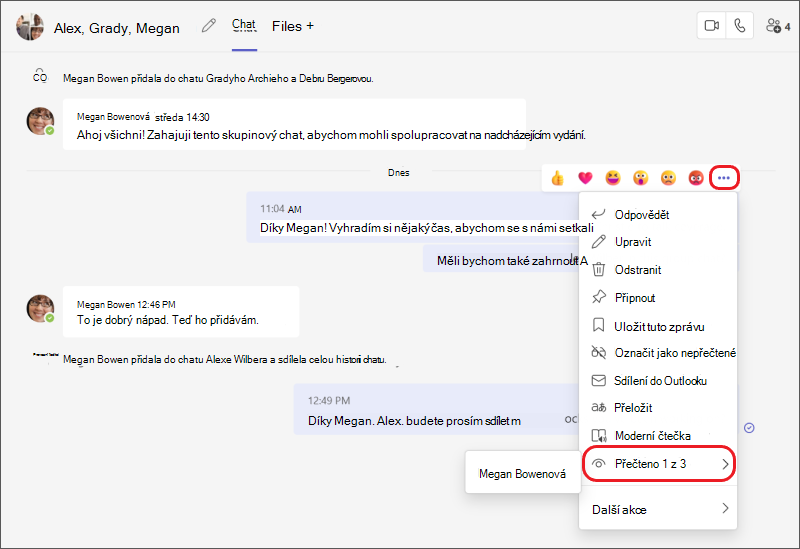
Pokud chcete zjistit, kdo si přečetl vaši zprávu, přejděte na tuto zprávu ve skupinovém chatu a vyberte Další možnosti >Přečtěte si. V seznamu se zobrazí všichni ti, kteří mají potvrzení o přečtení.
Poznámka
Když součást Loop použijete, každý má možnost zobrazit, kdo ji upravuje. Další informace o používání komponenty Loop v Microsoft Teams najdete v následujícím článku nápovědy: Odeslání komponenty Loop v chatu Teams.
