
Markdown vám umožní dynamický náhled při psaní naformátovaného textu v poli pro psaní a formátování můžete kdykoli vrátit zpět stisknutím Ctrl + Z. Tyto akce jsou také dostupné po rozbalení pole pro psaní zpráv.
Poznámka
Aplikace Teams používá syntaxi ve stylu Markdownu. I když se označuje jako Markdown, neodpovídá plně standardnímu Markdownu a některé formátování se může chovat odlišně.
Dostupné akce Markdownu v Teams
| Name (Název) | Akce | Příklad |
|---|---|---|
| Tučný text | *tučný text* | tučný text |
| Text kurzívou | _text kurzívou_ | text kurzívou |
| Přeškrtnuté | ~přeškrtnutí~ |

|
| Číslovaný seznam | <číslo> jedna | 1. První položka 2. Druhá položka |
| Neuspořádaný seznam | * První položka NEBO - První bod |
· První položka · Druhá položka |
| Hypertextový odkaz | [Text] (ADRESA URL) | Tady je odkaz. |
| Víceřádkový blok kódu | ```[blok kódu] | |
| Vložený blok kódu | `[text kódu]` | |
| Nadpis 1 | # Text záhlaví | |
| Nadpis 2 | ## Text záhlaví | |
| Nadpis 3 | ### Text záhlaví | |
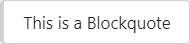
| Citace | > |
|
Použití Markdownu ke sdílení vloženého kódu
Markdown s vloženým kódem umožňuje zvýraznit konkrétní fragmenty kódu v odstavci. To usnadňuje vyhledání a pochopení kódu v odstavci.

Pokud chcete přidat vložený blok kódu (neproporcionální), začněte a ukončete text klávesou zpětné uvozovky ('). Nachází se vedle jedničky na klávesnici a za ní je mezera. Vložený blok kódu můžete také zahájit pomocí jedné z následujících alternativních kláves:
- Shift + ` + mezerník
- Shift + Alt + ´
- Správce klávesnice, Ukelele.
Po výběru jedné z těchto kláves zadejte kód a pak znovu stiskněte stejnou klávesu, abyste blok kódu ukončili.
Použití Markdownu ke sdílení bloku kódu
Pokud chcete přidat víceřádkový blok kódu, před text napište ``` a pak ho vložte do pole pro psaní. Získáte dynamický náhled kódu a kliknutím na Ctrl + Z můžete jakékoli formátování vrátit zpět. Další informace najdete v článku Používání bloků kódu v Microsoft Teams.