
Nechte svůj skupinový chat vyniknout tím, že si přizpůsobíte obrázek. Nahrajte svůj vlastní obrázek nebo si vyberte z galerie ilustrací a emoji.
Poznámka
- Obrázky se dají přidávat, měnit nebo odebírat na desktopovém počítači nebo na webu.
Vyberte Chat
 na levé straně Teams a klikněte na skupinový chat, který chcete přizpůsobit.
Nad chatem najeďte myší na profilový obrázek nalevo od názvu skupiny a vyberte Změnit profilový obrázek.
Otevře se nové okno s možností nahrát vlastní obrázek nebo zvolit přednastavenou ilustraci nebo emoji.
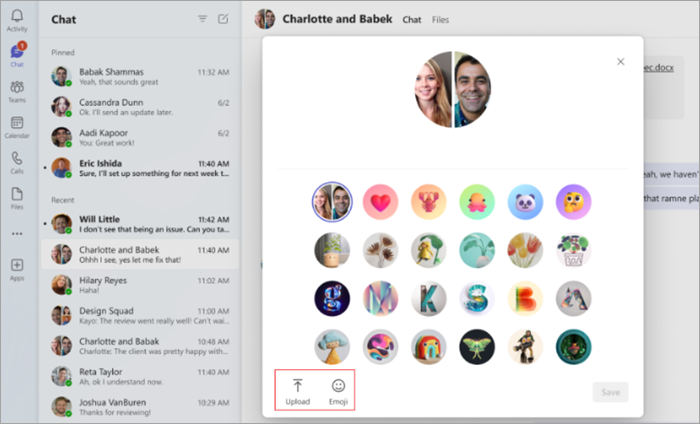
Pokud zvolíte obrázek nebo emoji, jednoduše najděte požadovanou ilustraci a vyberte Uložit.
Pokud chcete použít vlastní obrázek, vyberte ikonu Nahrát
 najděte obrázek v souborech a pak vyberte Uložit.
Pokud chcete obrázek znovu upravit nebo se vrátit k výchozímu obrázku, opakujte kroky k výběru výchozího nebo jiného obrázku.
Poznámka
- Maximální velikost pro nahrávání fotografií je 4 MB.
- Obrázky nejsou momentálně podporované v chatech schůzek ani v chatech 1:1.
- V ztlumených skupinových chatech se místo obrázku skupinového chatu zobrazí ikona ztlumení.