
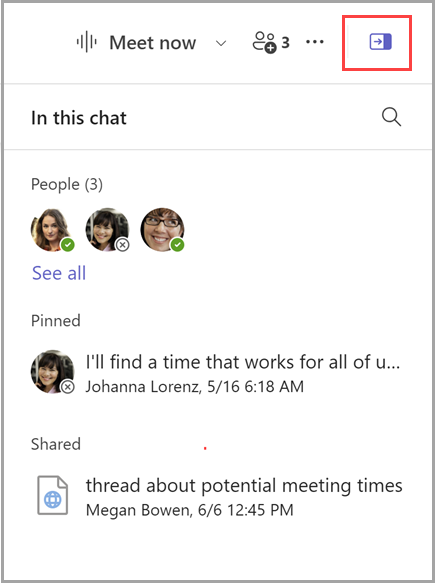
Pokud chcete zobrazit podrobnosti chatu, vyberte Otevřít podrobnosti chatu v pravém horním rohu chatu. Napravo od chatu se otevře podokno se seznamem členů, připnutými příspěvky a sdílenými odkazy a soubory. Můžete také vybrat tlačítko Najít v chatu
 a hledat v chatu. Pokud chcete podokno zavřít, vyberte Zavřít podrobnosti chatu
 .
.
Poznámka
Podrobnosti chatu jsou k dispozici pro individuální, skupinové chaty a chaty schůzek.
Lidé
V části People (Lidé) se zobrazuje až sedm členů chatu a jejich aktuální stav. Chcete-li s někým zahájit chat, jednoduše vyberte jeho jméno. Výběrem možnosti Zobrazit vše zobrazíte všechny účastníky chatu.
Připnuté zprávy
V oddílu Připnuté zprávy se zobrazuje až 10 připnutých zpráv, které vidí všichni. Poslední připnutá zpráva se také zobrazí jako banner v horní části chatu.
Tip:
Pokud chcete zprávu připnout, vyberte Další možnosti v pravém horním rohu zprávy a vyberte Připnout.
Sdílený
V části Sdílené najdete seznam všech souborů a odkazů, které byly v chatu sdíleny. Chcete-li jednu otevřít, stačí na ni kliknout. Pokud chcete kopírovat, stahovat nebo zobrazovat soubory a odkazy v chatu, vyberte Napravo Další možnosti . Pokud chcete zobrazit odkazy a soubory na samostatné sdílené kartě, vyberte Zobrazit vše .
Související témata
Skrytí, zobrazení a ztlumení, připnutí nebo označení chatu jako nepřečteného v Microsoft Teams