
Vytvářejte v Microsoft Teams emoji nahraná uživateli a komunikujte s nimi. Tyto vlastní emoji pomáhají budovat kulturu a identitu, posilují branding, dodávají tón a dodávají zprávám srozumitelnost. Sdílejte vlastní emoji se všemi v organizaci, včetně externích uživatelů ve sdílených kanálech.
Vytvoření vlastního emoji
Uživatelé můžou vytvářet vlastní emoji z obrázku nebo souboru GIF, které může kdokoli v organizaci použít jako reakce a emoji.
Poznámka
Správci mohou před použitím omezit, kdo může vytvářet vlastní emoji. Kromě toho může kdokoli kliknout pravým tlačítkem myši na libovolný vlastní emoji a zjistit, kdo ho vytvořil a kdy.
Vytvoření vlastního emoji:
Na pravé straně okna zprávy vyberte Emoji, GIFy a nálepky Ikona
 a pak zvolte Emoji.
Dole uvidíte různé možnosti emoji. Vyberte emoji vaší organizace

Vlevo vyberte tlačítko Přidat emoji
 a zvolte libovolný obrázek nebo soubor GIF. Pak zadejte název pro své emoji.

Poznámka
Při výběru emoji, které chcete nahrát, postupujte podle těchto pokynů:
- Nahrávejte soubory JPEG, PNG nebo GIF.
- Doporučujeme používat čtvercové obrázky.
- Obrázky budou komprimovány; vyberte soubory menší než 256 tis.
Vyberte Přidat tlačítko plus
emoji, aby se přidalo do seznamu vlastních emoji.
Když reagujete na zprávu, můžete také přidat emoji. Uděláte to tak, že najedete myší na text, na který chcete reagovat. Pak vyberte Další reakce >Emoji vaší organizace a zvolte soubor a vytvořte emoji.
Tip:
Vytvářejte vlastní reakce, které vám pomůžou identifikovat stav nebo kategorizovat odpovědi během vícestupňových procesů. Můžete například vytvořit jedinečné emoji pro každého člena týmu, abyste ukázali účast na projektech, na kterých spolupracujete. Nebo zkuste použít vlastní emoji k označení dokončení konkrétních procesů. Přečtěte si další informace o tom, jak lajkovat zprávy nebo reagovat na ně.
Výběr vlastního emoji
Používejte vlastní emoji ve zprávách a odpovědích kanálu, chatu a schůzky. Můžete je taky použít k reakci na existující zprávy.
Výběr vlastního emoji:
- Na pravé straně okna zprávy vyberte Emoji, GIFy a nálepky Ikona a pak zvolte Emoji.
-
Vyberte emoji vaší organizace v pravém dolním rohu můžete procházet vlastní možnosti emoji. Všechny možnosti emoji můžete také prohledávat na kartě Emoji nahoře.
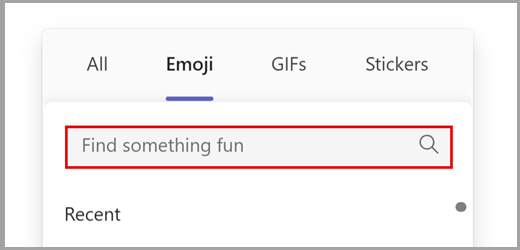
- Vyberte emoji a přidejte ho do zprávy. Pokud chcete přidat další emoji, postup opakujte.
Tip:
Všechny vlastní emoji nebo reakce, které jste vytvořili, se vždy zobrazí nahoře. Vyhledejte nedávno použité emoji výběrem možnosti Nedávné v levém dolním rohu Emoji, GIFů a nálepek Ikona .
Pokud chcete reagovat vlastním emotikonem, najeďte myší na text, na který chcete reagovat. Pak vyberte Další reakce a vyhledejte emoji.
Tip:
Oslavte úspěchy týmu a sdílejte zážitky pomocí vlastních reakcí a emoji oslavujících narozeniny, pracovní výročí, zahájení a události.
Odstranění vlastního emoji
Poznámka
Správci Teams můžou omezit, kdo může odstraňovat vlastní emoji.
Pokud můžete vlastní emoji odstranit, zobrazí se vám tato možnost, když na něj kliknete pravým tlačítkem.
- Pokud chcete emotikon odstranit, vyberte Odstranit. Pak volbu potvrďte.
Pokud ji odstraníte, okamžitě se odebere ze seznamu. Může ale trvat několik dní, než se už všem nezobrazí.
Tip:
Stále vidíte odstraněné emoji? Zkuste ji okamžitě odstranit vymazáním mezipaměti .