
Obsah na obrazovce můžete sdílet i v chatu, aniž byste museli sdílet své video nebo zvuk.
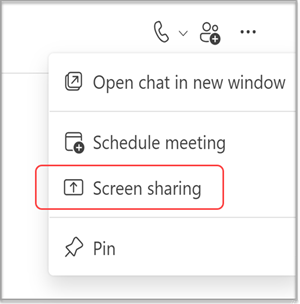
V pravém horním rohu vyberte ikonu Další možnosti chatu
 a pak vyberte Sdílení obrazovky
 .
.
Poznámka
Uživatelé systému Linux nemůžou v tuto chvíli sdílet obrazovky v chatu Teams.
Zvolte obrazovku, kterou chcete sdílet, nebo vyberte Okno a vyberte některý z otevřených programů.
Ostatní účastníci chatu dostanou oznámení o přijetí sdílené obrazovky. Jakmile ji přijmou, uvidí vaši obrazovku a chat bude moct pokračovat.
Tip:
Díky sdílení obrazovky se otevře ztlumený hovor. Zrušte ztlumení hovoru nebo zapněte kameru během sdílení obrazovky a zahajte okamžitou schůzku.
Ukončit sdílení obrazovky
- Přejděte k ovládacím prvkům schůzky a vyberte Ukončit sdílení.
- Přejděte do okna volání schůzky a vyberte Odejít.
Poznámka
Pokud jste sdíleli obrazovku ve skupinovém chatu a nejste poslední, kdo ji opustil, konec nekončí. Můžete se znovu připojit otevřením skupinového chatu a výběrem možnosti Připojit se. Když hovor opustí poslední osoba, schůzka skončila.
Související odkazy
Zahájení chatu s ostatními v Teams
Sdílení obsahu ve schůzce v Teams