
Aplikace Viva Insights se v Teams automaticky nainstaluje, jakmile ji správce povolí ve spravovaných aplikacích. Jakmile ji správce nainstaluje, můžete zjistit a připnout Viva Insights k aplikaci Teams, abyste k nim měli snadný přístup.
Poznámka
Pokud jste v prostředích GCC, GCC-High nebo DoD Microsoft 365, váš správce Viva Insights předem neinstaluje. Přečtěte si o instalaci Viva Insights v GCC, GCC-High a DoD.
Po přidání aplikace budete mít přístup ke všem jejím funkcím, včetně funkcí Pochválit, Chránit čas, Reflektovat, Zůstat ve spojení a Virtuální dojíždění.
Zjištění a připnutí aplikace
V závislosti na platformě, kterou budete používat k zobrazení přehledů v Teams, vyberte a proveďte kroky v jedné nebo obou následujících částech.
- Na levém panelu v Teams vyberte tři tečky (...) (Zobrazit další aplikace).
- Do vyhledávacího pole zadejte text Microsoft Viva Insights a pak tuto položku vyberte.
- Klikněte pravým tlačítkem myši na ikonu aplikace zobrazenou na levém panelu v Teams a pak vyberte Připnout , aby byla viditelná na levém panelu v Teams.
Poznámka
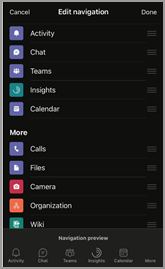
Pořadí aplikací na panelu aplikací Teams můžete změnit přetažením ikon aplikace. Podrobnosti najdete v tématu Připnutí aplikace pro snadný přístup.
Odinstalace aplikace
- V Teams klikněte na levém panelu na tři tečky (...) (Zobrazit další aplikace).
- Pokud Viva Insights není v nejnovějším zobrazení viditelná, najděte ji pomocí hledání.
- Klikněte pravým tlačítkem na Viva Insights a pak vyberte Odinstalovat.
- Po zobrazení výzvy znovu vyberte Odinstalovat .
Instalace Viva Insights v GCC, GCC-High a DoD
Pokud jste v jednom z těchto prostředí Microsoft 365, aplikace Viva Insights není v Teams předinstalovaná: Government Community Cloud (GCC), GCC-High a Ministerstvo obrany (DoD). Pokud správce aplikaci nezakázal , můžete si Viva Insights do Teams přidat sami:
- Na levém panelu v Teams vyberte tři tečky (...) (Zobrazit další aplikace).
- Do vyhledávacího pole zadejte Microsoft Viva Insights.
- Vyberte tlačítko Přidat.
- Pokud chcete aplikaci připnout, klikněte pravým tlačítkem na ikonu aplikace zobrazenou na levém panelu v Teams a pak vyberte ikonu Připnout , aby byla stále viditelná na levém panelu v Teams.