
Vložené návrhy v Outlooku jsou stručná oznámení, která dostanete při čtení nebo psaní e-mailu nebo pozvánky na schůzku.
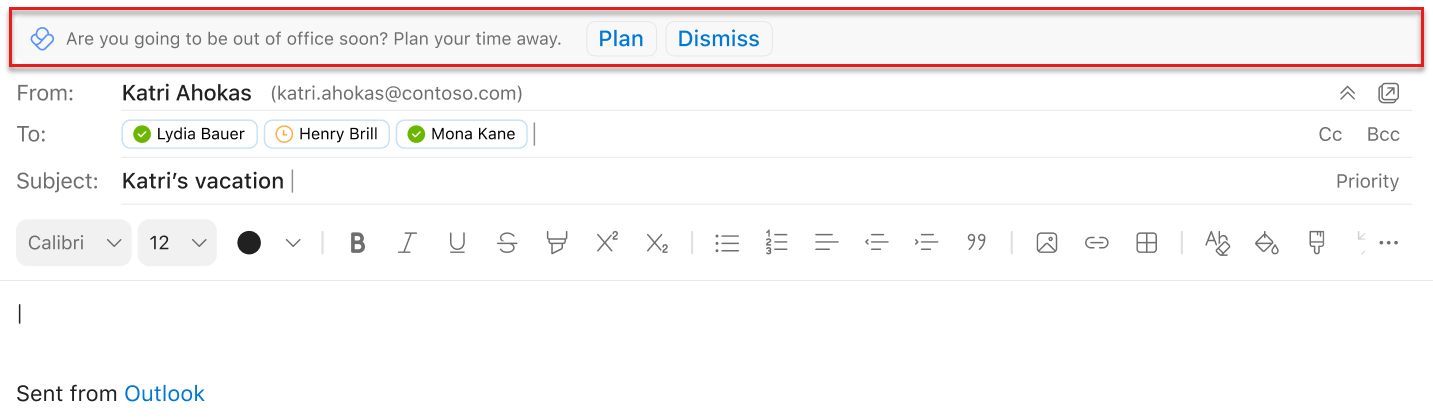
Vložené návrhy zobrazují užitečné návrhy, tipy a osvědčené postupy týkající se e-mailů a schůzek, které vám pomůžou zvýšit produktivitu. Kromě dalších praktických výhod vám také umožní získat čas soustředěné pozornosti a vybudovat si lepší návyky spolupráce. V tomto článku najdete popis některých věcí, které můžete získat v Outlooku.
Poznámka
Svoje vlastní údaje si můžete zobrazit jenom vy. Podrobnosti najdete v průvodci ochranou osobních údajů pro osobní přehledy .
Typy vložených návrhů
Návrhy plánovaného odeslání
Při psaní e-mailu v Outlooku se vám můžou zobrazovat návrhy na plánování doručování e-mailů. Další informace o této funkci a o jejím použití najdete v Naplánování odeslání v Outlooku.
Získejte více času na soustředění
Při čtení pozvánky v kalendáři si můžete všimnout návrhu na rezervaci času na soustředěnou práci. Tento návrh dostanete, když máte velký nápor na schůzky, abyste měli víc času na intenzivnější práci.
Přidání času do kalendáře:
- Vyberte možnost Zobrazit navrhované časy v přehledu. Otevře se podokno s dostupnými časovými úseky intenzivní práce pro každý den následujícího týdne.
- U časů, které chcete rezervovat, vyberte ikonu kalendáře. Chcete-li rezervovat všechny uvedené časy, vyberte Rezervovat vše.
Přečtěte si další informace o času soustředěné práce.
Naplánujte si volno.
Při psaní e-mailu nebo pozvánky do kalendáře v Outlooku o nadcházejícím volnu můžete dostat návrh, jak se připravit na volno. Výběrem možnosti Plán otevřete kontrolní seznam pro plánování volného času. Pomocí kontrolního seznamu můžete:
- Vyřešte všechny své schůzky na jednom místě pomocí vlastní zprávy o plánovaném volnu.
- Compose automatické odpovědi a informujte svůj tým o plánovaném volnu.
- Naplánujte si čas soustředěné práce, abyste mohli dokončit úkoly před odjezdem a dohnat práci, až se vrátíte.
Chraňte si čas na soustředěnou práci
Pokud žádost o schůzku koliduje s existujícím blokem času soustředěné práce, můžete dostat návrh na přeplánování času na soustředění nebo navržení nového času schůzky.
Navržení nového času schůzky:
- Vyberte Zobrazit další dostupné časy.
- Vyberte časový blok v příštím týdnu, který vám vyhovuje, a navrhne organizátorovi schůzky nový čas.
Přesunutí času na soustředění na soustředění:
- Vyberte Přesunout blok fokusu.
- Vyberte si v nadcházejícím týdnu nový blok intenzivní práce.
Rezervujte si čas na přípravu na schůzky
Platí pro: Uživatelé s předplatným Viva Insights.
Když dostanete pozvánku na schůzku, můžete si všimnout návrhu na rezervaci času pro její přípravu.
V návrhu vyberte Rezervovat čas , čímž pozvánku přijmete.
Otevře se podokno doplňku. Vyberte možnosti přípravného času:
- Čas: Těsně před schůzkou, jeden den před schůzkou nebo poslední pracovní den v týdnu před schůzkou.
- Doba trvání: 15 minut, 30 minut nebo 1 hodina.
Na základě vybraných možností vyhledá Viva Insights prázdné místo ve vašem kalendáři a naplánuje schůzku s názvem "Čas přípravy na [název schůzky]".
Kdy se zobrazí tento návrh:
Viva Insights vám tento návrh zobrazí, když jsou splněné všechny následující podmínky:
Schůzka:
- Má 11 nebo méně pozvaných účastníků.
- Má trvat 30 až 60 minut.
- Neopakuje se.
- Nebylo zrušeno.
- Vyžaduje odpověď účastníka.
- Není soukromý.
- Nemá stav Volno, Práce jinde nebo Pryč.
Vy:
- Otevřete pozvánku na schůzku alespoň 15 minut před jejím začátkem.
- Během pracovní doby si vyhraďte alespoň 15 minut na přípravu.
- V posledních sedmi dnech se mi nelíbilo žádné pošťouchnutí účastníků při přípravě na schůzku.
- Na tuto schůzku jsem si zatím nezarezervoval žádný přípravný čas.
- Jsou povinným účastníkem schůzky.
- Neodmítl(a) jsem schůzku.
Kontrola nákladů na schůzku
U placených schůzek byste měli pečlivě zvážit dobu trvání, frekvenci a seznam pozvánek. Při vytváření nové schůzky v Outlooku se může spustit zpráva, která vás upozorní, když budou náklady na schůzku (doba trvání x frekvence x pozvaní) vysoké.
Zprávu můžete rozbalit a otevřít tak doplněk Viva Insights, který nabízí praktické návrhy. Pokud se rozhodnete snížit frekvenci nebo zkrátit dobu trvání, pozvánka se okamžitě aktualizuje na novou, méně nákladnou konfiguraci.
Můžete taky provádět vlastní změny. Pokud tuto pozvánku odešlete a na kartě pro kontrolu schůzky pak stejnou schůzku vyhledáte, bude už označená jako zkontrolovaná.
Sledování míry otevření e-mailů
Platí pro:Tento přehled je v současné době k dispozici pouze uživatelům, kteří jsou zaregistrováni v příslušnémplánu služeb.
Při čtení e-mailu, který jste poslali, se vám může zobrazit přehled, ze kterého je zřejmé, jaké procento příjemců e-mail otevřelo.
Vyberte Zobrazit další přehledy a podívejte se, kolik lidí otevřelo nebo přeposlalo váš e-mail a průměrnou dobu, jakou strávily čtením tohoto e-mailu, plus podobné informace pro všechny přílohy tohoto e-mailu. Tyto informace vám můžou v případě potřeby pomoct navázat kontakt s příjemci nebo přizpůsobit styl komunikace účastníkům úkolu.
Sledování e-mailů
Platí pro: Tento návrh je momentálně dostupný jenom uživatelům, kteří jsou zaregistrovaní v některém z příslušných plánůslužeb.
Při psaní e-mailu pro více než pět příjemců se vám může zobrazit návrh "Přehledy mohou e-maily sledovat".
Pokud chcete zobrazit míru otevření e-mailu a další statistiky, vyberte Sledovat tento e-mail . Tyto informace budou k dispozici 15 minut po odeslání e-mailu. Tyto informace zobrazíte tak, že otevřete odeslaný e-mail nebo otevřete doplněk Insights a vyberete Sledovat míru otevření e-mailů.
Vyjádření výslovného nesouhlasu s vloženými návrhy
- Vyberte ikonu Viva Insights na pásu karet domovské stránky Outlooku. Pokud čtete nebo odesíláte novou zprávu v aplikaci Outlook na webu, výběrem tří teček (...) zobrazíte nabídku Další akce. Pak vyberte ikonu Viva Insights.
- Vyberte ikonu Nastavení (ozubené kolo) v doplňku Viva Insights.
- V Nastavení pro vložené návrhy Produktivita změňte nastavení na Vypnuto.
Pokud budu odhlášen(a), můžu se znovu přihlásit?
Ano. Pokud se odhlásíte, můžete se kdykoli znovu přihlásit a získat tak přístup k vloženým návrhům.
Poskytnutí zpětné vazby k vloženým návrhům
Pokud chcete poskytnout zpětnou vazbu k vloženým návrhům, vyberte v návrhu možnost Zpětná vazba . V části Váš názor vyberte možnost palec nahoru nebo palec dolů a jakoukoli jinou použitelnou zpětnou vazbu. Pokud vyberete palec dolů, zobrazí se vám méně textu.
Pokud v budoucnu nechcete dostávat žádné vložené návrhy, vyberte Vypnout všechna oznámení.
Pokud chcete poskytnout obecnou zpětnou vazbu k doplňku pro Outlook, vyberte ikonu Odeslat zpětnou vazbu v levém horním rohu podokna doplňku Viva Insights.