
Poznámka
Platí pro uživatele s předplatným Viva Insights. Další informace najdete v části Plány a prostředí .
Pomocí přehledů kategorie schůzek na kartě Produktivita můžete zjistit, jak přidělujete čas napříč kategoriemi schůzek v Outlooku.
Typy přehledů
Tyto přehledy se zaměřují na trendy schůzek, které vám ukáží procento celkového počtu hodin schůzek, které strávíte v každé kategorii schůzek, a také kolik času strávíte v každé kategorii schůzek v průběhu času.
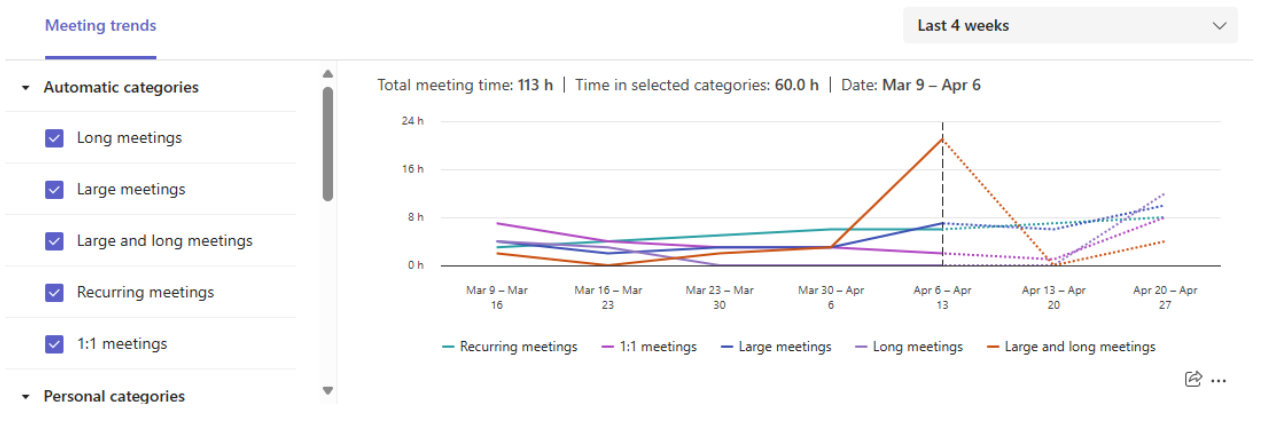
Kategorie přehledů
Poznámka
Pokud chcete nastavit kategorie schůzek v Outlooku, přečtěte si téma Přiřazení barevné kategorie události v kalendáři, schůzce nebo zvláštní události.
Viva Insights ukazuje, jak přidělujete čas na schůzkách napříč různými kategoriemi. V přehledech schůzek si všimnete pěti automatických kategorií, které popíšeme níže. V Outlooku ale můžete vytvářet i vlastní kategorie. Můžete například vytvořit kategorii "Schůzky týmu" a sledovat čas, který si naplánujete se svým týmem, nebo kategorii "Schůzky se zákazníky" pro sledování schůzek se zákazníky. Když si zobrazíte přehledy svých kategorií schůzek ve Viva Insights, najdete tyto kategorie zastoupené, včetně informací, jako je celková strávená doba, trendy a podrobnosti o schůzce.
Poznámka
Když v Teams nebo Outlooku aktualizujete kategorie schůzek, může trvat až jeden den, než se tyto změny na kartě Produktivita zobrazí.
Výchozí kategorie přehledů
Kromě vlastních kategorií, které si v Outlooku vytvoříte, najdete v každém přehledu pět výchozích typů schůzek: dlouhé, velké, velké a dlouhé, opakující se a 1:1. Jednotlivé výchozí kategorie definujeme takto:
| Typ schůzky | Doba trvání (v hodinách) | Pozvaní | Instance |
|---|---|---|---|
| Dlouhé (dlouhé) | Delší než 1 | Mezi 0 a 8 | Není k dispozici. |
| Velký | Až 1 | Nejméně 9 | Není k dispozici. |
| Velké a dlouhé | Delší než 1 | Nejméně 9 | Není k dispozici. |
| Opakující se | Není k dispozici. | Není k dispozici. | Nejméně 2 |
| 1:1 | Není k dispozici. | 1 | Není k dispozici. |
Tyto výchozí kategorie se zobrazují jenom ve Viva Insights. nenajdete je v Outlooku a Teams.
Přizpůsobte si, co se zobrazí, a provádějte akce se schůzkami
Pokud je chcete:
- Analyzujte konkrétní kategorii – vyberte ji z kontrolního seznamu vlevo.
- Vyberte konkrétní časový rámec – použijte rozevírací nabídku vpravo nahoře. Můžete si vybrat z možností Poslední 3 měsíce, Poslední 4 týdny nebo Příští 4 týdny.