

Viva Insights vám pomůže ušetřit čas pro soustředěnou práci a minimalizovat oznámení a rušivé vlivy, abyste se mohli práci věnovat tak, jak potřebujete.
Naplánování času soustředěné práce
Čas soustředěné práce si můžete naplánovat prostřednictvím plánu intenzivní práce, který vám automaticky rezervuje čas na intenzivní práci každý den na základě nastavených preferencí, nebo prostřednictvím jednotlivých neopakujících se relací.
Vytvořte plán intenzivní práce
Pokud chcete začít s plánem intenzivní práce, přečtěte si tento článek o plánu intenzivní práce .
Rezervace jednorázového, neopakovaného soustředění
Zarezervujte si jednorázovou, neopakující se soustředěnou relaci během časového bloku pro samostatnou práci. Protože tento blok není součástí plánu opakovaného soustředění, zobrazí se v kalendáři jenom jednou.
Rezervace jednorázového času na soustředění:
Otevřete Viva Insights v Microsoft Teams.
Přejděte do části Jednat se záměrem na kartě Pohoda .
V části Fokus přejděte do části Čas soustředění na knihu .
Pomocí šipek napravo od data můžete zobrazit různé dny. Můžete se podívat na týdenní dostupný čas na soustředěnou práci.
Když najdete čas, který chcete naplánovat, vyberte Rezervovat.

Po výběru možnosti Rezervovat čas se zvolený čas přidá do vašeho kalendáře. V části Rezervovat čas intenzivní práce se také zobrazuje toto datum a čas se stavem rezervovaný čas intenzivní práce.
Použití režimu čtení na celé obrazovce
Režim soustředění přidává krátké přestávky během času soustředěného času, abyste se mohli soustředit na práci a zvýšit produktivitu.
Zahájení času na soustředění
Pokud jste si předem rezervovali čas, kdy se můžete soustředit, dostanete oznámení od Teams.
Pokud chcete přejít do režimu čtení na celé obrazovce, vyberte toto oznámení. Pokud oznámení nevyberete, v kalendáři se bude stále zobrazovat událost Čas intenzivní práce, váš stav v Teams se aktualizuje na Soustředění na intenzivní práci a oznámení z Teams nebudete dostávat, pokud nebudou od prioritních kontaktů, které jste nastavili.
Poznámka
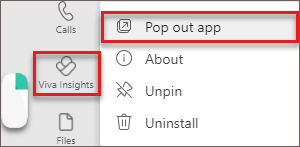
Pokud chcete Teams používat i v režimu čtení na celé obrazovce, klikněte pravým tlačítkem na ikonu aplikace Viva Insights a pak vyberte Otevřít v novém okně aplikace.
Používání funkcí během času na soustředění
Když jste v režimu čtení na celé obrazovce, Viva Insights vám ukáže tři části: časovač, úkoly a přestávku všímavosti.
Timer
Po spuštění režimu čtení na celé obrazovce se dostanete do části Časovač . Tady se čas soustředěné práce zobrazuje v minutách, které odpovídají času, který jste nastavili prostřednictvím svého plánu, nebo době, kdy jste si čas rezervovali. Pokud potřebujete tento čas zvýšit nebo zmenšit, vyberte šipky.
Pokud prodloužíte čas, aplikace se zeptá, jestli chcete prodloužit naplánovaný čas intenzivní práce. Výběrem tlačítka Přidat 15 minut můžete k naplánovanému času přidat dalších 15 minut nebo můžete přidat další částku výběrem šipky dolů na tlačítku.
Pokud chcete automaticky naplánované přestávky vynechat, zaškrtněte políčko vedle možnosti Přestávky. Pokud chcete upravit další nastavení, jako jsou zvuky a délka přestávek a intervalů intenzivní práce, otevřete nastavení časovače.
Až budete připraveni časovač spustit, vyberte tlačítko Start focus timer . Časovač fokusu můžete kdykoli zastavit.
Úkoly
Úkoly zobrazují existující úkoly z Microsoft To Do, které mají termín splnění dnes nebo mají nastavené připomenutí na dnešek.
Kromě zobrazení stávajících úkolů můžete:
Přidání nového úkolu
- V části Vaše úkoly vyberte Přidat úkol.
Přidejte navrhovaný úkol, který se zobrazí z Outlooku nebo Teams. Pokud si To Do všimne potenciálního úkolu ve vašich chatech nebo e-mailech, zobrazí se nad vašimi úkoly oznámení.
- Výběrem šipky dolů zprávu rozbalte.
- Pokud chcete tento úkol přidat do seznamu úkolů, vyberte tlačítko Přidat k vašim úkolům .
Vyškrtněte dokončený úkol ze seznamu.
- Vyberte kroužek nalevo od názvu úkolu, čímž se úkol zařadí do seznamu Úkoly dokončené dnes.
- Pokud chcete odstranit úkol z To Do, vyberte napravo od jeho názvu ikonu koše.
Nastavte připomenutí.
- Vyberte tři tečky (...) napravo od názvu úkolu a vyberte čas, na který chcete být upozorněni. Připomenutí se zobrazují ve vašem seznamu Microsoft To Do a v e-mailovém briefingu, pokud jste přihlášeni k odběru e-mailů s briefingem.
- V této nabídce můžete taky upravovat a odstraňovat úkoly.
Přestávka všímavosti
Během přestávek mezi intervaly soustředění můžete využít videa s průvodcem v Přestávce všímavosti, abyste popadli dech a zregenerovali dech. Po výběru možnosti Start pod videem dokončíte tříminutové nebo pětiminutové cvičení, než začne další interval soustředění.
Ukončení času na soustředění
Po vypršení časovače se zobrazí zpráva s blahopřáním. Pokud chcete prodloužit čas intenzivní práce, vyberte možnost Časovač intervalu restartování.
Pokud jste se už nesoustředili, můžete pokračovat v práci a pokračovat v používání Teams. Váš stav v Teams se přestane zobrazovat jako Soustředění na intenzivní práci a pokud byl ztlumený, začnete znovu dostávat oznámení z Teams.
Další informace
Funkce pro správu času ve Viva Insights