Sdílené plány schůzek v aplikaci Microsoft Viva Insights vám pomůžou propagovat zdravé návyky při schůzkách s kolegy. Sdílené plány schůzek umožňují automatizovat následující nastavení a propagovat tak osvědčené postupy schůzek podložené výzkumem:
-
Doba trvání schůzky – Dopřejte lidem přestávku mezi událostmi tím, že schůzky zahájíte o několik minut později nebo je ukončíte o několik minut dříve.
-
Odkaz na Teams – Zahrňte odkaz na schůzku Microsoft Teams ke všem vašim schůzkám, aby se lidé mohli zúčastnit vzdáleně.
-
Zpětná vazba – Zjistěte, jak jsou vaše schůzky vedeny, tím, že účastníkům pošlete průzkumy efektivity schůzek.
Pokud má vaše organizace prémiové předplatné Viva Insights, můžete vytvořit a sdílet plán schůzek. V této části vysvětlíme, jak vytvořit plán a sdílet ho s kolegy.
Vytvoření a sdílení plánu schůzek
Přejděte na kartu Domů v aplikaci Viva Insights v Teams nebo na webu.
V části Doporučené pro vás najděte kartu Podpora zdravých norem schůzek a vyberte Začínáme.
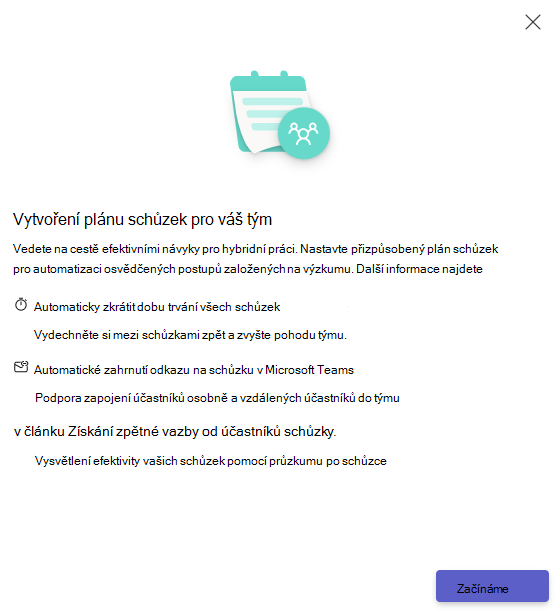
Vytvoření norem schůzek
Zkrácení schůzek
- Dobu trvání všech schůzek můžete automaticky zkrátit tak, že zvolíte, jestli mají události automaticky začínat pozdě nebo končit dříve.
- Pokud to chcete udělat, nastavte výchozí počet minut pro schůzky, které jsou kratší než jedna hodina, a pro schůzky, které trvají jednu hodinu nebo déle.
Odkaz pro přidání schůzky Teams
- Automatické vložení odkazu na schůzku z Microsoft Teams do online schůzek v Microsoft Teams.
Získat zpětnou vazbu
- Aktivujte průzkumy efektivity schůzek pro účastníky.
Pozvání účastníků, aby se připojili k vašemu plánu
- Do pole Příjemci zadejte jména. Až budete s přidáváním příjemců hotovi, pošlete jim pozvánku, aby se připojili k vašemu plánu.
- Pro odeslání vyberte Potvrdit .
- Pokud se vám zodpovídá jeden nebo více lidí, Viva Insights automaticky vyplní členy vašeho týmu. Podle potřeby pak můžete přidávat nebo odebírat lidi.
- Jakmile příjemci vaši pozvánku dostanou, můžou ji přijmout nebo odmítnout.
Každý, kdo má přístup k aplikaci Viva Insights, se může připojit ke sdílenému plánu schůzek a účastnit se ho. Pokud nemáte prémiové předplatné Viva Insights, Viva Insights nezobrazí žádná nastavení pro vyžádání zpětné vazby ke schůzce.
Připojení ke sdílenému plánu schůzek
- Pokud vás někdo pozve k připojení ke sdílenému plánu schůzek, dostanete pozvánku v Teams. Pokud se chcete k plánu připojit a líbí se vám nastavení, které organizátor nakonfiguroval, vyberte Připojit se. Pokud chcete před připojením upravit nastavení schůzek, vyberte Upravit.
- Pokud už jste součástí sdíleného plánu schůzek, Viva Insights použije nastavení z plánu, ke kterému jste byli právě pozváni, a pak shrne změny v části Změny vašeho plánu.
- Vyberte Připojit se a připojte se k plánu.
- Pokud chcete před připojením provést změny, vyberte Upravit.
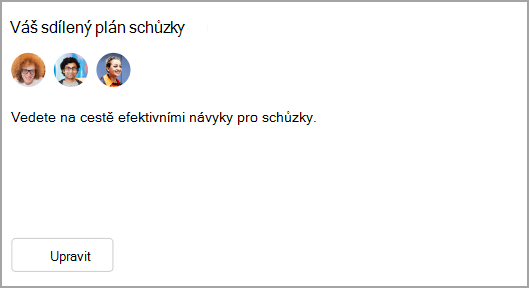
Jakmile jste součástí sdíleného plánu schůzek, ať už jako organizátor nebo účastník, projeví se to na kartě Domů na kartě Váš sdílený plán schůzek .
Úprava sdíleného plánu schůzek
Změny ve svých osobních nastaveních může provádět každý, kdo je součástí plánu.
Na kartě Váš plán sdílených schůzek vyberte Upravit . Tím přejdete na stránku Nastavení.
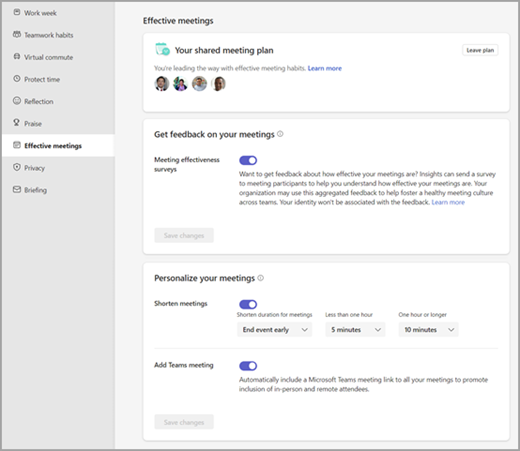
Pokud chcete změnit nastavení odesílání průzkumů zpětné vazby ke schůzkám, přepněte přepínač pod položkou Získat zpětnou vazbu ke schůzkám. (Vyžaduje se předplatné Premium Viva Insights.)
Pokud chcete zahájit nebo ukončit automatické zkracování schůzek, přepněte přepínač v části Zkrátit schůzky. Pokud funkci zapínáte, můžete pomocí rozevíracích nabídek nastavit, jak brzy nebo pozdě chcete schůzky ukončit.
Pokud chcete přidat nebo ukončit přidávání odkazů Teams do schůzek, přepněte přepínač pod položkou Přidat schůzku Teams.
Poznámka
Změny, které tady provedete, se týkají pouze vašich nastavení a nezmění nastavení žádných jiných účastníků plánu. Pokud jste plán uspořádali a chcete provést změny, které budou platit pro všechny, budete muset plán opustit, vytvořit nový a znovu pozvat účastníky.
Opuštění sdíleného plánu schůzek
- Upravte plán na kartě Produktivita nebo přejděte na stránku Nastavení a vyberte Efektivní schůzky.
- V rámci plánu sdílených schůzek vyberte Opustit plán.
- Po výběru možnosti Opustit plán se rozhodněte, jestli chcete zachovat následující nastavení související se schůzkami:
- Automaticky zkrátit dobu trvání pro všechny schůzky
- Automatické vložení odkazu na schůzku v Microsoft Teams
- Získání zpětné vazby od účastníků schůzky
4. Vyberte Potvrdit.
Další informace
Karta Osobní pohoda ve Viva Insights
Soustředění ve Viva Insights
Přehledy kategorií schůzek ve Viva Insights
