
Opkald er en hurtig måde at oprette forbindelse på i Teams. Du kan foretage en-til-en-opkald eller -opkald med flere personer. Konfigurer dem i forvejen, f.eks. i et møde, eller start dem med det samme, mens du er i en chat.
Her er de første ting, du bør vide om at foretage og administrere opkald i Teams:
1. Der er mange måder at foretage et opkald på i Teams
Uanset hvor du befinder dig i Teams, kan du starte et opkald med en eller flere personer. Her er nogle af de måder, du kan gøre det på:
Foretag eller besvar et opkald overalt
Vælg enten knappen Videoopkald eller Knappen Lydopkald
 . Et hvilket som helst opkald kan være et videoopkald eller et kun lydopkald. Det er altid op til dig.
Det er også nemt at besvare et opkald. Vælg Knappen Videoopkald eller knappen Lydopkald , når du bliver bedt om det. Når nogen ringer til dig, får du en meddelelse, der giver dig mulighed for at acceptere eller afvise opkaldet.
Omdan en chat til et opkald
Med et enkelt klik kan du ændre enhver chat til et opkald i Teams.
Når du er i en chat, skal du vælge eller Knappen Lydopkald i øverste højre hjørne af Teams. Den person eller gruppe, du chatter med, modtager et opkald fra dig.
Foretag et opkald fra opkaldsoversigten, hurtigopkald, telefonsvarer eller kontakter
Foretag et opkald fra din opkaldsoversigt:
Gå til , og gennemse sektionen Oversigt i midten af skærmen. Vælg et vilkårligt element på listen, og vælg derefter i sektionen Detaljer i højre side af Teams.
Foretag et opkald fra din hurtigopkald:
Hvis du vil have adgang til din hurtigopkald, skal du gå til og derefter finde sektionen Hurtigopkald i højre side af Teams. Føj personer til Hurtigopkald ved at vælge Tilføj og derefter søge efter deres navn eller nummer.
Foretag et opkald fra din telefonsvarer:
Hvis du vil have adgang til din telefonsvarer, skal du gå til Oversigt og vælge Telefonsvarer i øverste højre hjørne. Hvis du vil ringe en person tilbage fra din telefonsvarer, skal du vælge Flere handlinger  for personens navn > Knappen Ring tilbage på listen opkaldsoversigt. Du kan også vælge knappen Opkald under kontaktoplysningerne.
Foretag et opkald fra dine kontakter:
Vælg > Opkald OpkaldVis kontakter for at åbne appen People. Herfra kan du ringe til alle ved at vælge til højre for deres navn.
Brug det numeriske tastatur
Hvis du har konfigureret et opkaldsabonnement , kan du ringe til hvem som helst fra Teams.
Hvis du vil ringe til et nummer fra Teams, skal du gå til og derefter angive nummeret på den person, du vil kontakte, ved hjælp af det numeriske tastatur. Vælg derefter knappen Opkald
Du kan også skrive navnet på en person eller gruppe og ringe til vedkommende fra det numeriske tastatur.
Hold markøren over en persons profilbillede
I Teams-appen finder du profilbilleder af personer, du har forbindelse til. Nogle gange vælger folk avatarer, eller du kan få vist deres initialer.
Hold markøren over et profilbillede, og se muligheder for at foretage et video- eller lydopkald til den pågældende person. Vælg en af disse indstillinger, og opkaldet starter.
Brug kommandoer
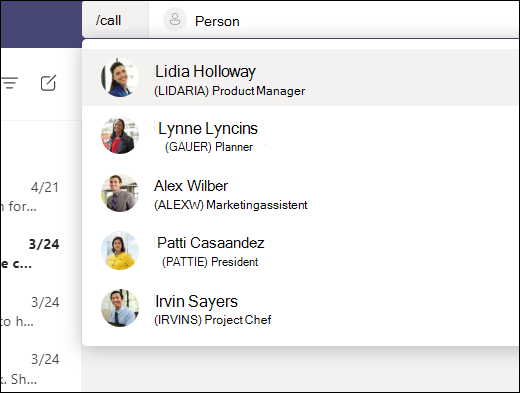
Find og ring hurtigt til personer eller grupper med kommandoer.
Øverst i Teams skal du skrive /call i søgefeltet og derefter angive et navn eller nummer. Opkaldet starter automatisk, når du foretager dit valg.
Bemærk
Hvis du er i et Teams-opkald på din mobilenhed, slukkes enhedens skærm ikke, hvis du ikke navigerer væk fra opkaldsvinduet (eller hvis du navigerer væk, men vender tilbage, før den slukkes). Hvis du slukker skærmen under et opkald, forbliver du tilsluttet, men enheden låses.
2. Du kan gøre meget, mens du er i et opkald i Teams
Under et Teams-opkald kan du udføre mange handlinger. Her er et par almindelige scenarier:
Sæt et opkald i venteposition
Vælg Flere handlinger i opkaldsvinduet, og vælg Sæt i venteposition. Alle i opkaldet får besked om, at de er sat i venteposition. Fortsæt opkaldet ved at vælge Fortsæt.
Viderestil et opkald
Vælg Viderestil i dine opkaldsindstillinger. Skriv derefter navnet på den person, du vil viderestille opkaldet til, og vælg vedkommende. Vælg Overfør for at afslutte.
Kontakt, og viderestil derefter et opkald
Hvis du vil kontakte en person, før du viderestiller et opkald til vedkommende, skal du vælge Kontakt.
Under Kontakt og viderestil derefter et opkald skal du vælge en foreslået kontakt, du ofte ringer til, eller begynde at skrive navnet på den person, du vil kontakte, og vælge vedkommende, når vedkommende vises.
Du kan ringe til dem eller kontakte dem via chat. Når du er klar, skal du vælge Overfør.
Få mere at vide om at viderestille opkald ved at viderestille et opkald i Microsoft Teams
Tilføje en stedfortræder
Du kan vælge en person i Teams som stedfortræder – til at modtage og foretage opkald på dine vegne. Når du tilføjer en stedfortræder, deler du telefonlinjen med vedkommende, så vedkommende kan se og dele alle dine opkald.
Hvis du vil tildele en stedfortræder, skal du vælge Indstillinger mv ud for dit profilbillede. Vælg Indstillinger>Generelt. Under Delegering skal du vælge Administrer stedfortrædere. Der kan du se, hvem du er stedfortræder for, og tilføje og fjerne dine egne stedfortrædere.
Dele en linje med en stedfortræder
Vælg Indstillinger med mere ud for dit profilbillede øverst i Teams, og vælg Indstillinger>Generelt. Under Delegering skal du vælge Administrer stedfortrædere. Vælg Dine stedfortrædere , og skriv personens navn i feltet Tilføj en stedfortræder .
3. Gennemse opkaldsoversigten
Find din opkaldsoversigt i midten af opkaldsoplevelsen. Her får du vist en liste over tidligere opkald, herunder ubesvarede opkald.
Gå til > OpkaldOpkaldsoversigt. Fra et hvilket som helst opkald på listen skal du vælge Flere handlinger>Ring tilbage for at starte et opkald automatisk.
Du kan også chatte med den pågældende kontakt, føje dem til hurtigopkald og føje dem til dine kontakter – alt sammen fra .
4. Få adgang til din telefonsvarer
Din telefonsvarer er et andet værktøj til at få mest mulig ud af din opkaldsoplevelse i Teams.
Gå til >Opkaldsoversigt, og vælg derefter Telefonsvarer øverst til højre. Her kan du gøre følgende:
- Gennemse meddelelser og afskrifter fra opkald
- Tilpas opkaldsregler
- Optag en hilsen
- Ring til alle, der har efterladt dig en meddelelse
Ring til en person fra din telefonsvarer ved at vælge Flere handlinger ud for personens navn > Knappen Ring tilbage på listen opkaldsoversigt. Kom dertil på en anden måde ved at vælge under kontaktoplysningerne i højre side af Teams.